实现mathtype文字的完美对齐

 时间:2024-10-13 23:48:12

1、如下图所示,左侧是mathype的,右侧是文字,两者没有对齐,很难看。

实现mathtype文字的完美对齐

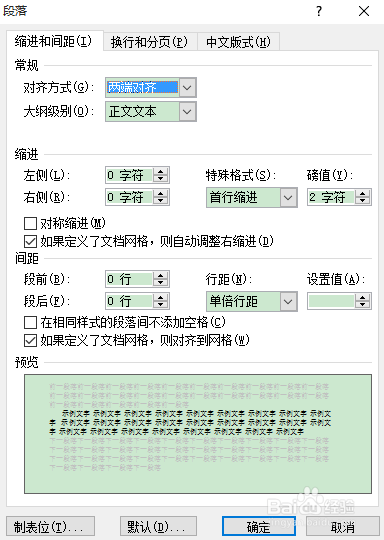
2、需要mathtype和word格式迷撞笸痉两者配合,才能达到理想状态。先设置文档格式,点击右键|段落,打开段落窗口

实现mathtype文字的完美对齐

3、进入中文版式页签,将文本对齐方式设置为底端对齐,点确定。

实现mathtype文字的完美对齐

4、回到文本正文页面,好像好一些,但还是没有完全对齐,感觉有点别扭。

实现mathtype文字的完美对齐

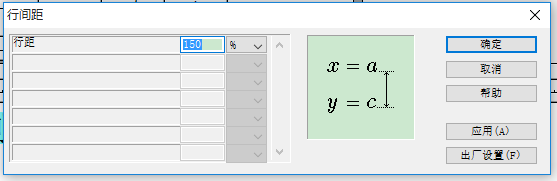
5、双击公式,打开mathtype编辑窗口,点击格式|行间距

实现mathtype文字的完美对齐

6、默认是150%,我们把它设置成180%,再点确定。关闭mathtype窗口
实现mathtype文字的完美对齐

7、系统提示是否将更改保存到文档中,选择是。再看正文文档,好看多了。

实现mathtype文字的完美对齐
  • 如何解决Word中MathType公式与文字对齐问题?
  • Word文档在输入公式后行间距变大怎么办
  • 怎么把mathtype嵌入到word中
  • mathtype怎么用
  • MathType怎输入各种乘号
  • 热门搜索
    宝宝鼻炎怎么办 大便粘马桶怎么回事 螃蟹怎么做 苹果手机怎么充值 夜神月怎么死的 怎么调电脑字体大小 年利率怎么算利息 宝宝长痱子怎么办 qq怎么看共同好友 苹果手机丢了怎么定位