Photoshop如何利用时间轴制作gif动画

 时间:2026-04-24 06:08:28

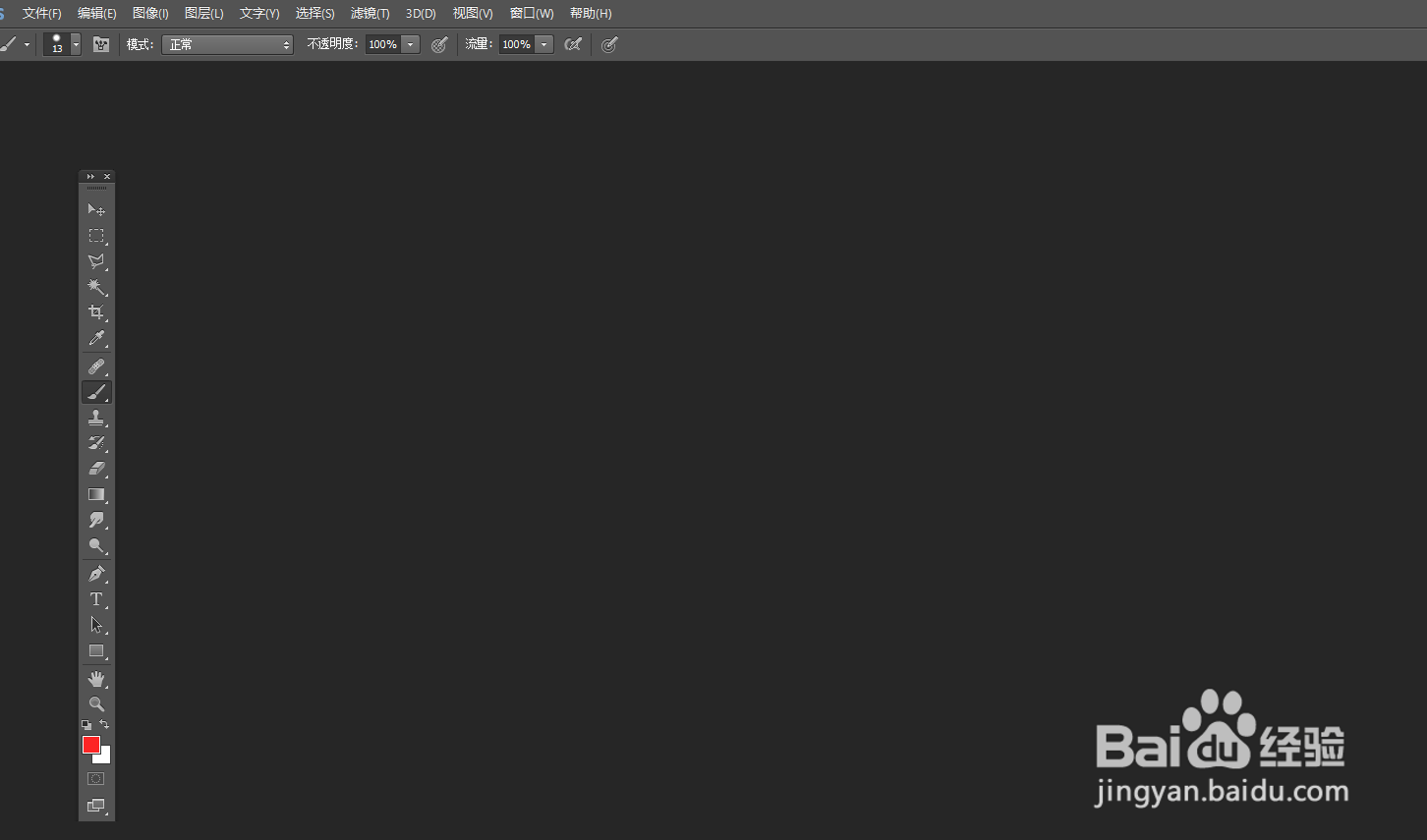
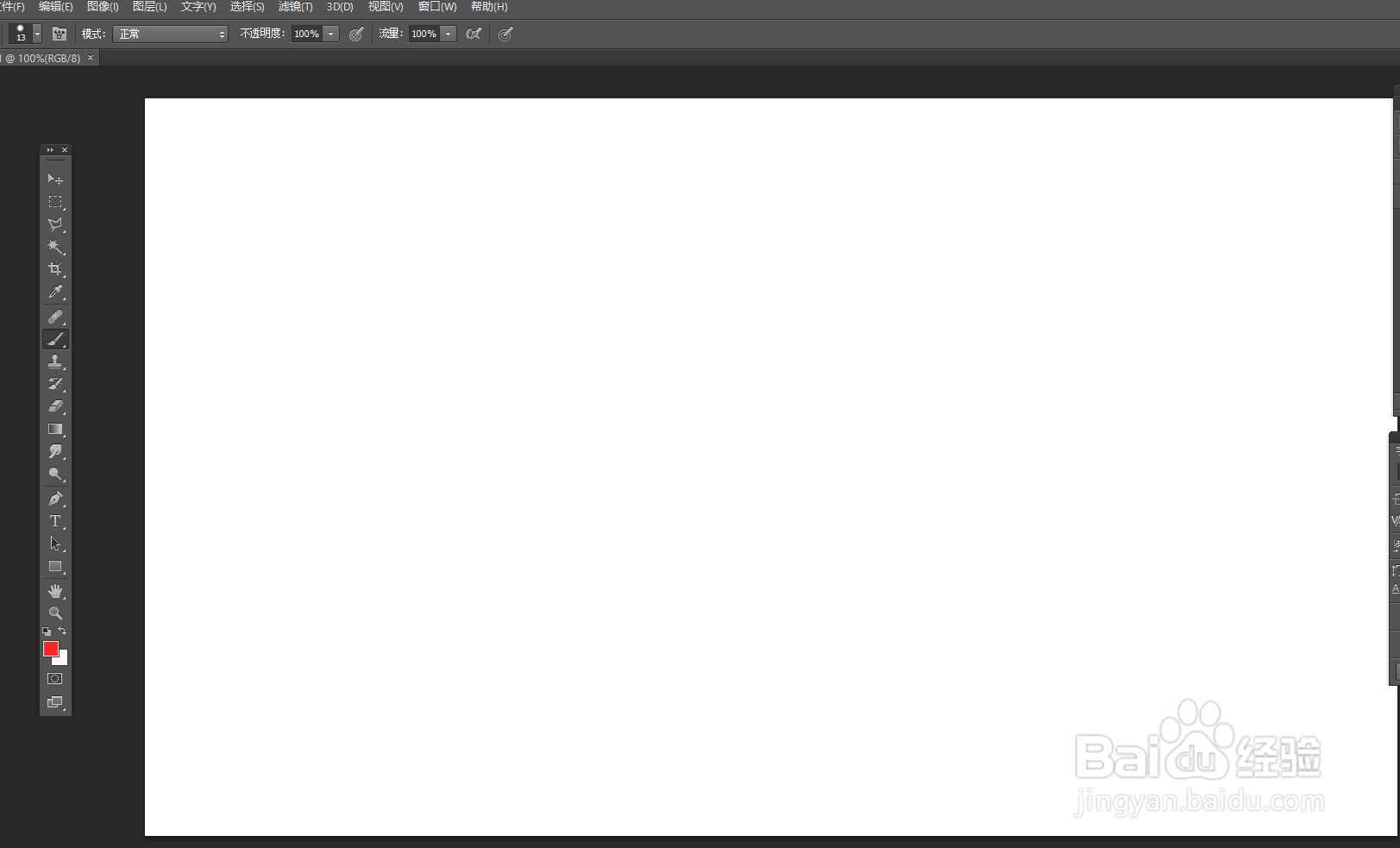
1、如图新建一个ps文档。

Photoshop如何利用时间轴制作gif动画

Photoshop如何利用时间轴制作gif动画

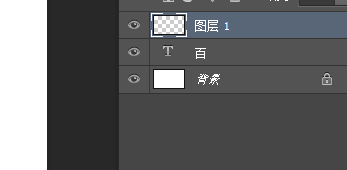
2、我们在画布上面先插入一个文字图层。

Photoshop如何利用时间轴制作gif动画

3、如图我们一层插入文字图层。

Photoshop如何利用时间轴制作gif动画

Photoshop如何利用时间轴制作gif动画

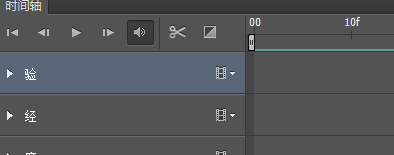
4、如图我们在工具栏找到“窗口”-“时间轴”。

Photoshop如何利用时间轴制作gif动画

5、如图我们调节时间轴顺序。

Photoshop如何利用时间轴制作gif动画

6、如图我们可以用播放键来预览动画的效果。

Photoshop如何利用时间轴制作gif动画

7、最后我们保存gif格式图片,这样一个动画就完成了。

Photoshop如何利用时间轴制作gif动画

  • 如何使用premiere软件给视频加特效?
  • PS烟雾光束制作方法
  • PS如何制作动感拉伸效果?
  • 如何使用photoshop cs6制造图片径向模糊效果?
  • AxureRP如何设置字号
  • 热门搜索
    时尚男装搭配 湖南铁道职业技术学院怎么样 想看片怎么办 轻微中暑怎么办 失落的记忆攻略 拉丁舞简介 金枝玉叶延禧攻略 发票打印机怎么安装 科室简介 西岭雪山旅游攻略