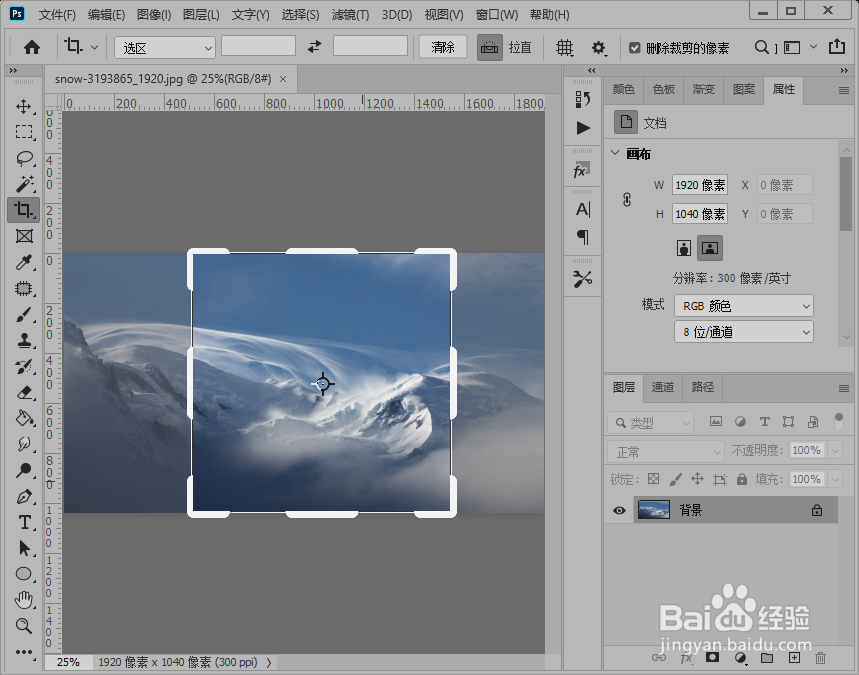
1、选择一张素材图片,注意:天空和山各占画布一半,使用剪切工具,鼠标右键选择1:1方形进行剪切;
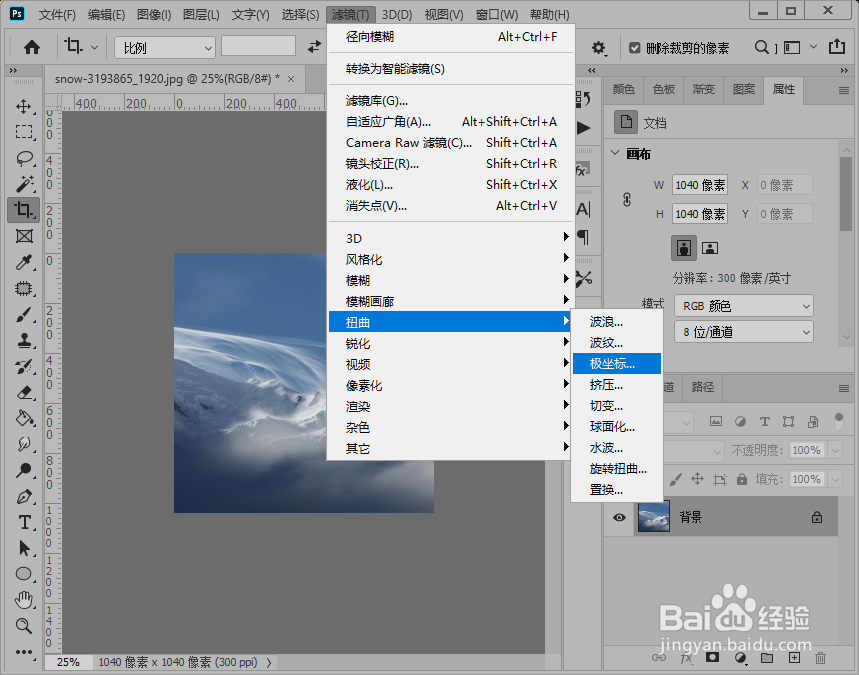
2、点击,滤镜、扭曲、极坐标;
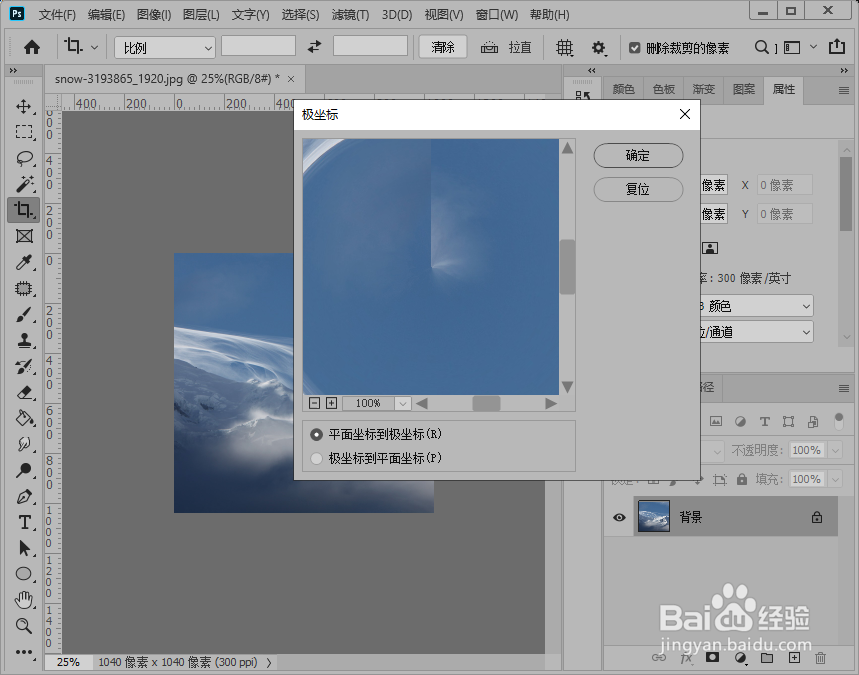
3、选择,平面坐标到极坐标;
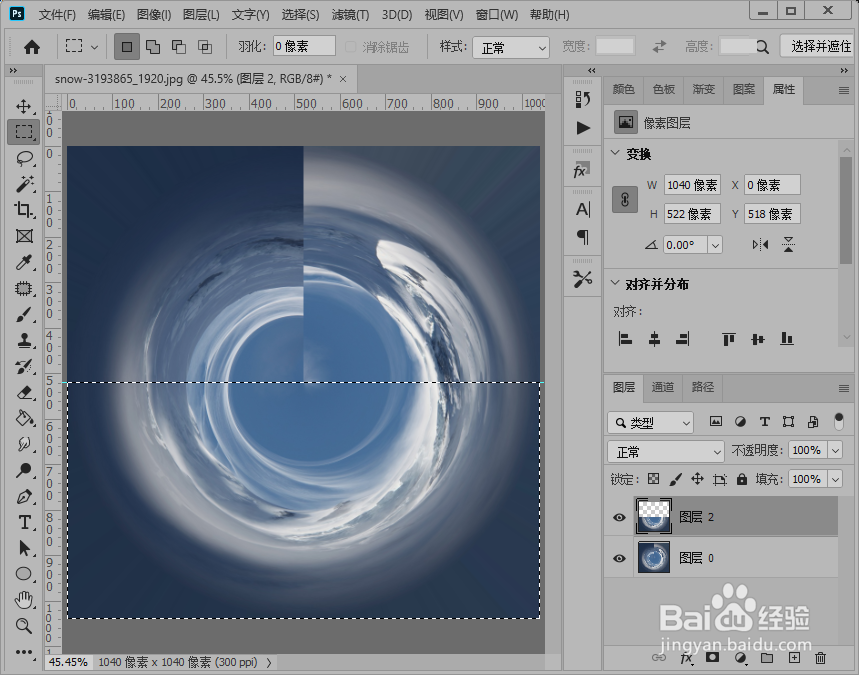
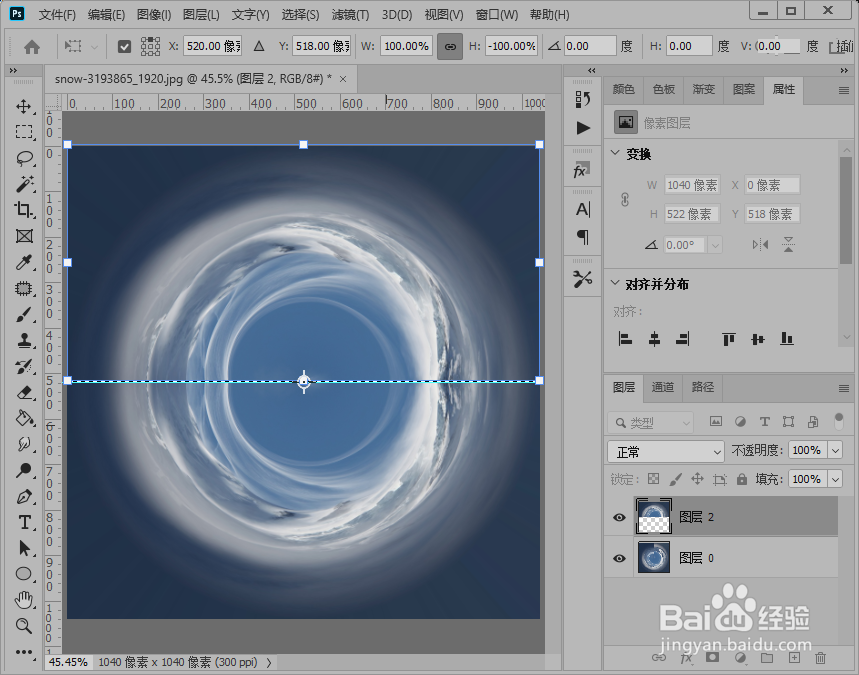
4、用矩形选框工具,选取下半部分,Ctrl+J复制一层;
5、Ctrl+T,垂直旋转,使圆形对齐;
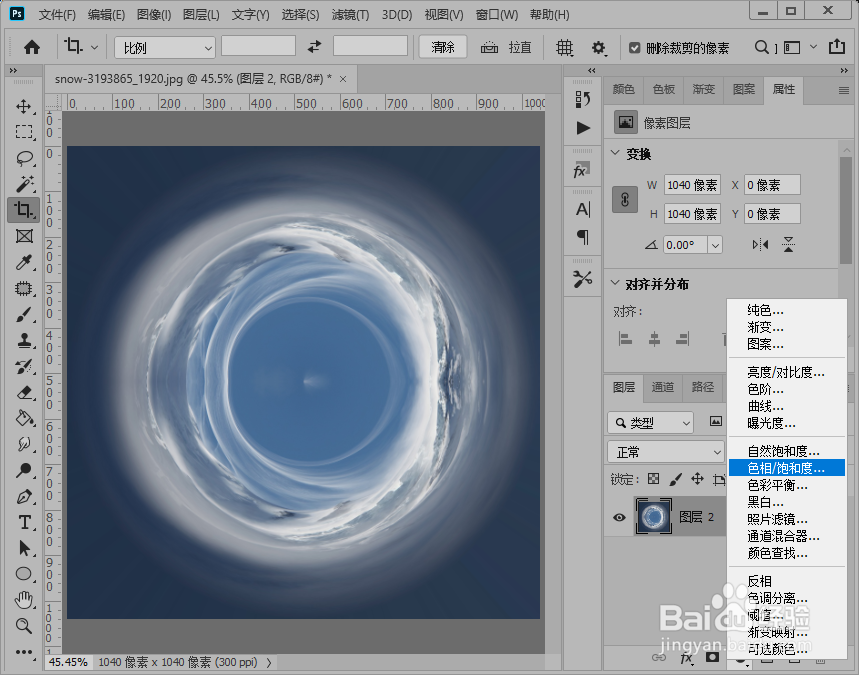
6、点击下方太极图标,打开“色相饱和度”;
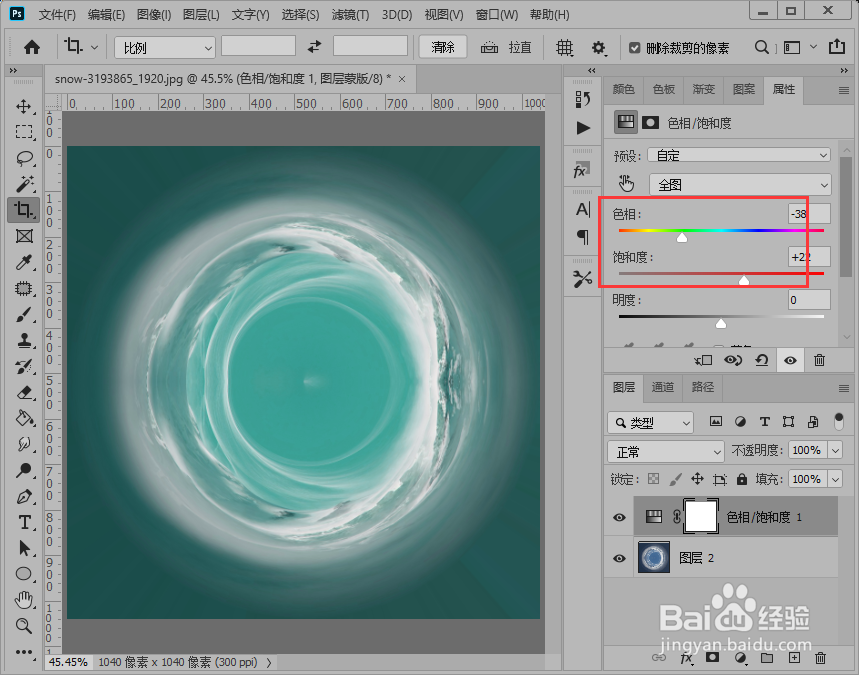
7、调整色相和饱和度让图片变青色;
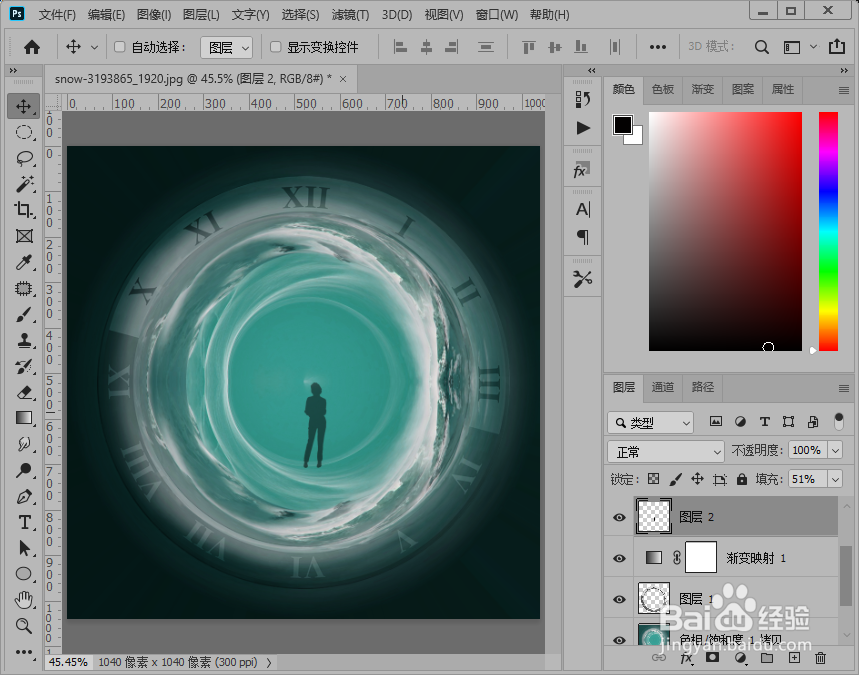
8、效果制作完成,添加素材查看应用效果。
时间:2026-04-26 23:56:28
1、选择一张素材图片,注意:天空和山各占画布一半,使用剪切工具,鼠标右键选择1:1方形进行剪切;
2、点击,滤镜、扭曲、极坐标;
3、选择,平面坐标到极坐标;
4、用矩形选框工具,选取下半部分,Ctrl+J复制一层;
5、Ctrl+T,垂直旋转,使圆形对齐;
6、点击下方太极图标,打开“色相饱和度”;
7、调整色相和饱和度让图片变青色;
8、效果制作完成,添加素材查看应用效果。
