Microsoft office 365 PowerPoint 页面尺寸设置

 时间:2026-04-23 07:31:48

1、打开Microsoft office 365 PowerPoint 

进入PPT软件界面

Microsoft office 365 PowerPoint 页面尺寸设置

2、菜单栏

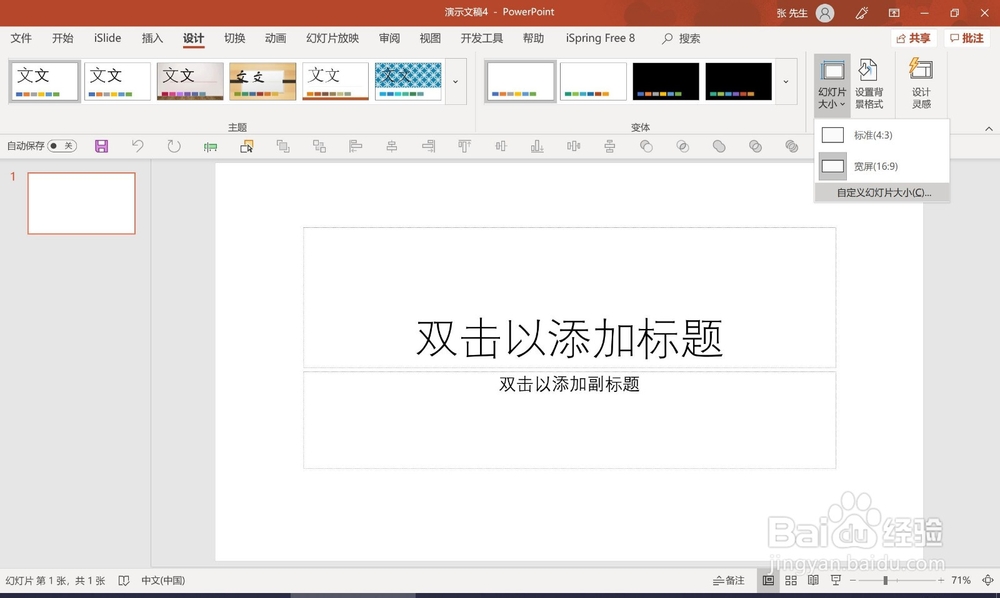
“ 设计 ” -  “ 幻灯片大小 ” - “选择尺寸”

Microsoft office 365 PowerPoint 页面尺寸设置

3、PPT软件界面有两种常用的尺寸

“16:9 ” “ 4:3 ”

Microsoft office 365 PowerPoint 页面尺寸设置

4、PPT软件界面默认的是“16:9”

正常情况下的设计是不用改变这个尺寸的“,通用就是“16:9”

商务上普遍应用“16:9”

政府或特别的要求是用“ 4:3 ”

根据需求选择设置

Microsoft office 365 PowerPoint 页面尺寸设置

5、如果遇到发布会等一些不一样尺寸要求,怎么设置个性化的屏幕大小?

菜单栏

“ 设计 ” -  “ 幻灯片大小 ” - “选择尺寸” - “ 自定义幻灯片大小”

Microsoft office 365 PowerPoint 页面尺寸设置

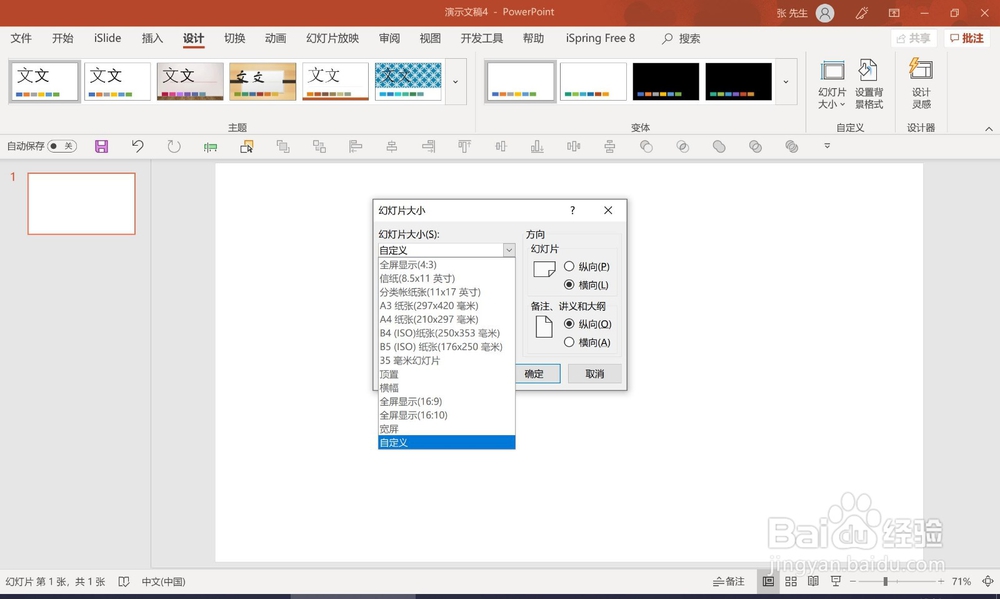
6、选择后出现下图的对话框

Microsoft office 365 PowerPoint 页面尺寸设置

7、点击“ 幻灯片大小 ”下拉框

选择需要的尺寸大小

Microsoft office 365 PowerPoint 页面尺寸设置

8、如果没有我们需求的尺寸怎么办?

???

Microsoft office 365 PowerPoint 页面尺寸设置

9、不慌!!!

点击“ 幻灯片大小 ”下拉框

选择“ 自定义 ”

Microsoft office 365 PowerPoint 页面尺寸设置

10、比如我们的发布会屏幕是12米乘以6米的屏

那我们怎么设置呢?

选择“ 自定义 ”

然后设置参数为

140CM

60CM

这样的设置能理解的吧!!

Microsoft office 365 PowerPoint 页面尺寸设置

11、点击确定按钮,出现对话框

选择其中一个点确认即可!

好了,看下屏幕的大小是不是变了!

Microsoft office 365 PowerPoint 页面尺寸设置

  • excel如何监视单元格
  • 如何通过Excel VBA汇总多个文件名称
  • 在VBA中如何删除文件?
  • Subtotal分类汇总函数计算包含隐藏数据的求和
  • 如何利用VBA代码插入数据
  • 热门搜索
    房子贷款怎么算月供 怎么提高性持久能力 潘师傅红烧肉怎么样 微信小店怎么开 科技改变生活ppt 如何提高精子成活率 机器码怎么看 问卷调查报告怎么写 如何做网页 菱悦v3怎么样