如何处理计算机中丢失msvcp140.dll

 时间:2024-11-04 12:49:14

1、打开 360 安全卫士之后,点击上方的“功能大全”。

如何处理计算机中丢失msvcp140.dll

2、然后点击“人工服务”。

如何处理计算机中丢失msvcp140.dll

3、接着在上方的搜索框中输入“丢失DLL”,然后点击结果中的“msvc**.dll文件丢失”进入。

如何处理计算机中丢失msvcp140.dll

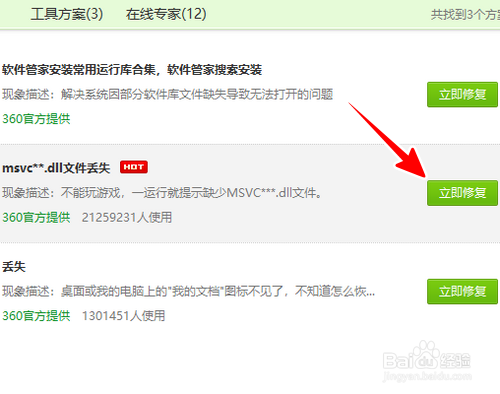
4、再点击“msvc**.dll文件丢失”一项后的“立即修复”。

如何处理计算机中丢失msvcp140.dll

5、这时,360安全卫士就会自动为我们下载安装需要的组件。

如何处理计算机中丢失msvcp140.dll

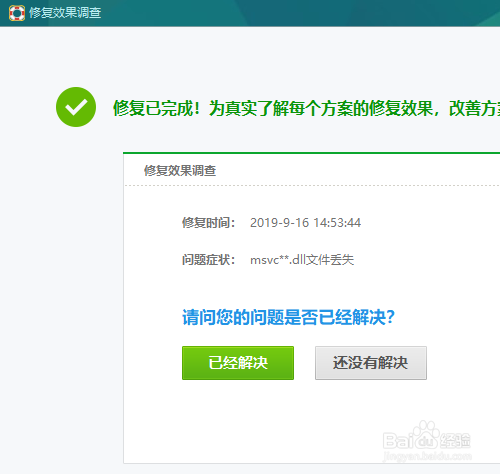
6、等到所有操作全部完成,我们的问题也就成功解决了。

如何处理计算机中丢失msvcp140.dll

7、总结1、打开360安全卫罴戗恝苎士之后,点击“功能大全”2、点击“人工服务”3、搜索“丢失DLL”,在结果中点击“msvc**.颊俄岿髭dll文件丢失”进入4、点击“msvc**.dll文件丢失”一项后的“立即修复”5、这时 360 安全卫士就会自动下载安装需要的组件为我们修复问题了

  • 高版本CAD画图时会卡如何解决
  • win10系统删除文件没有提示怎么办?
  • 怎么解决MSVCP140.dll丢失的问题?
  • AutoCAD如何如何链接文件或网页
  • acvmtools.crx ARX 命令中发生异常
  • 热门搜索
    排骨米饭的做法大全 御泥坊怎么样 导数公式大全 婴儿口腔溃疡怎么办 护照过期怎么办 喝酒过敏身上痒怎么办 长安汽车质量怎么样 狗狗名字大全 洋气 三坊七巷简介 段子大全