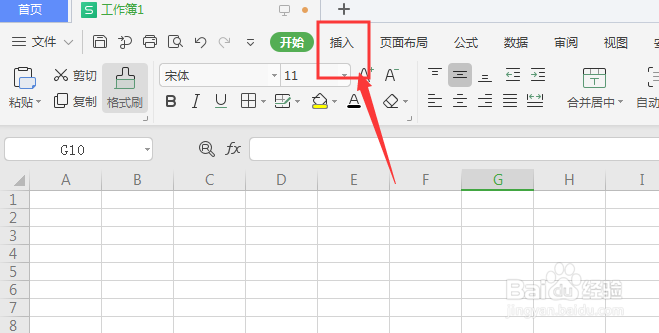
1、在建立的表格文件中,选择打开插入菜单
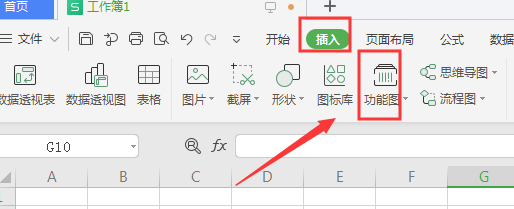
2、然后再属性中,找到如图的功能图属性,点击打开
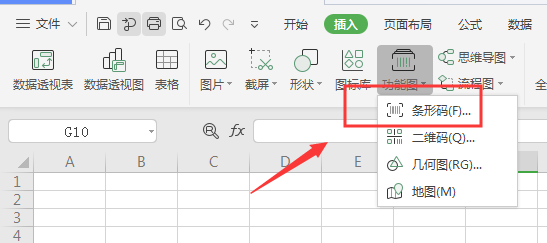
3、然后选择如图的【条形码】属性,单击选择
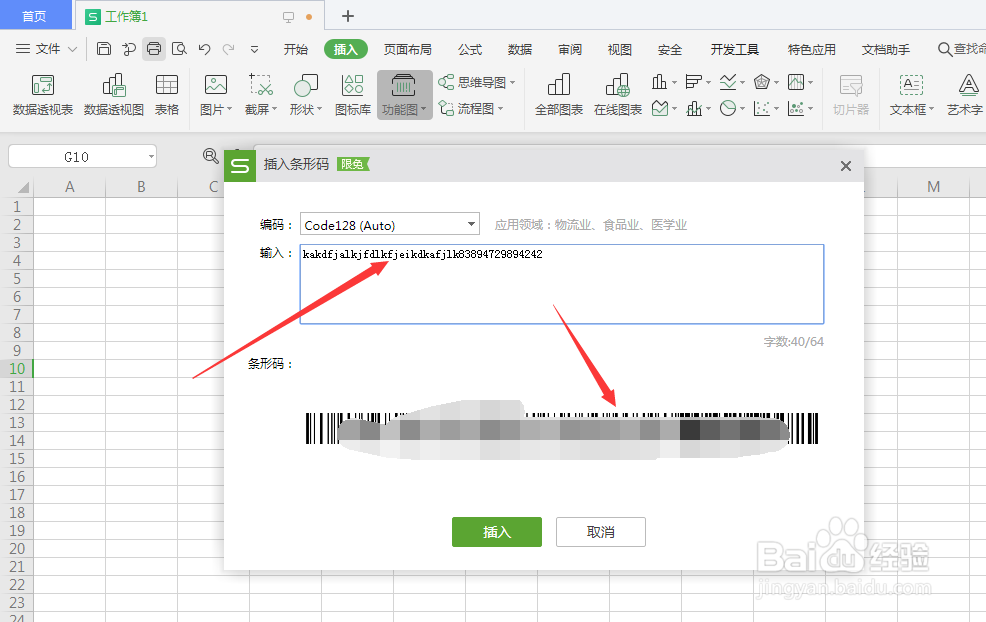
4、然后进入到条形码设置栏中,在中间编辑栏中可以输入数值或者英文等
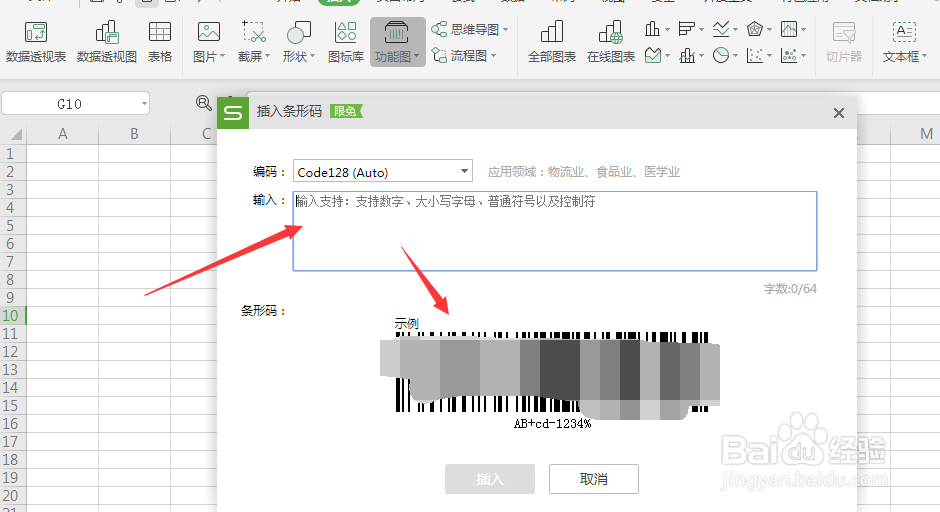
5、在编辑栏中,只支持数字、大小写字母以及普通符号,然后点击插入
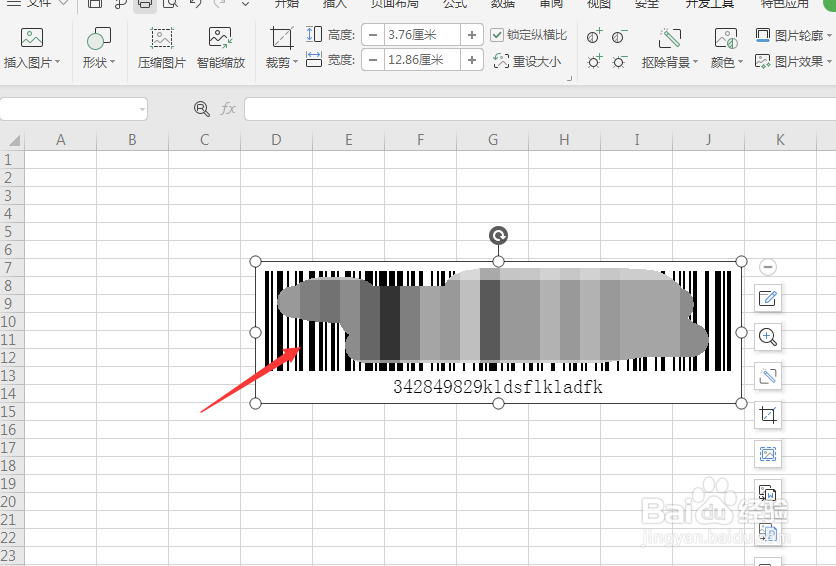
6、这样就建立了条形码,选中条形码可以更改位置,在上方是他的属性栏,根据需要选择调整
时间:2026-04-24 12:40:30
1、在建立的表格文件中,选择打开插入菜单
2、然后再属性中,找到如图的功能图属性,点击打开
3、然后选择如图的【条形码】属性,单击选择
4、然后进入到条形码设置栏中,在中间编辑栏中可以输入数值或者英文等
5、在编辑栏中,只支持数字、大小写字母以及普通符号,然后点击插入
6、这样就建立了条形码,选中条形码可以更改位置,在上方是他的属性栏,根据需要选择调整
