Excel数据表如何插入簇状条形图

 时间:2026-02-15 01:10:55

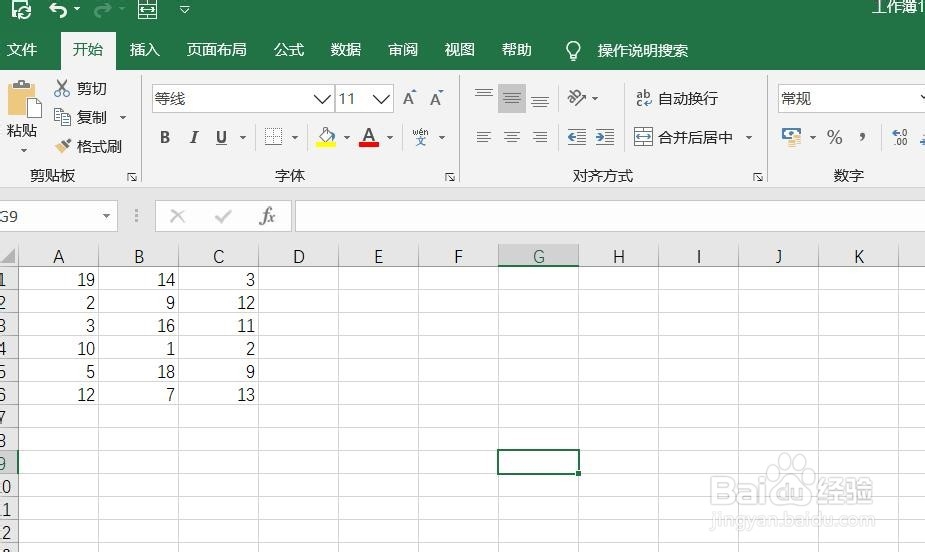
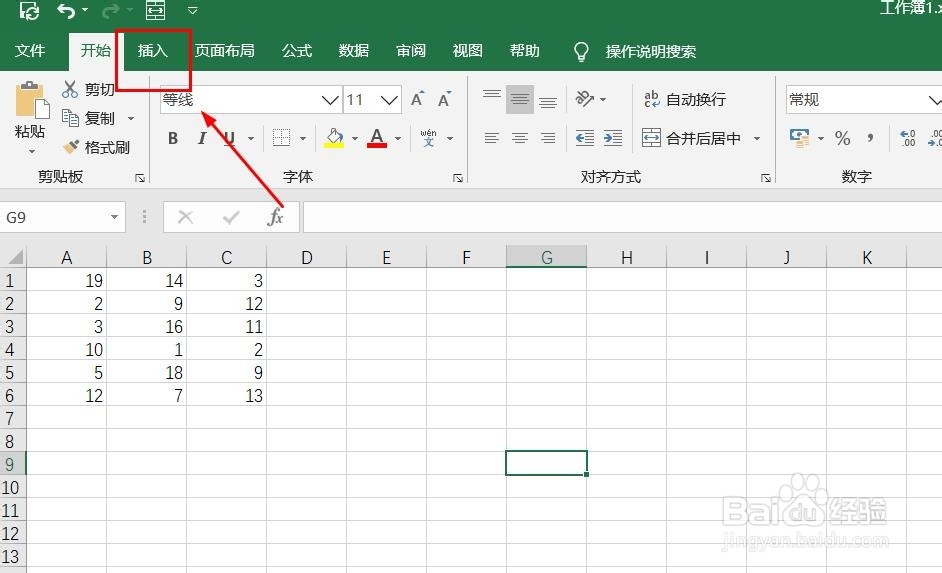
1、打开Excel数据表。

Excel数据表如何插入簇状条形图

2、点击“插入”菜单。

Excel数据表如何插入簇状条形图

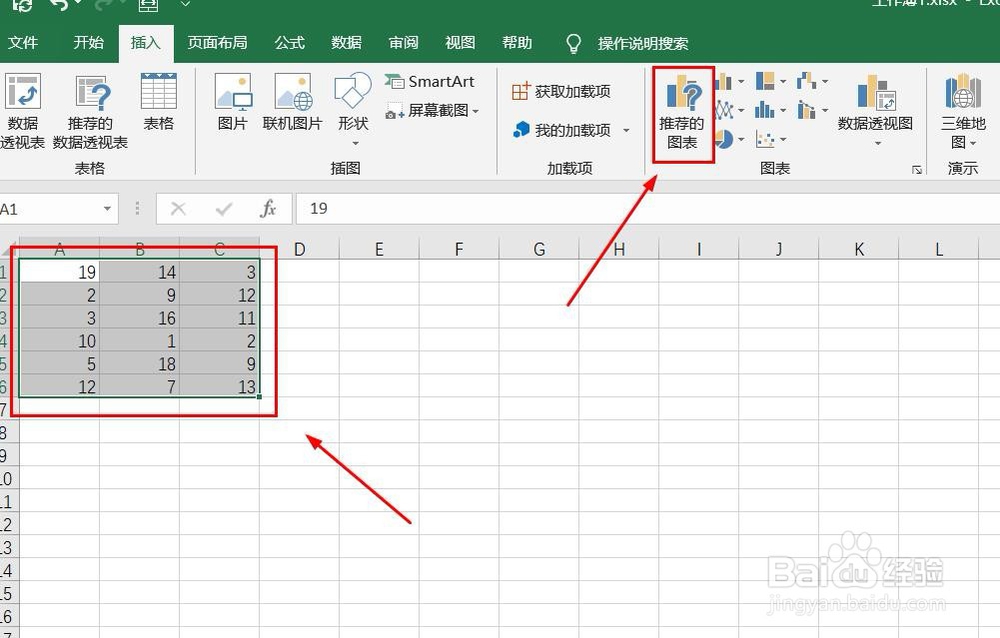
3、选中数据,点击“推荐的图表”菜单。

Excel数据表如何插入簇状条形图

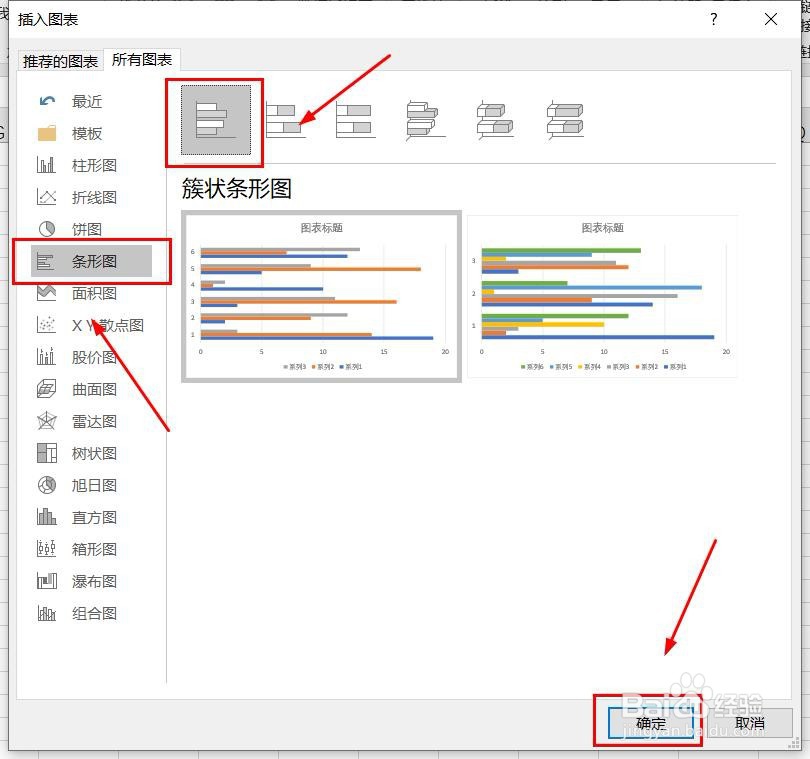
4、点击“所有的图表”,点击“条形图”,点击“簇状条形图”,然后点击“确定”。

Excel数据表如何插入簇状条形图

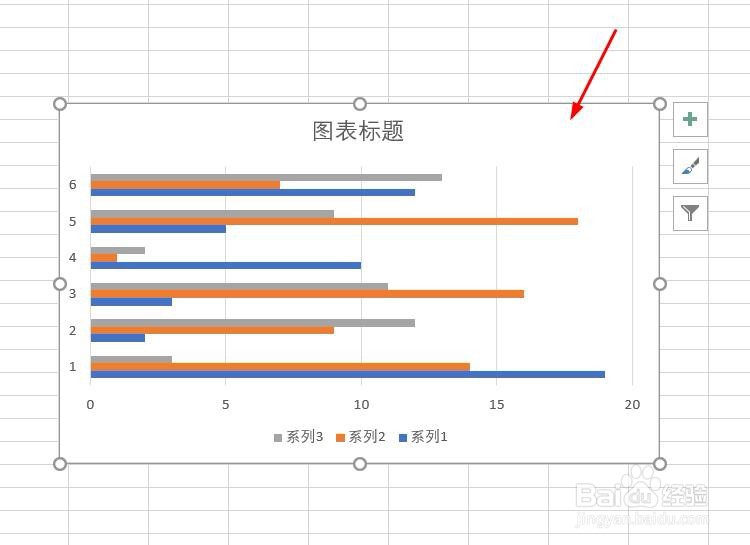
5、簇状条形图插入成功。

Excel数据表如何插入簇状条形图

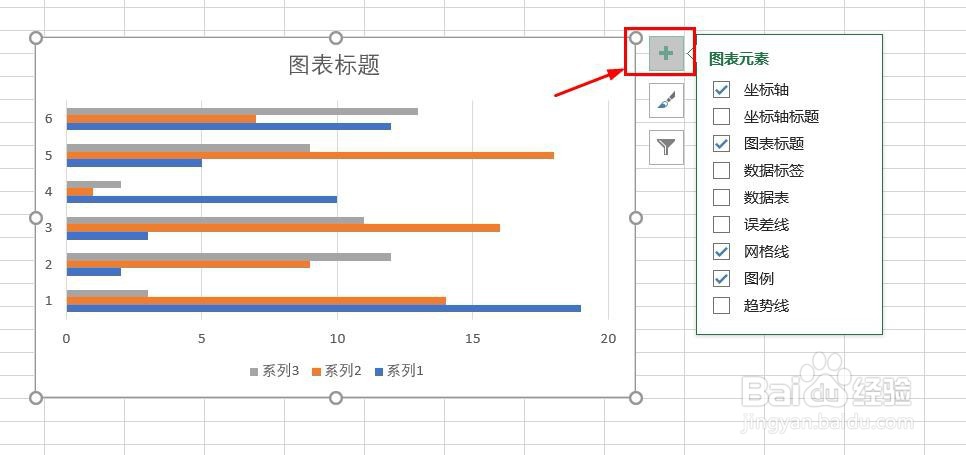
6、点击右侧“+”号图标,可添加“图表元素”。

Excel数据表如何插入簇状条形图

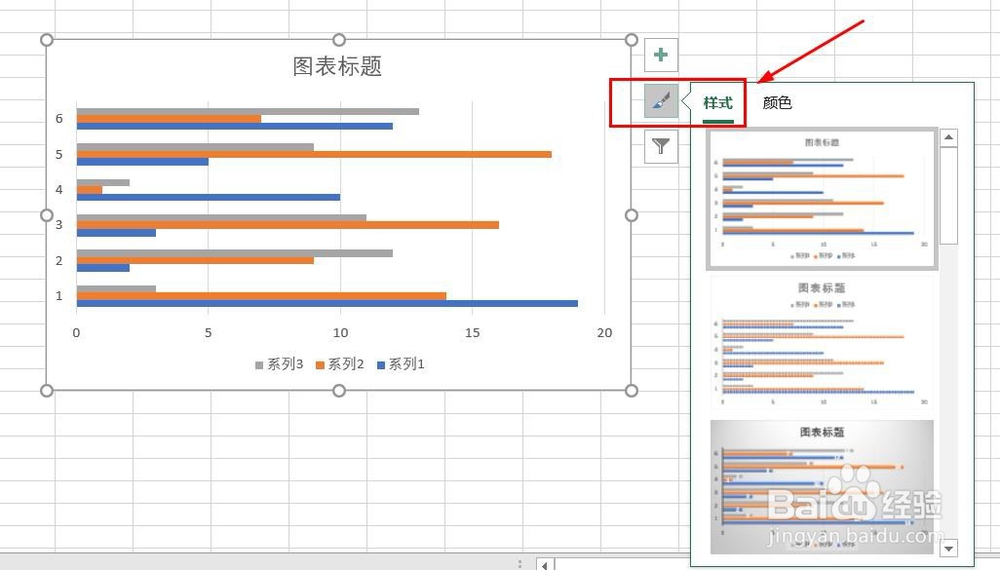
7、点击“毛刷”图标,可更改“图表样式”。

Excel数据表如何插入簇状条形图

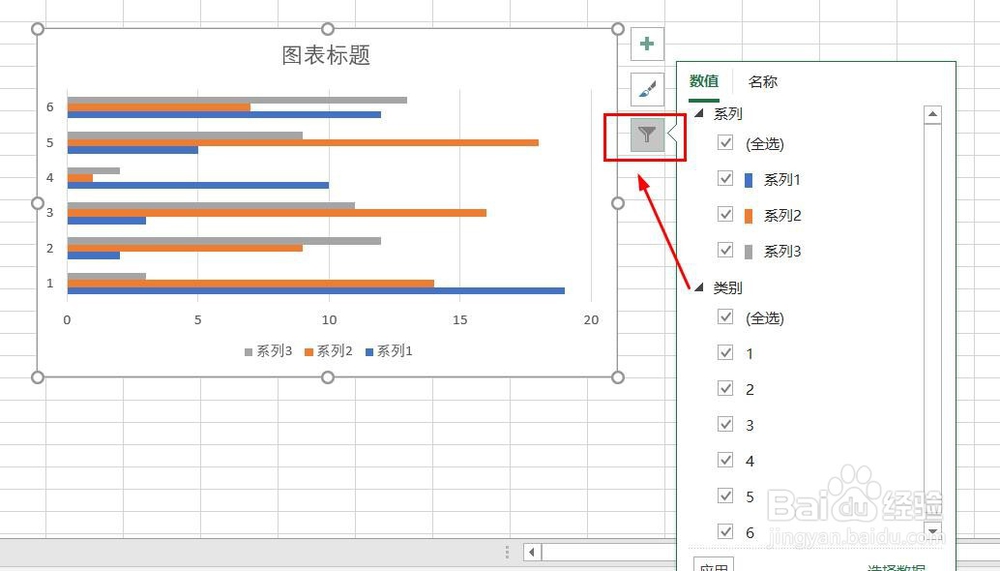
8、点击“漏斗”图标,可进行图表参数筛选。

Excel数据表如何插入簇状条形图

1、打开Excel数据表。

2、点击“插入”菜单。
3、点击“推荐的图表”菜单。

4、点击“所有的图表”,点击“簇状条形图”,点击“条形图”,然后点击“确定”。

5、簇状条形图插入成功。

6、点击右侧“+”号图标,可添加“图表元素”。
7、点击“毛刷”图标,可更改“图表样式”。
8、点击“漏斗”图标,可进行图表参数筛选。
  • 表格簇状柱形图怎么设置标题
  • excel如何根据销售数据创建簇状柱形图-折线图
  • excel为三维饼图设置数据标签
  • 图表样式怎么设置
  • 怎么在图表里面加标题
  • 热门搜索
    面粉的做法大全 糖醋里脊的做法视频 篮球用英语怎么说 你好用英语怎么说 酱鸭的做法 肉饼的做法 红烧鸡块的做法 猪肚的做法大全 馒头的做法和配方 网约车驾驶员资格证怎么办理