1、首先找到我的电脑,然后点击鼠标右键,选择管理选项。

2、进入到计算机管理界面后,选择本地用户和组选项。

3、然后选择用户文件夹,双击打开。

4、进入用户文件夹之后,我们可以看到用户列表。

5、在用户列表中找到Guest账户,然后点击鼠标右键,选择属性选项。
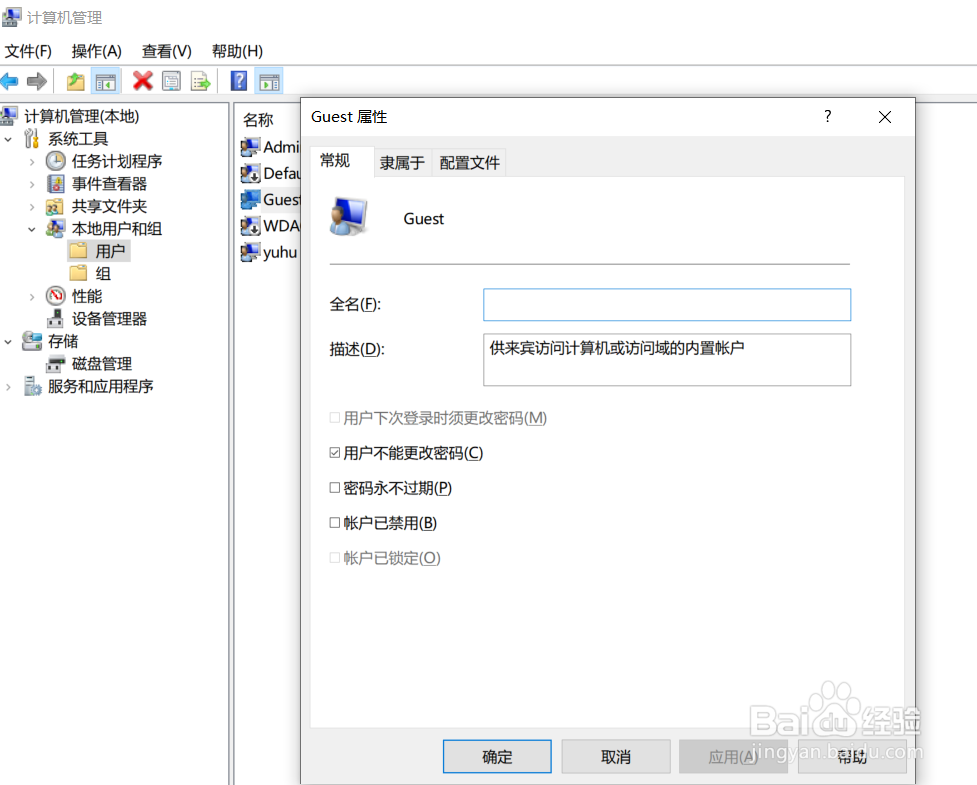
6、进入Guest属性界面之后,选择密码永不过期选项进行勾选,然后应用即可。

时间:2026-04-29 20:22:42
1、首先找到我的电脑,然后点击鼠标右键,选择管理选项。
2、进入到计算机管理界面后,选择本地用户和组选项。
3、然后选择用户文件夹,双击打开。
4、进入用户文件夹之后,我们可以看到用户列表。
5、在用户列表中找到Guest账户,然后点击鼠标右键,选择属性选项。
6、进入Guest属性界面之后,选择密码永不过期选项进行勾选,然后应用即可。
