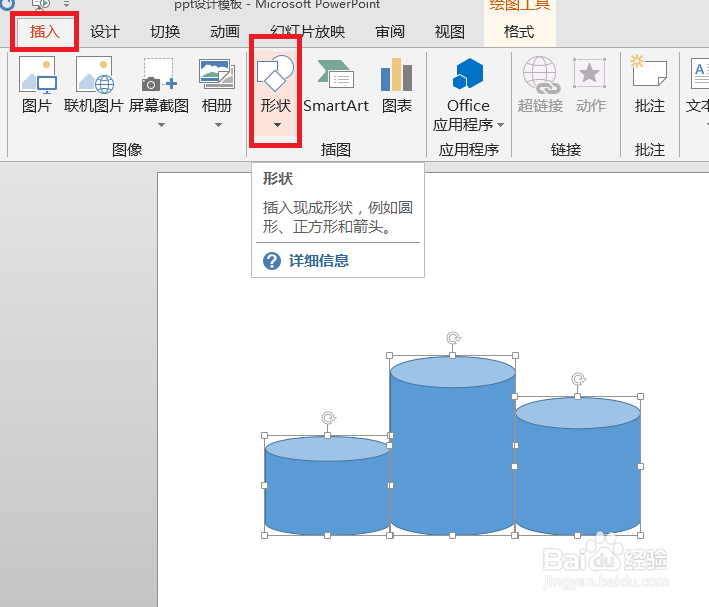
1、新建页面,插入——形状,三个圆柱体,调整高度
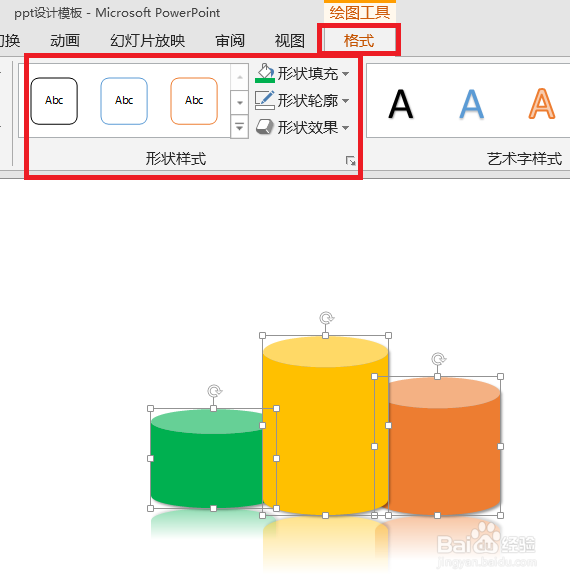
2、格式——设置颜色——加入形状效果,调整细节
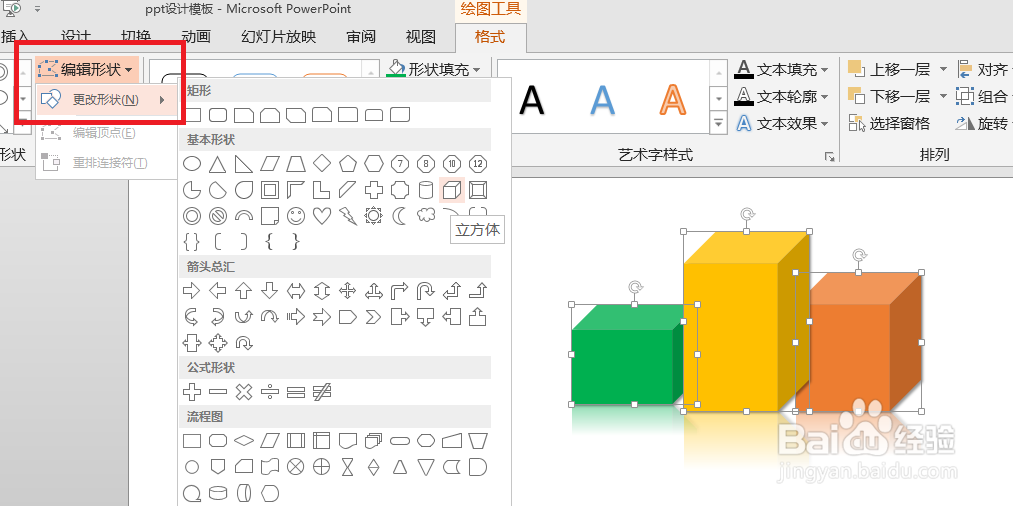
3、如需保留效果,仅改变形状,点击图形——格式——编辑形状——更改形状
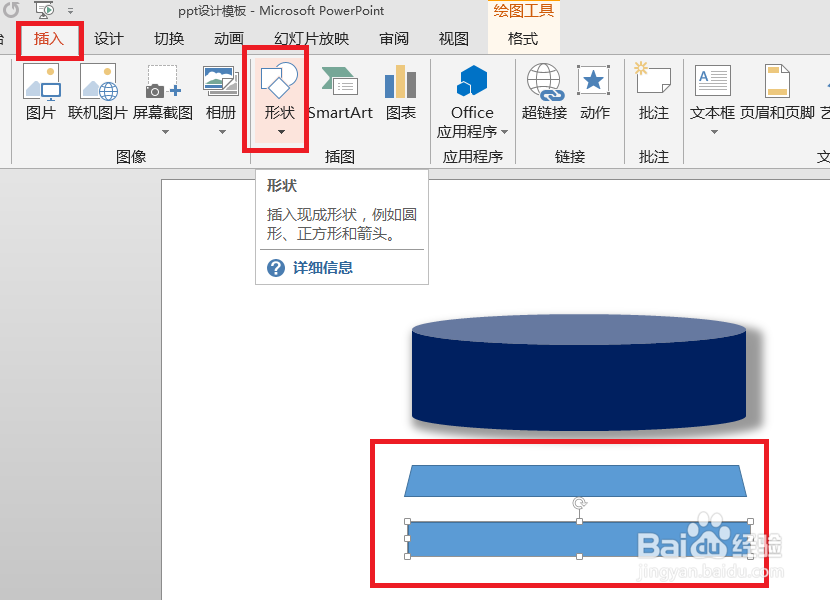
4、第二种图标——楼梯效果:插入形状,长方形(深色),梯形(浅色)
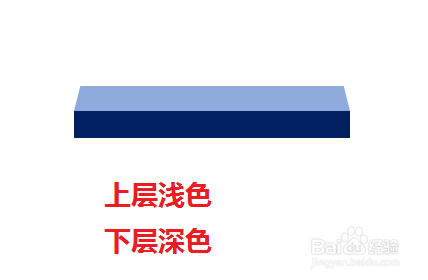
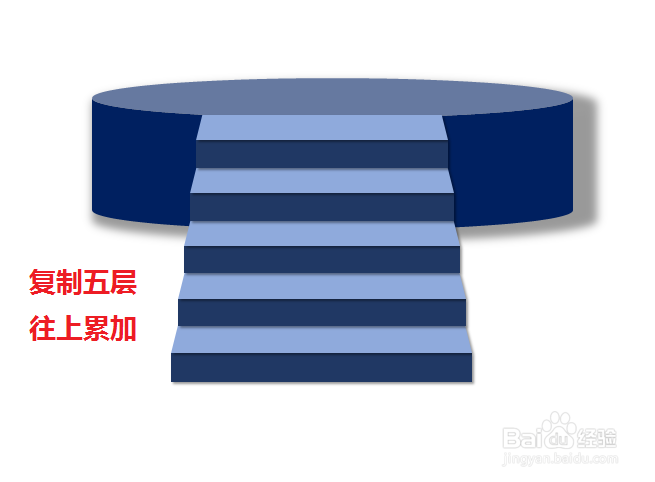
5、复制粘贴两种形状,累加五层,调整好长度位置
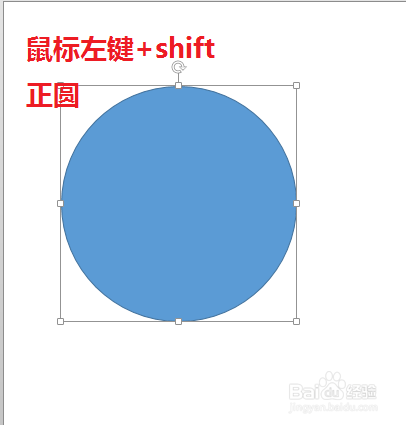
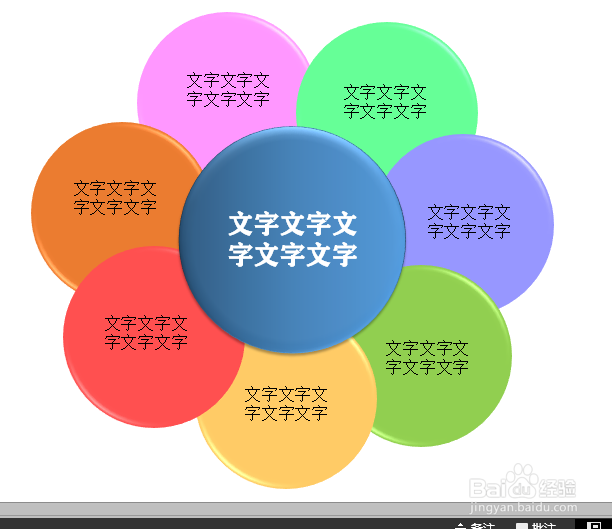
6、第三种图标——花型:插入形状,正圆,调整格式
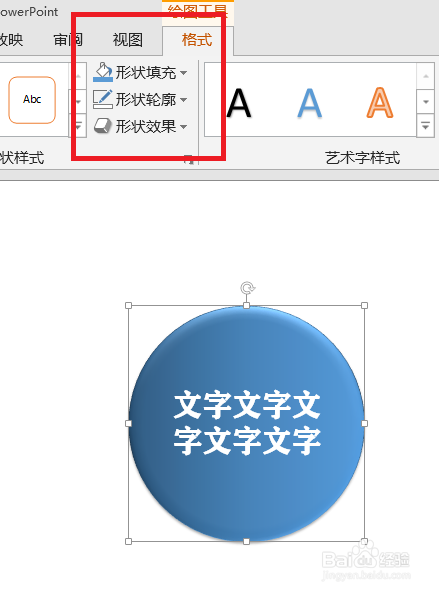
7、复制圆形若干个,修改颜色,累加成花型即可
时间:2026-04-24 19:19:41
1、新建页面,插入——形状,三个圆柱体,调整高度
2、格式——设置颜色——加入形状效果,调整细节
3、如需保留效果,仅改变形状,点击图形——格式——编辑形状——更改形状
4、第二种图标——楼梯效果:插入形状,长方形(深色),梯形(浅色)
5、复制粘贴两种形状,累加五层,调整好长度位置
6、第三种图标——花型:插入形状,正圆,调整格式
7、复制圆形若干个,修改颜色,累加成花型即可
