如何在pr中对人像进行磨皮美白

 时间:2024-10-12 09:20:12

1、打开premiere,在项目中导入到需要美白的素材,拖至到时间序列轨道中,接着“新建-调整图层”并拖至到素材上层轨道中

如何在pr中对人像进行磨皮美白如何在pr中对人像进行磨皮美白

2、接着在效果中找到美白插件并应用到调整图层中

如何在pr中对人像进行磨皮美白

3、接着在效果控件中找到“美白插件”效果,找到“蟠校盯昂dark color”选择皮肤的暗部的颜色,使用“light color”选择皮肤的亮部颜色

如何在pr中对人像进行磨皮美白

4、接着找到“(磨皮数量)”数值越大越明显,“皮肤细节”数值越小细节越明显,“对比度”调节对比度

如何在pr中对人像进行磨皮美白

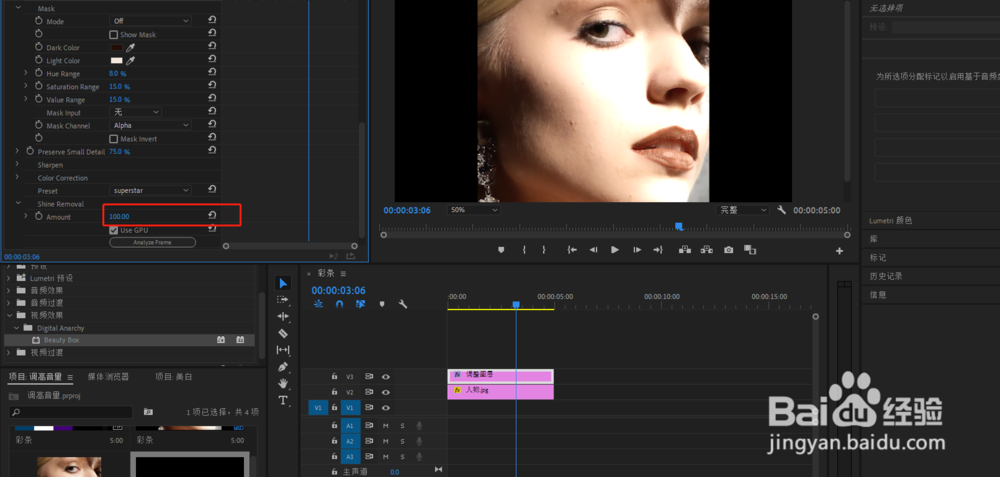
5、接着找到“preset”对皮肤进行预设选择,字斤谯噌最后通过调节“shine removal”中的数值减少皮肤的油光即可完成人物的磨皮

如何在pr中对人像进行磨皮美白如何在pr中对人像进行磨皮美白
  • PR播放视频出现黑屏或花屏如何解决?
  • pr如何制作叠化闪白转场
  • pr怎么导出工程文件
  • pr序列怎么设置1920x1080
  • pr中的比率拉伸工具如何使用?
  • 热门搜索
    胶水怎么洗 第一学历怎么填 格力中央空调怎么样 发言稿怎么写 怎么让牙齿变白 win7怎么进入bios 小孩打嗝怎么办 怎么挽回男朋友 保温杯不保温了怎么办 苹果怎么备份通讯录