怎么解决eclipse无法安装插件提示duplicate错误

 时间:2026-04-21 21:30:17

1、首先打开电脑,点击打开eclipse,在eclipse菜单栏里点击最后一个菜单“帮助下的Help文件”。

怎么解决eclipse无法安装插件提示duplicate错误

2、点击菜单列表里,选择“Install New Software”项。

怎么解决eclipse无法安装插件提示duplicate错误

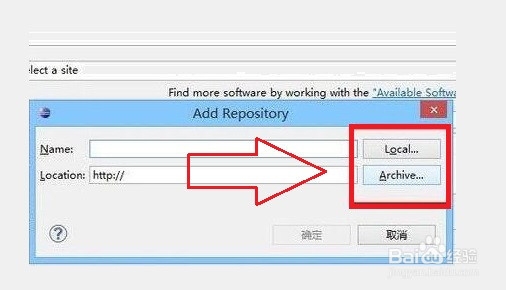
3、点击文本框右侧的“Add”按钮,接下来您可能会利用Local。

怎么解决eclipse无法安装插件提示duplicate错误

4、点击打开Archive打开一个路径或zip/jar文件,但你可能会遇到“duplicate location”的错误提示信息。
怎么解决eclipse无法安装插件提示duplicate错误

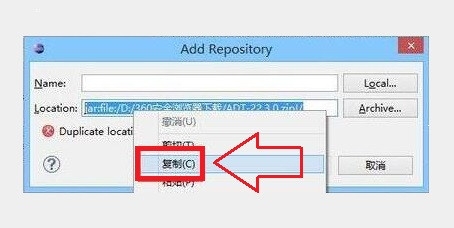
5、提示duplicate location(重复的位置),下面来解决该错误。复制文本框中的位置。

怎么解决eclipse无法安装插件提示duplicate错误

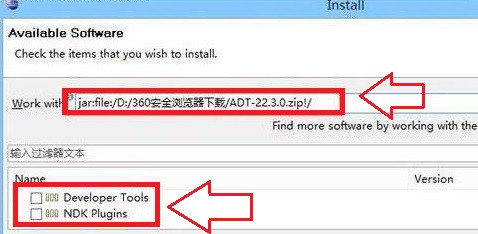
6、最后一步,点击“取消”按钮关闭当前弹出的窗口,然后在“Install”窗口中的Work with文本框中直接粘贴刚刚复制的地址,结果出来了。
怎么解决eclipse无法安装插件提示duplicate错误

  • eclipse插件不生效解决办法
  • Myeclipse中Maven Web项目出现小红叉的解决方法
  • Navicat如何编辑表结构#校园分享#
  • eclipse的安装
  • eclipse中如何导出项目?
  • 热门搜索
    户口迁移证怎么办理 老公出轨了怎么办 怎么样瘦小腿 微信运动怎么不显示步数 桑塔纳怎么样 资产负债率怎么算 出库单怎么填写 感想怎么写 独生子女证怎么办 谷歌地球怎么用