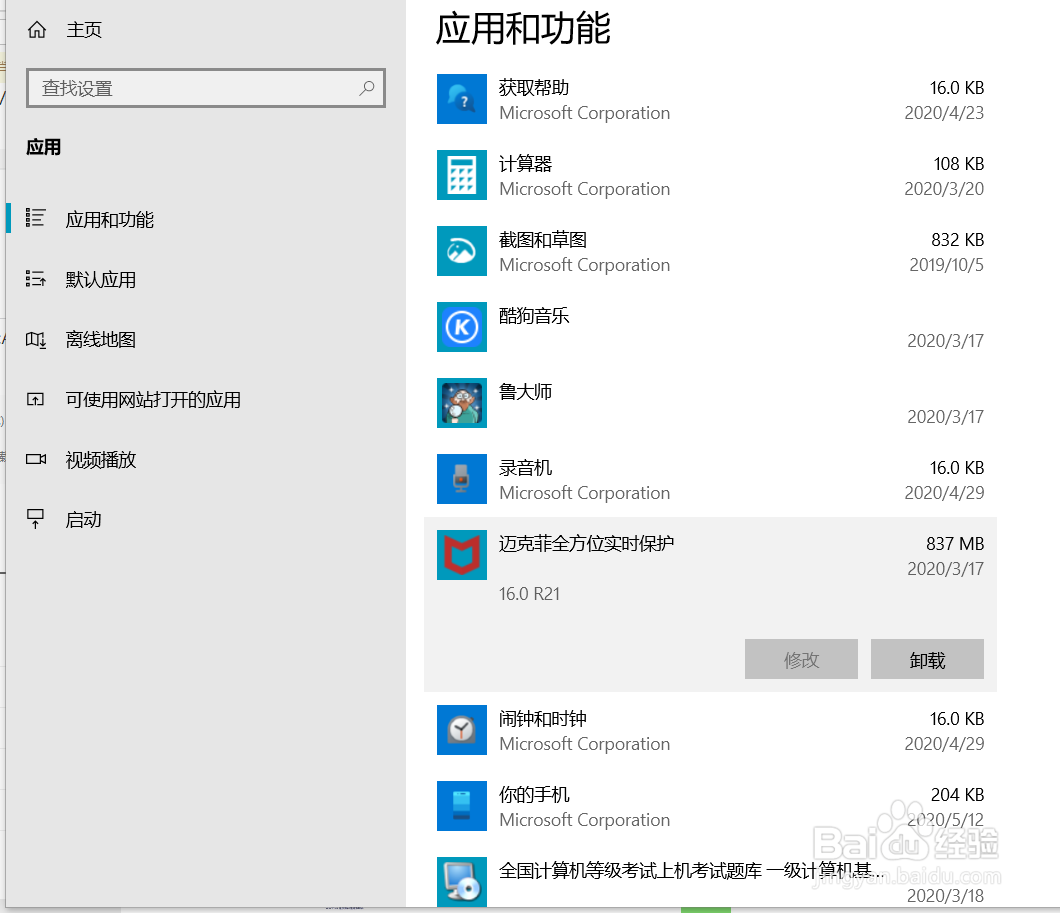
如何卸载电脑上的迈克菲杀毒软件?几步轻松解决

 时间:2026-04-23 00:12:58

1、点击电脑左下角的开始

如何卸载电脑上的迈克菲杀毒软件?几步轻松解决

2、找到设置,点击设置

如何卸载电脑上的迈克菲杀毒软件?几步轻松解决

3、点击设置后会弹出这样一个窗口。在弹出窗口的搜索栏上搜索卸载。

如何卸载电脑上的迈克菲杀毒软件?几步轻松解决

4、选择添加或删除程序

如何卸载电脑上的迈克菲杀毒软件?几步轻松解决

5、在右侧栏中选择你要卸载的迈克菲软件

如何卸载电脑上的迈克菲杀毒软件?几步轻松解决

6、点击卸载即可。

如何卸载电脑上的迈克菲杀毒软件?几步轻松解决

  • windows11激活怎么跳过联网
  • 驱动精灵驱动更新如何自动选择稳定版优先
  • 如何解决永中Office无法卸载的问题?
  • win11如何关闭自带的杀毒软件
  • Creative Cloud开机后总是自动运行怎么办
  • 热门搜索
    小仓鼠怎么养 地线怎么接 高血压怎么办 腿肿是怎么回事 咖啡机怎么用 爱奇艺弹幕怎么没了 雷锋怎么牺牲的 安钛克电源怎么样 肺纹理增多是怎么回事 竖折怎么写