1、Windows 10系统禁止程序后台运行的设置方法
方法一:在Windows 设置 - 后台应用中禁止后台程序运行。
步骤:
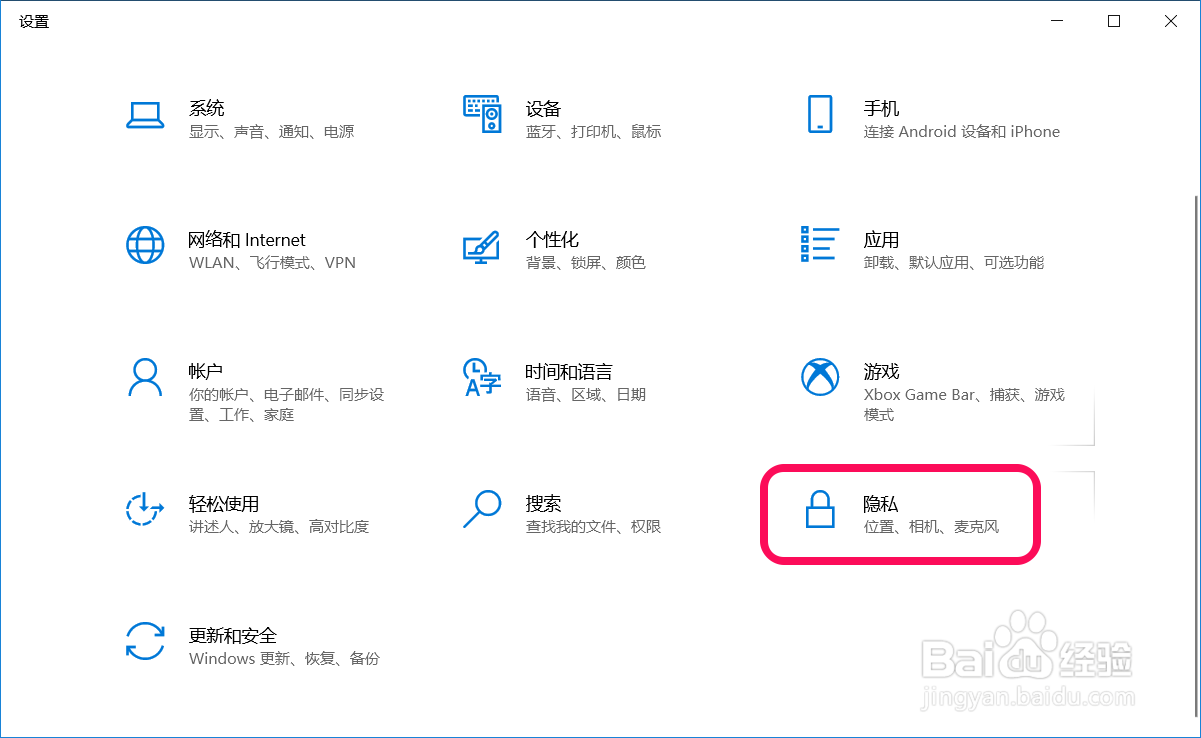
进入 Windows 设置,点击:隐私;
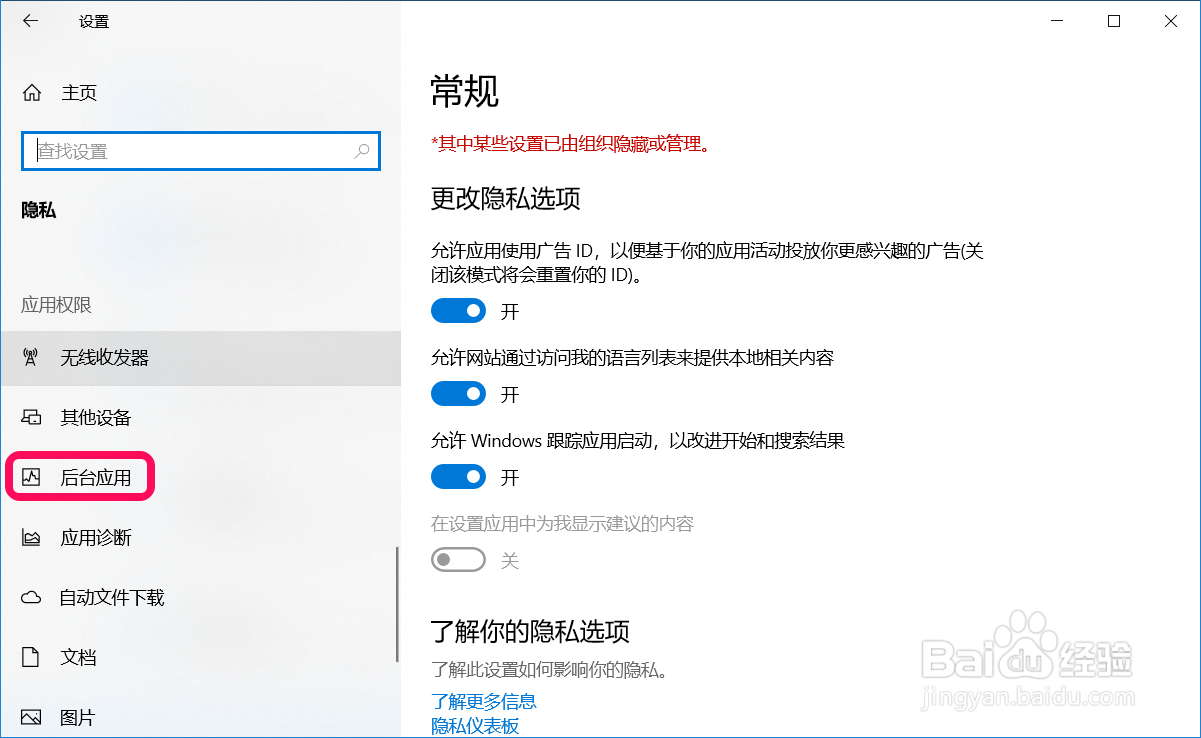
2、在打开的隐私设置左侧窗口中,我们下拉找到【后台应用】并点击;
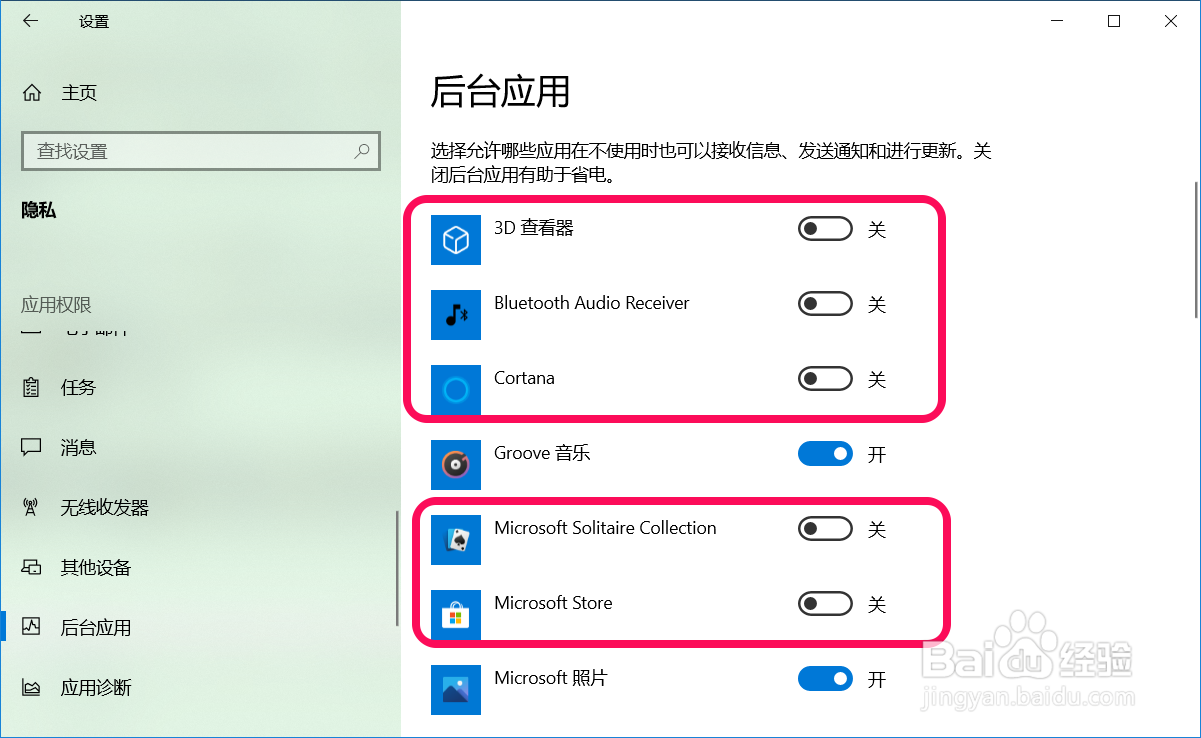
3、在右侧窗口中,我们可以看到:后台应用 - 允许应用在后台运行 默认为允许(开关按纽处于【开】的位置);
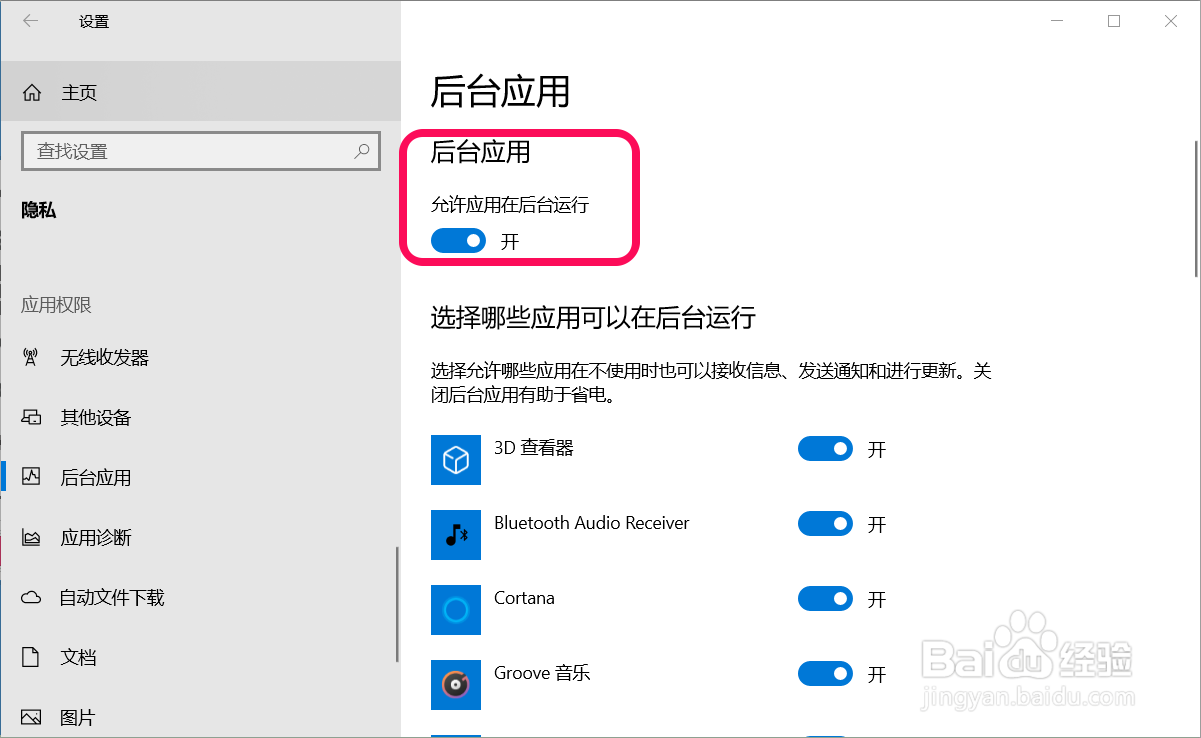
4、点击使之处于【关】的位置,注销一次系统;

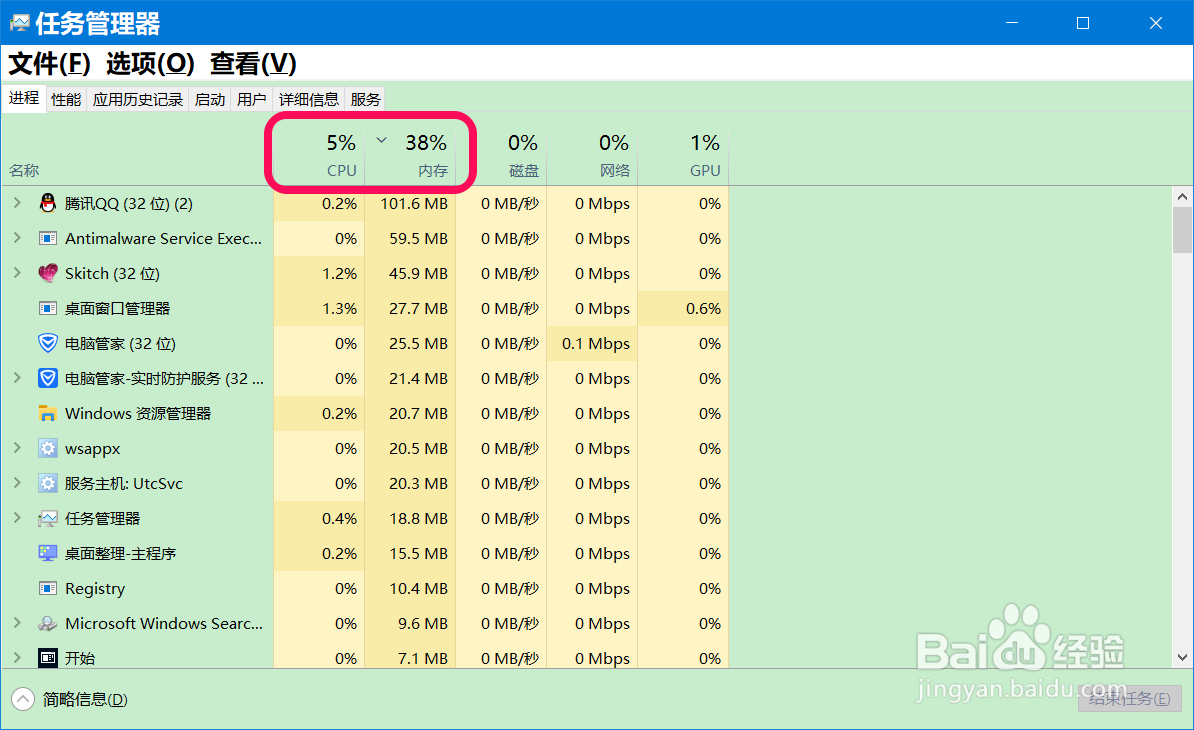
5、进入系统桌面后,我们打开任务管理器,可以看到:
CPU 使用率:5%
内存使用率:38%。
6、如果不全部关闭后台进程,我们就可以使 后台应用 - 允许应用在后台运行 开关按纽处于【开】的位置,然后在 选择哪些应用可以在后台运行下,选择可以禁止运行的程序,将【开关】置于【关】的位置。
7、方法二:在系统配置中禁用 Microsoft 服务外的所有应用。
步骤:
在【运行】对话框中输入:msconfig,点击确定或按下键盘上的回车键;

8、在打开的 系统配置 窗口中,我们点击:服务;

9、在服务项下,我们点击 隐藏所有 Microsoft 服务后,再点击:全部禁用 - 应用 - 确定;

10、我们点击全部禁用后,再点击:应用 - 确定;

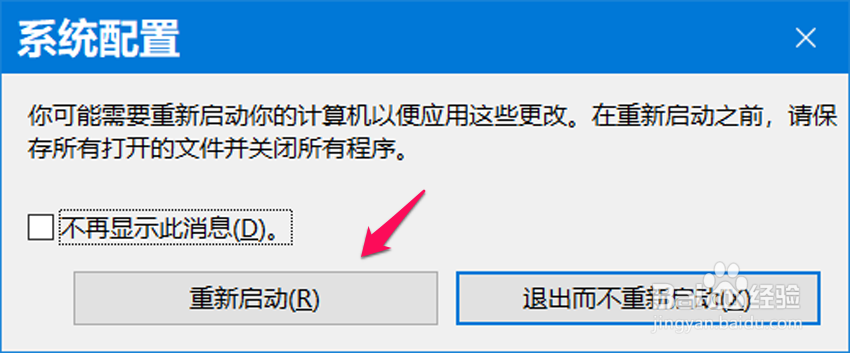
11、此时会弹出一个系统配置对话框,我们点击:重新启动。
电脑重启后,我们再进入任务管理器,也会看到CPU和内存的使用率大大减少了。
12、方法三:在任务管理器中结束某些后台运行程序。
进入任务管理器,右键点击 CPU(或内存) - 类型;

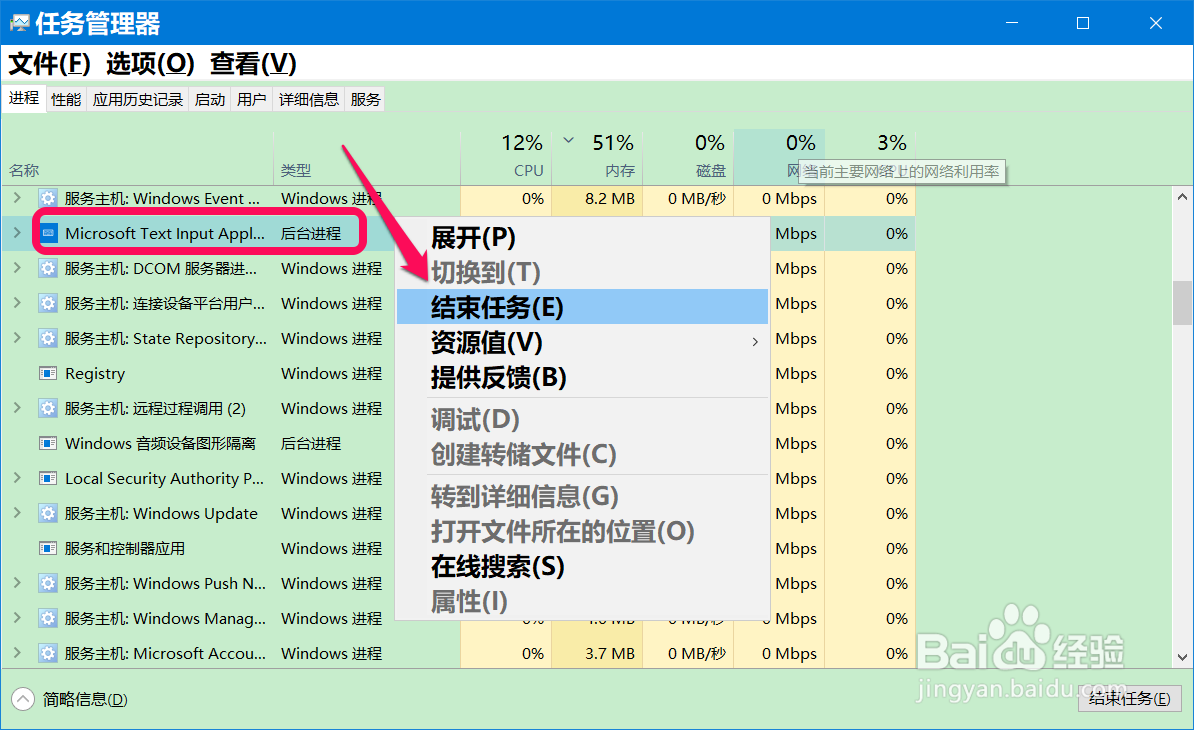
13、进程类型在任务管理器中显示以后,我们就很容易看出哪些进程是后台进程了;

14、找到可以结束的后台进程,右键点击 - 结束任务。
15、以上即:Win10系统禁止程序后台运行的三种设置方法,供朋友们参考和使用。
