EXCEL中如何设置文本显示红色

 时间:2026-04-24 11:31:07

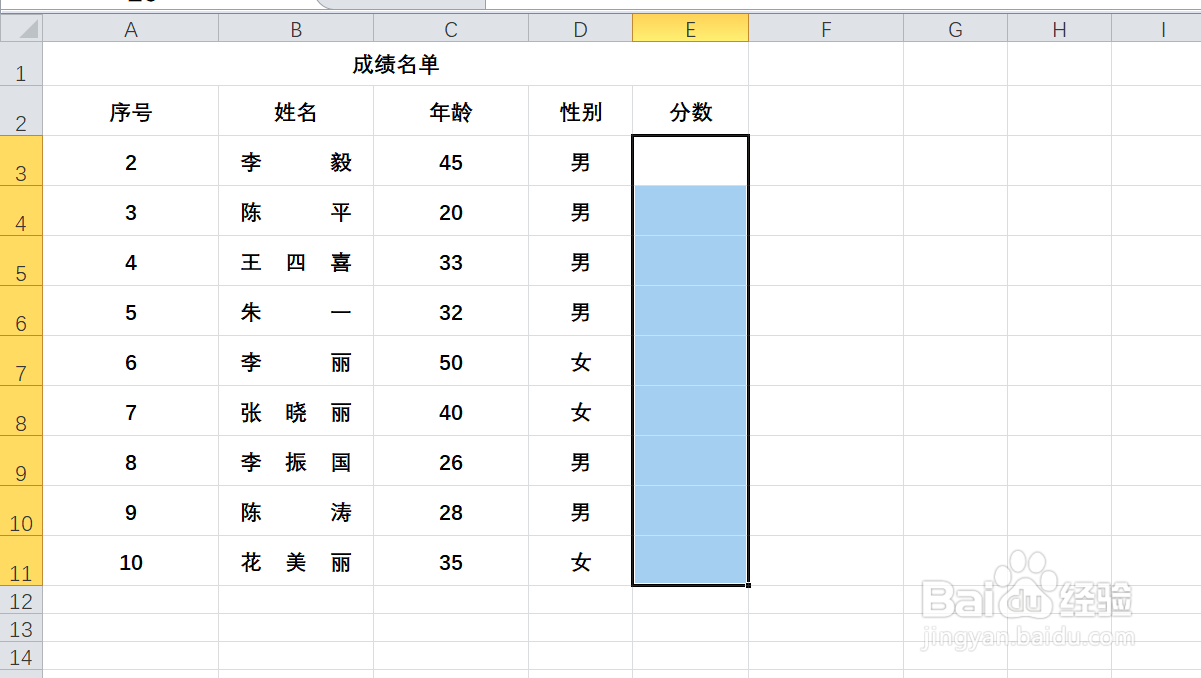
1、如本例,要求通过设置,在E3:E11单元格区域中输入文字后显示红色字体。
EXCEL中如何设置文本显示红色

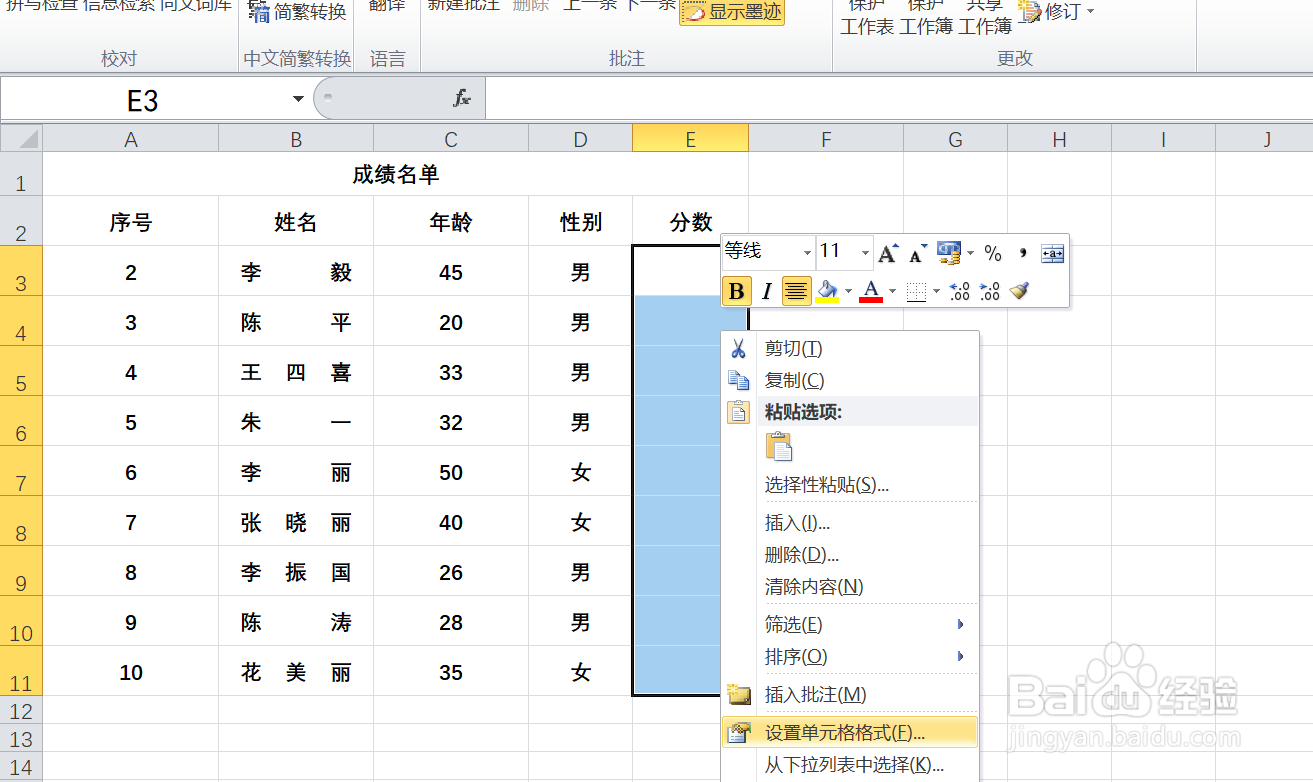
2、点击选中E3:E11单元格区域,点击鼠标右键,在弹出的菜单选项中点击选择【设置单元格格式】选项。
EXCEL中如何设置文本显示红色

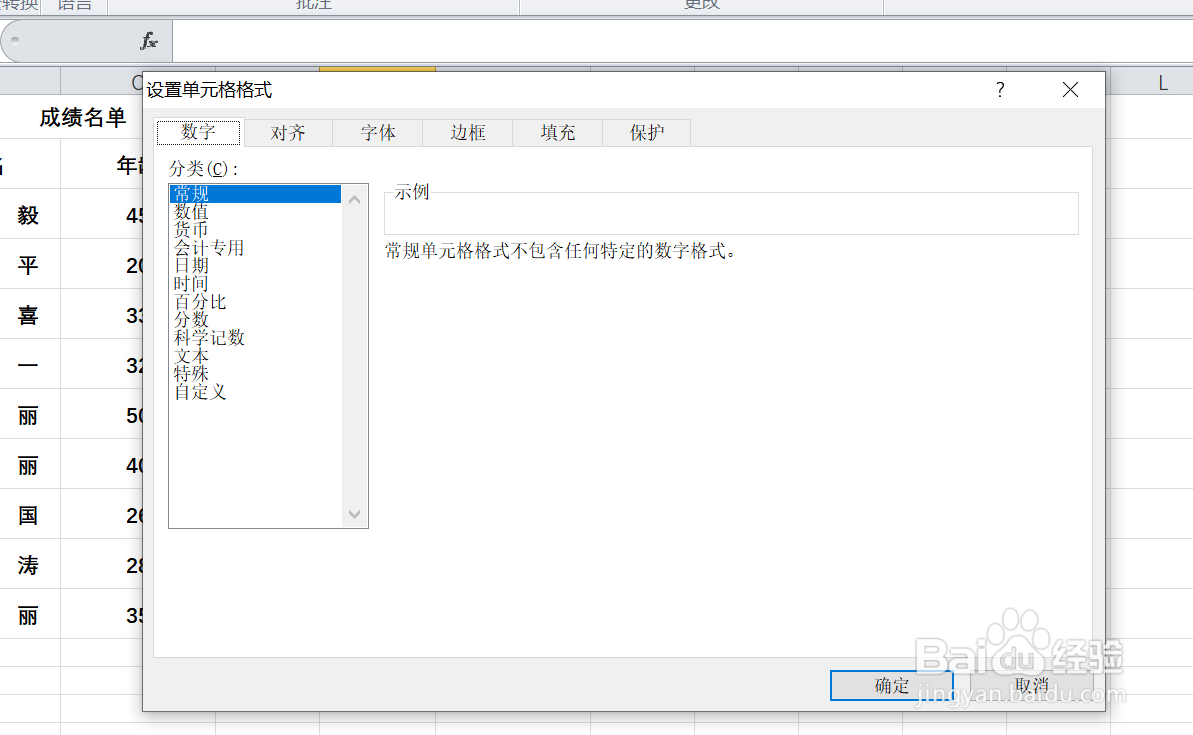
3、如下图,通过上一步骤,系统弹出了【设置单元格格式】对话框。

EXCEL中如何设置文本显示红色

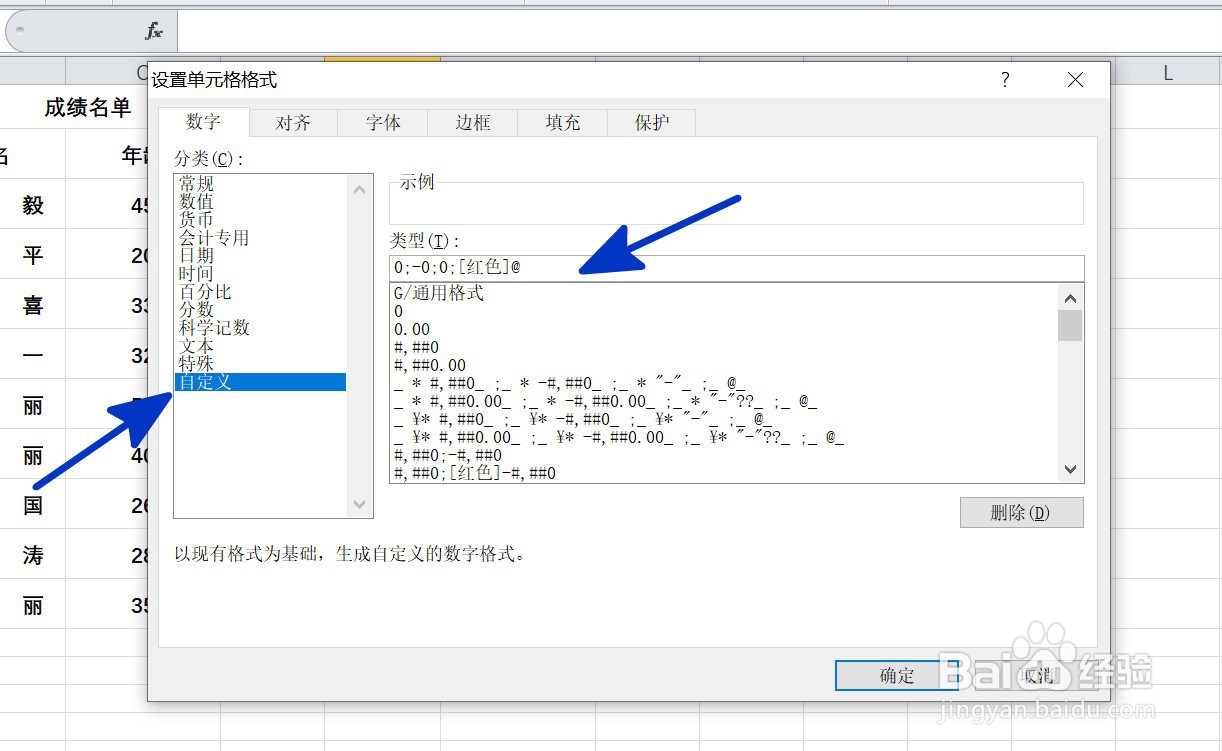
4、在通过上一步骤,系统弹出的【设置单元格格式】对话框中:

左边点击选择[自定义]选项;

右边在[类型]下面的对话框中输入0;-0;0;[红色]@,完成后点击【确定】按钮。
EXCEL中如何设置文本显示红色

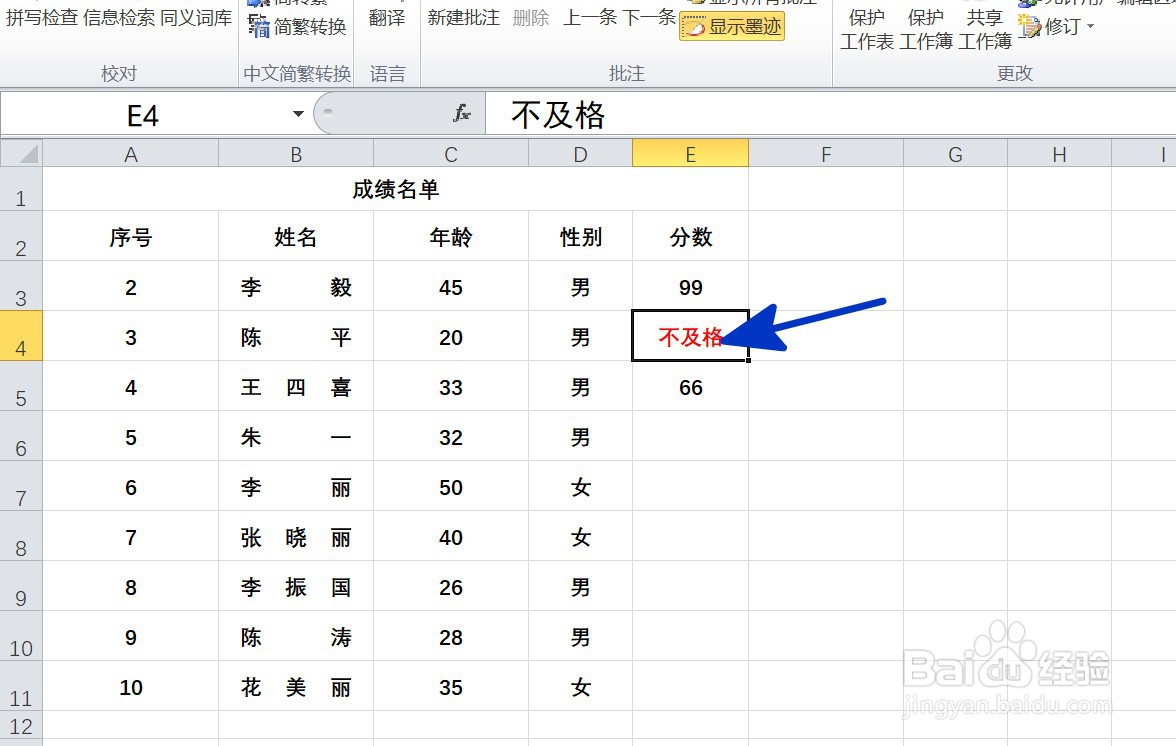
5、返回到工作表中,当用户在设置的区域中输入文本内容后,则文字显示为红色,结果如下图所示:
EXCEL中如何设置文本显示红色

  • excel如何使用大于和小于条件格式?
  • excel将符合条件的单元格变成红色怎么做
  • 软件Excel:如何设置单元格输入的最大值
  • EXCEL 条件格式改变字体颜色怎么做
  • excel条件格式设置填充颜色
  • 热门搜索
    hrbp是什么职位 下身出血是怎么回事 心情说说感悟生活 后羿怎么玩厉害 假如生活欺骗了你电视剧 怎么将照片内存变小 三校生是什么意思 慈禧的秘密生活在线观看 生活大爆炸在线观看 网站如何备案