Win 10 系统如何设置默认浏览器

 时间:2026-04-21 19:20:47

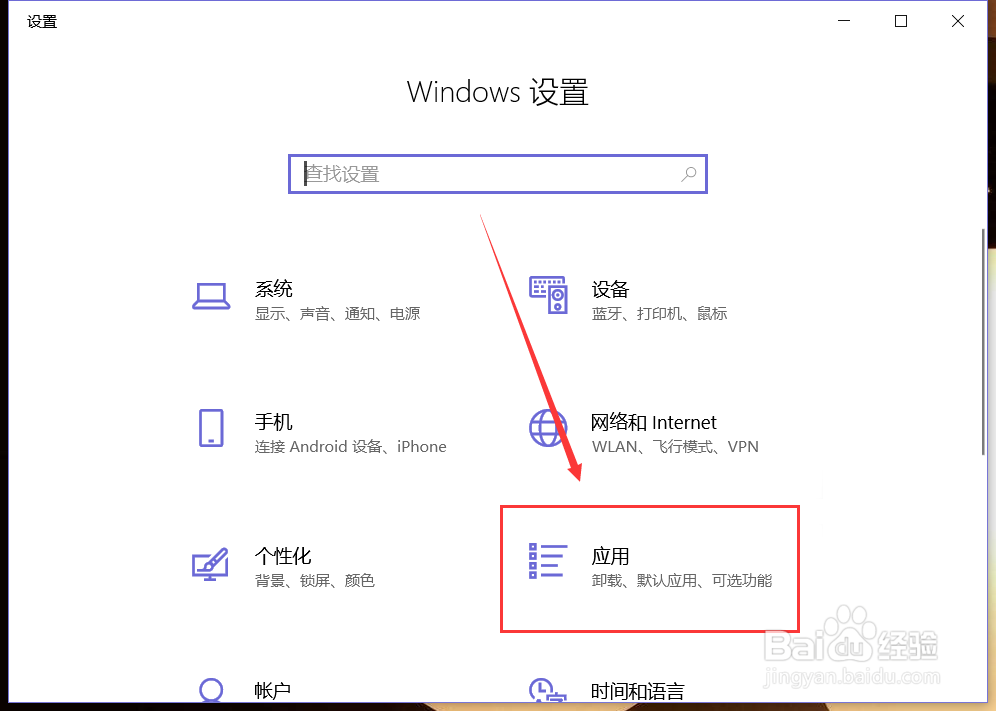
1、点击桌面左下角的“Win键”,然后选中“开始”菜单中的“设置”。

Win 10 系统如何设置默认浏览器

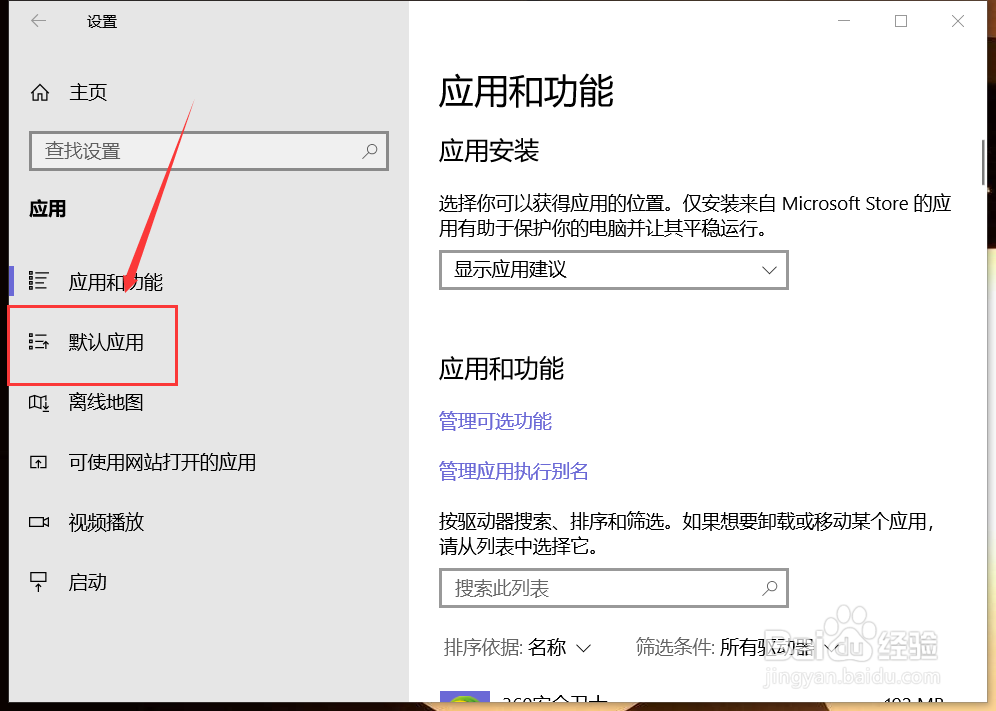
2、在“Windows 设置”窗口中选中“应用”,然后再选中左侧的“默认应用”。
Win 10 系统如何设置默认浏览器

Win 10 系统如何设置默认浏览器

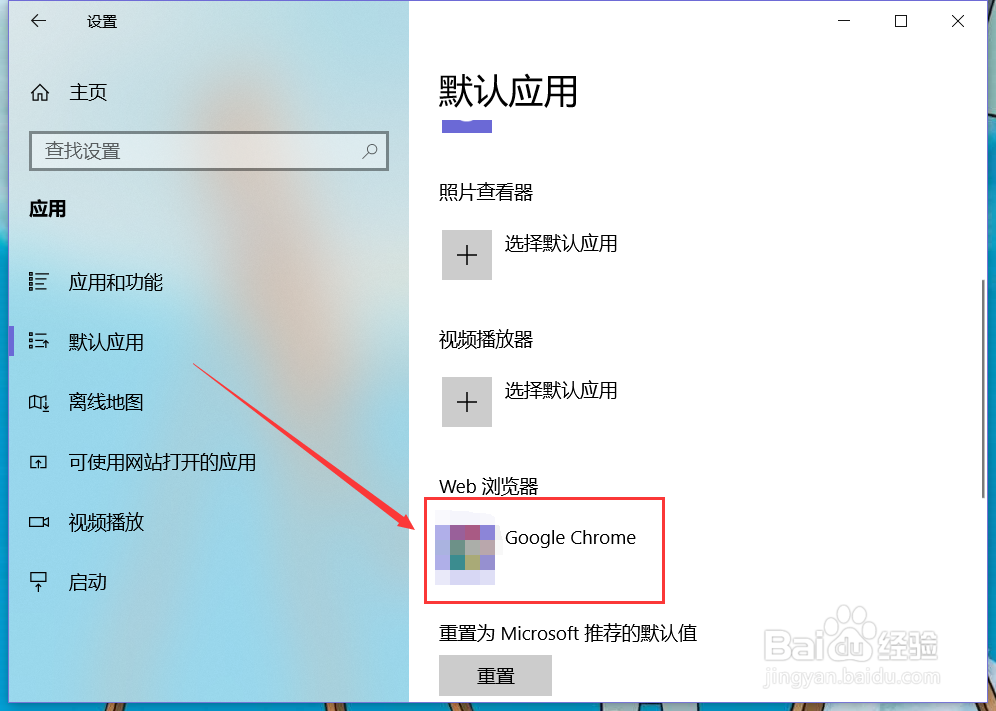
3、在页面的右侧,即可找到“Wed 浏览器”。

Win 10 系统如何设置默认浏览器

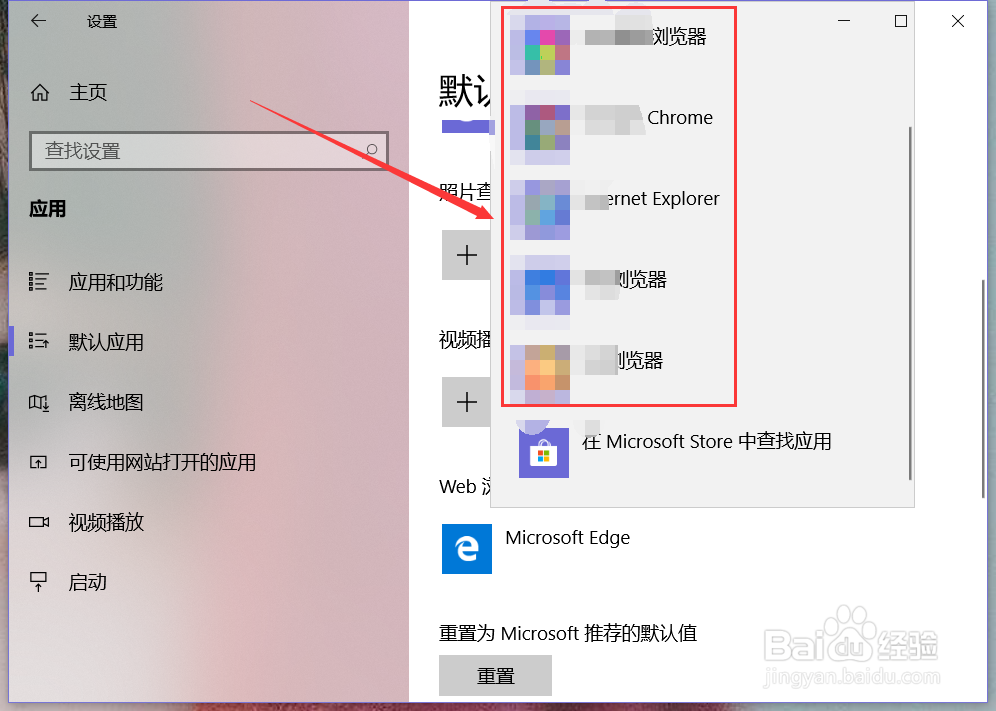
4、点击即可弹出系统识别的浏览器应用程序列表,选中想要设置成默认浏览器的应用,该应用就会成为本机的默认浏览器。
Win 10 系统如何设置默认浏览器

Win 10 系统如何设置默认浏览器

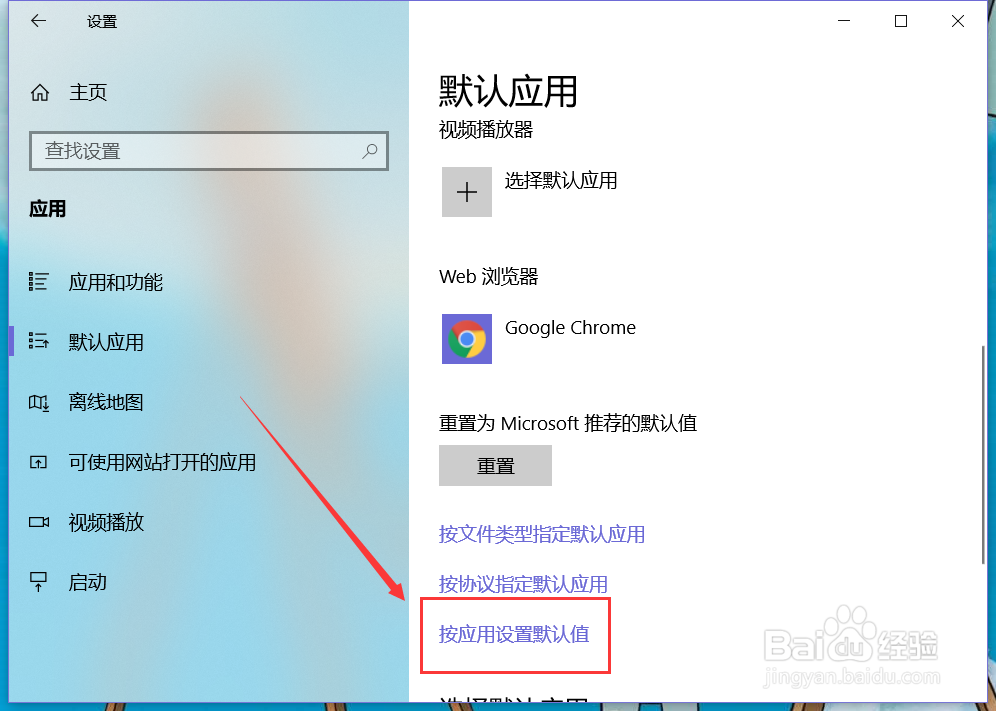
5、还可以点击下方的“按应用设置默认值”,根据应用设置默认的打开程序。

Win 10 系统如何设置默认浏览器

6、选中准备设置成默认的浏览器应用,点击如图位置的“管理”,点击相应文件类型旁边的按钮,选中弹出列表中的应用,即可设置成功。

Win 10 系统如何设置默认浏览器

Win 10 系统如何设置默认浏览器

  • win10系统怎么打开安全中心防篡改功能?
  • win10自带的浏览器
  • Microsoft edge浏览器怎么关闭后台应用
  • Windows11怎么修改默认浏览器
  • win11怎么打开隐藏文件
  • 热门搜索
    不运动减肥 北京交通大学海滨学院怎么样 男士衣服搭配 问道手游怎么交易 九寨沟自驾游攻略 通力电梯怎么样 天龙八部单机版攻略 我的世界怎么做城堡 上海电机学院怎么样 冬季黄山旅游攻略