Illustrator2019中怎样给图片添加渐变边框

 时间:2026-02-16 16:35:00

1、在画布中,调整插入图片的大小和位置

Illustrator2019中怎样给图片添加渐变边框

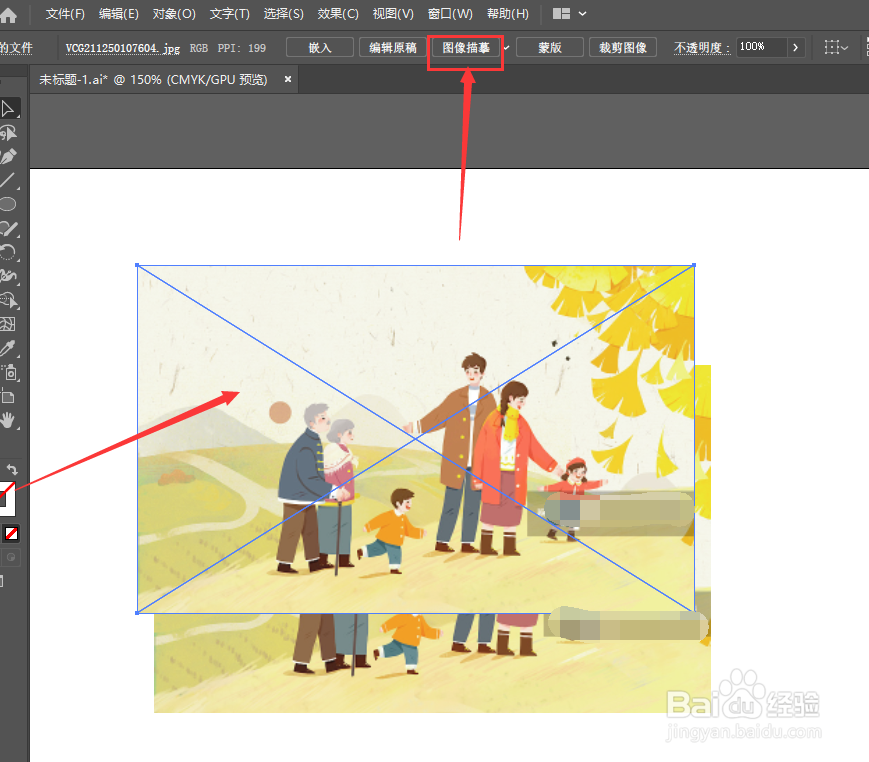
2、然后将图片复制,选择属性中的图像描摹

Illustrator2019中怎样给图片添加渐变边框

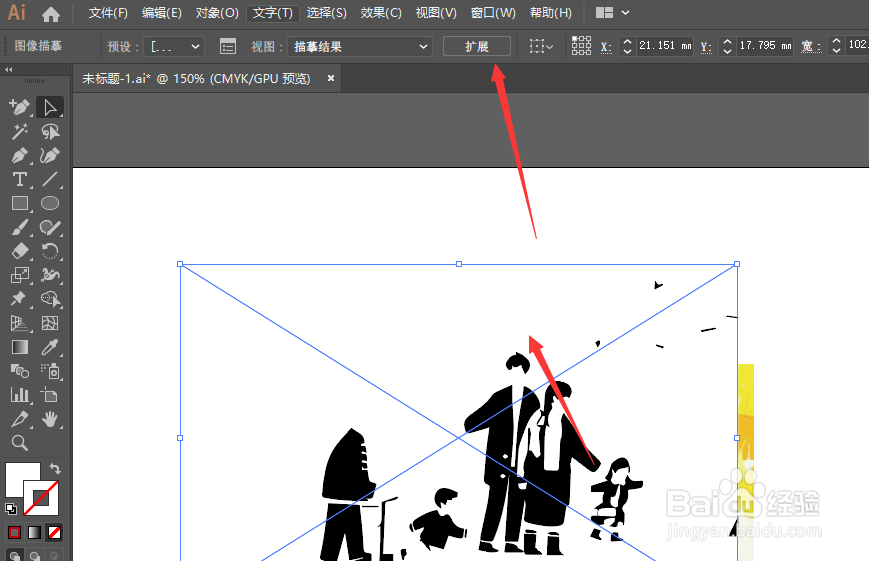
3、将图片扩展后,只需要保留边框区域即可,如图所示

Illustrator2019中怎样给图片添加渐变边框

4、将描摹后的图片移动底层,放置在原始图片底部;然后打开上方描边属性

Illustrator2019中怎样给图片添加渐变边框

5、选择添加渐变样式,再调整修改渐变颜色

Illustrator2019中怎样给图片添加渐变边框

6、这样即可得到图片渐变边框样式。

Illustrator2019中怎样给图片添加渐变边框

  • Illustrator2019中怎样给图片添加内发光
  • Illustrator2019中怎样给图片添加鱼形形状样式
  • Illustrator2019中怎样更改导出图片质量大小
  • Illustrator2019中怎样给图片添加透视样式
  • Illustrator2019中怎样给图片添加内阴影效果
  • 热门搜索
    指南者怎么样 垃圾处理方法 煎饼的做法大全家常 便秘的治疗方法 床上除螨虫的最快方法 简历中自我评价怎么写 清蒸鳕鱼的家常做法 有黑眼圈是怎么回事 家常菜谱1000例 开题报告研究方法