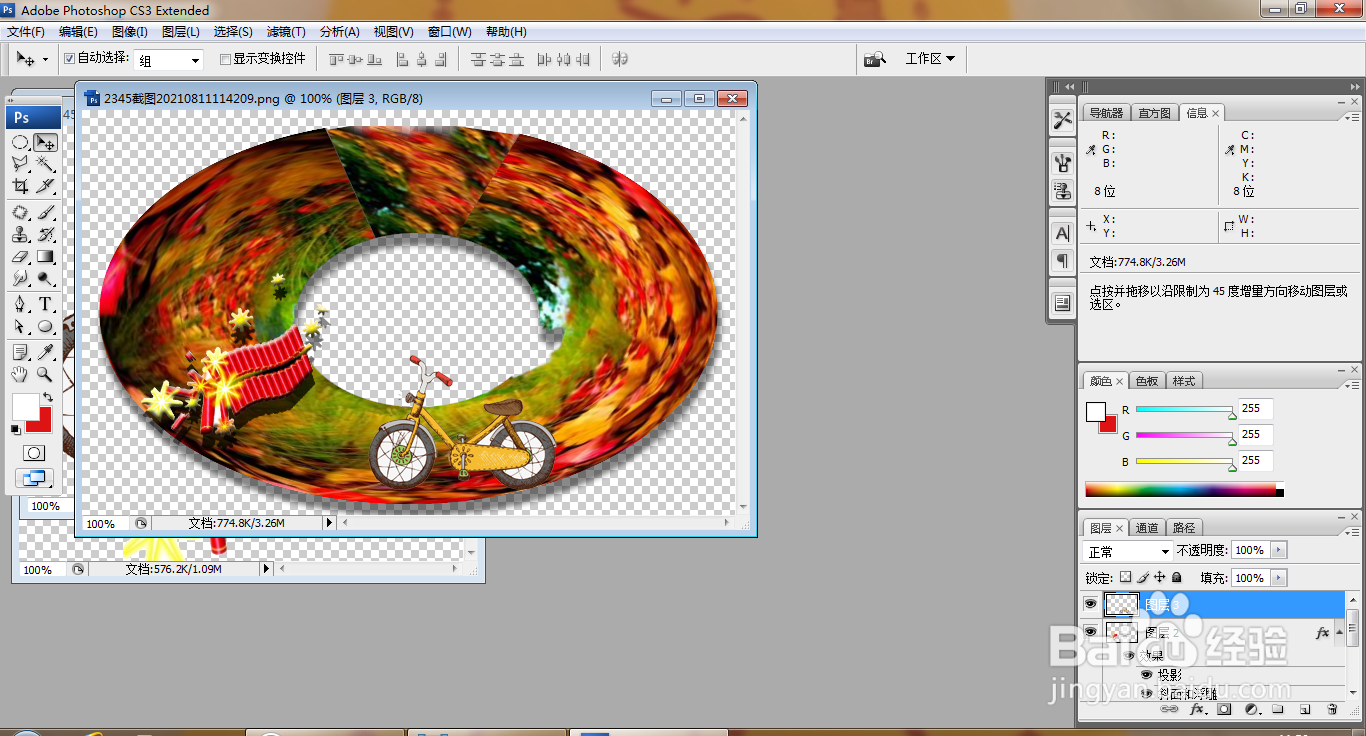
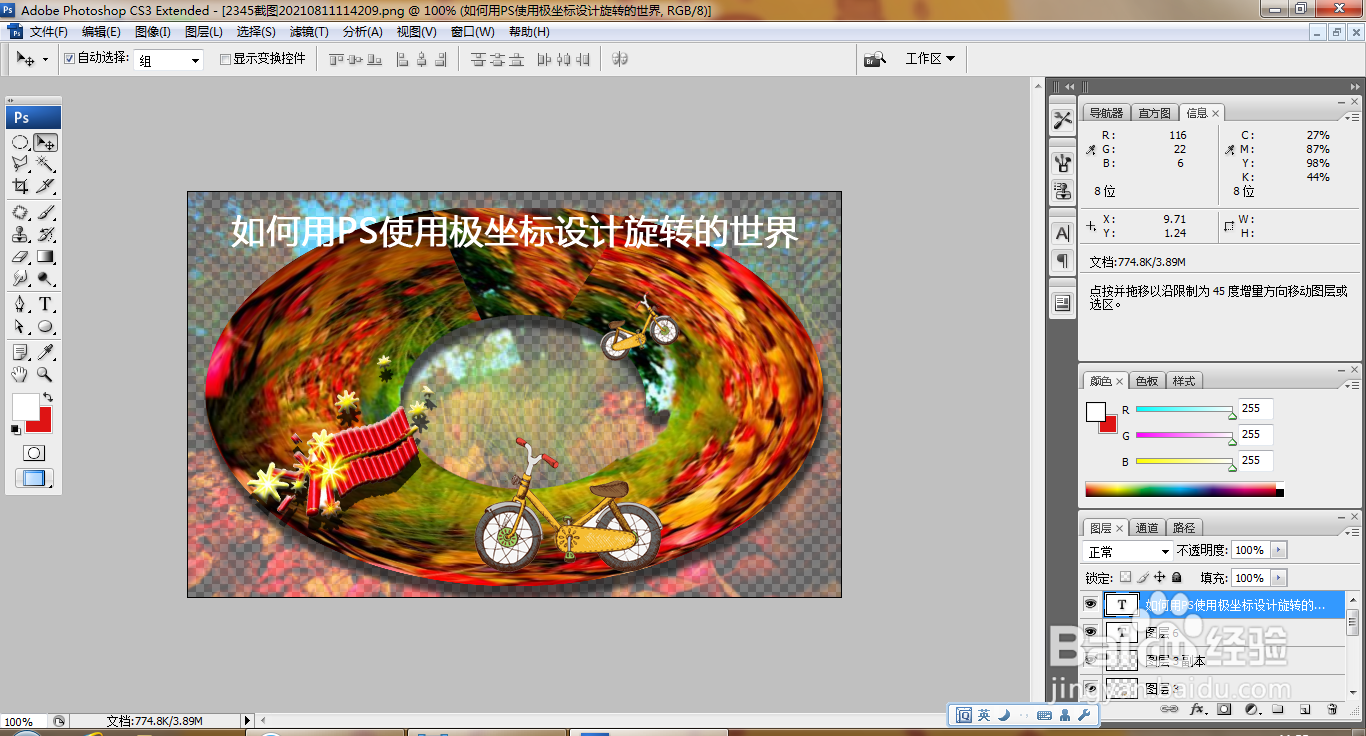
如何用PS使用极坐标设计旋转的世界

 时间:2026-02-14 00:39:17

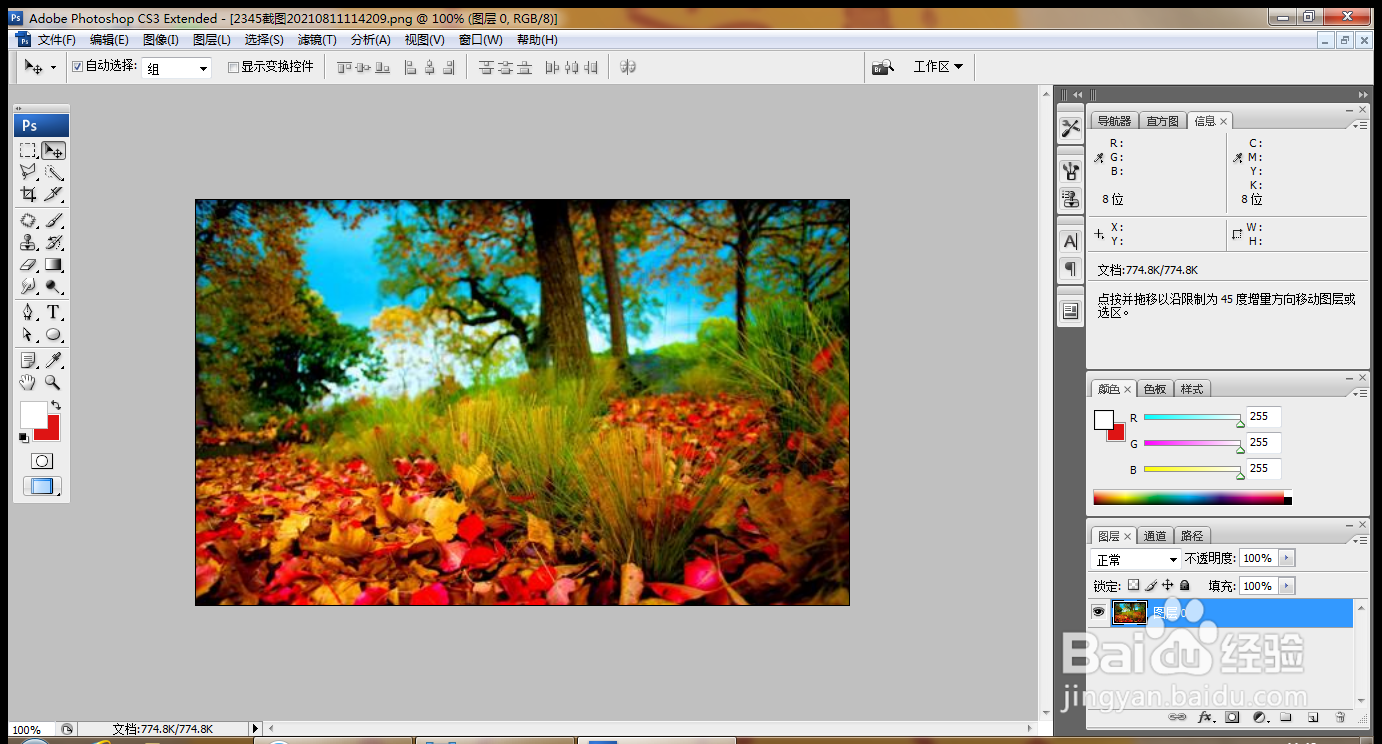
1、打开PS,按ctrl+O打开一张图片,如图
如何用PS使用极坐标设计旋转的世界

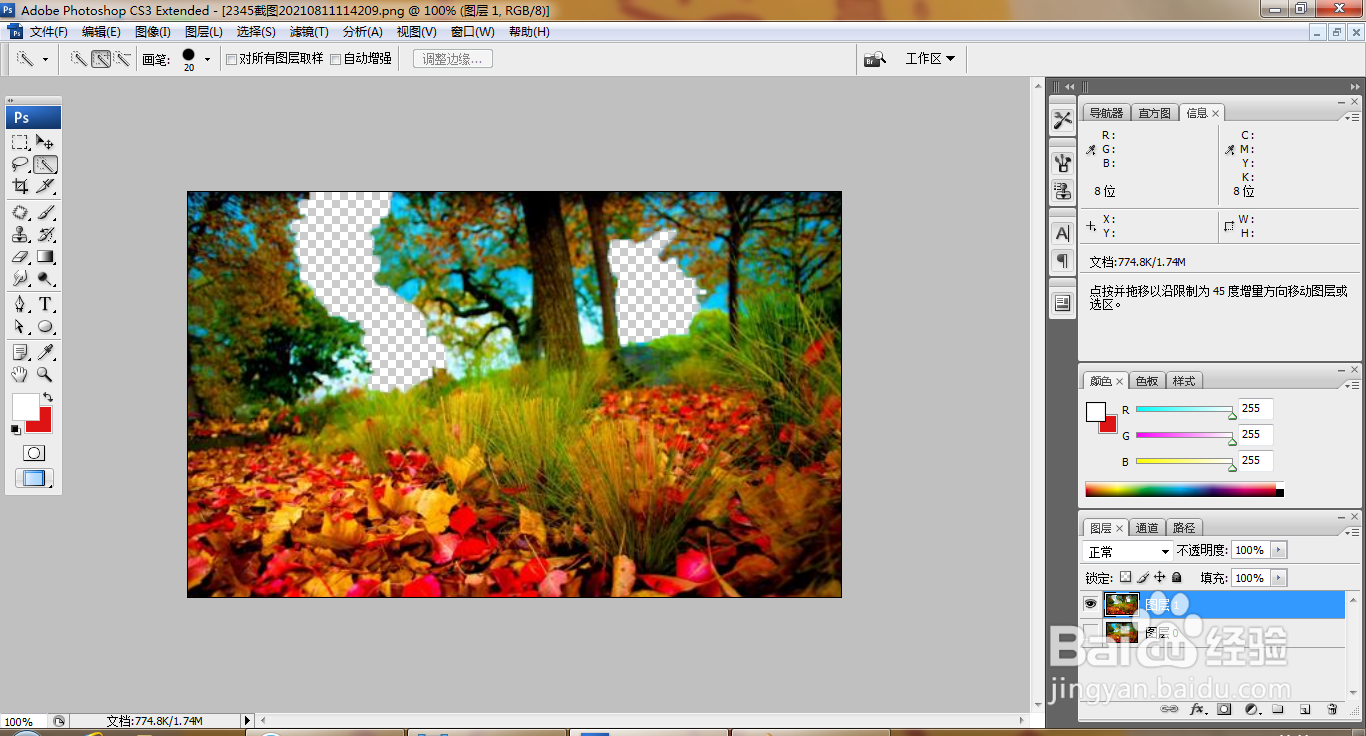
2、选择魔棒工具点选载入选区,按ctrl+J提取图层,如图

如何用PS使用极坐标设计旋转的世界

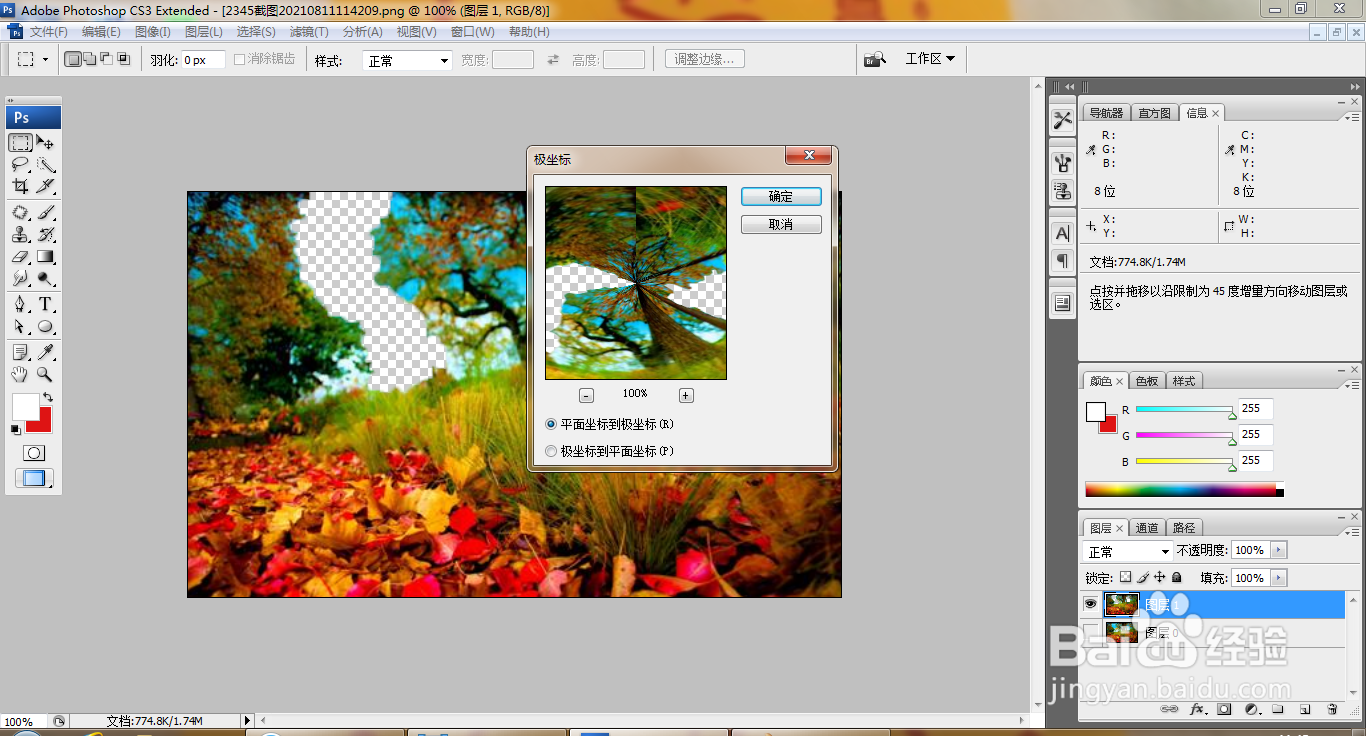
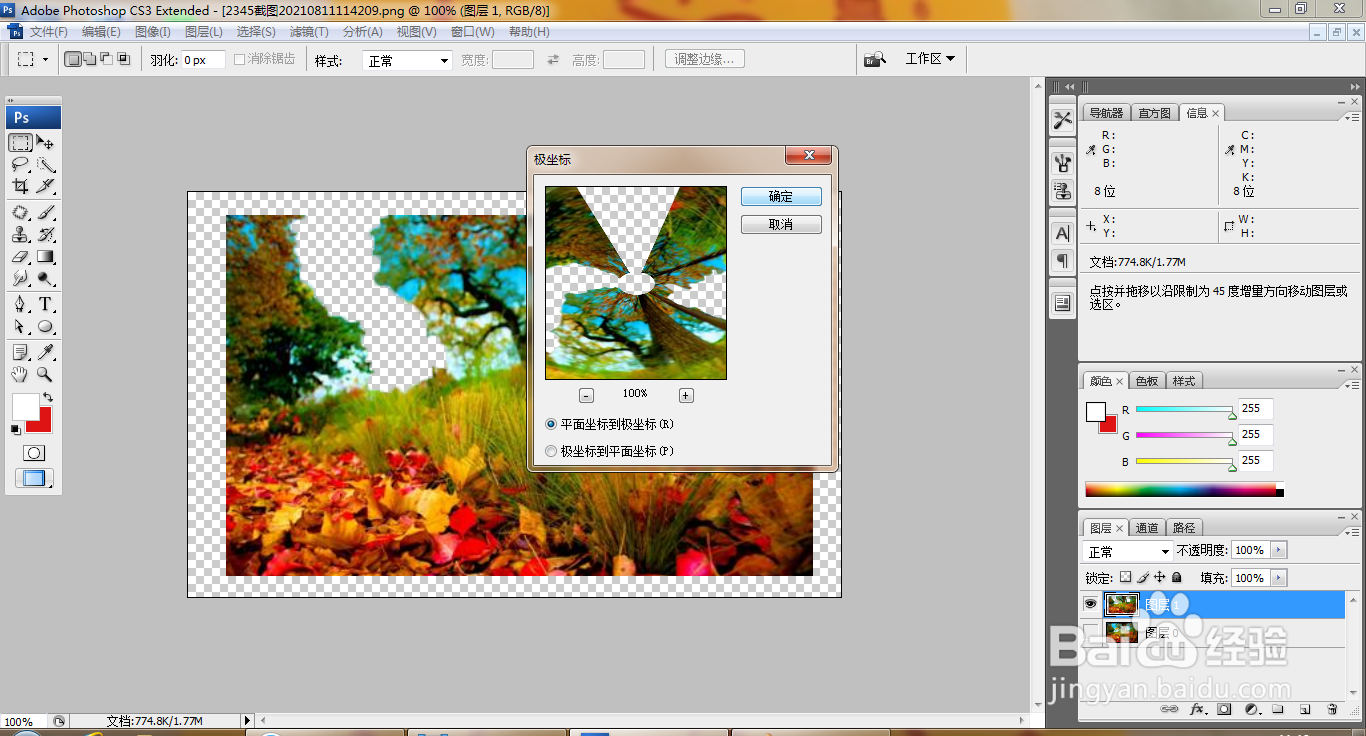
3、选择滤镜,极坐标,设置平面坐标到极坐标,点击确定,如图

如何用PS使用极坐标设计旋转的世界

4、再次选择矩形选区工具,绘制选区,反选,删除选区内容,再次使用极坐标,如图
如何用PS使用极坐标设计旋转的世界

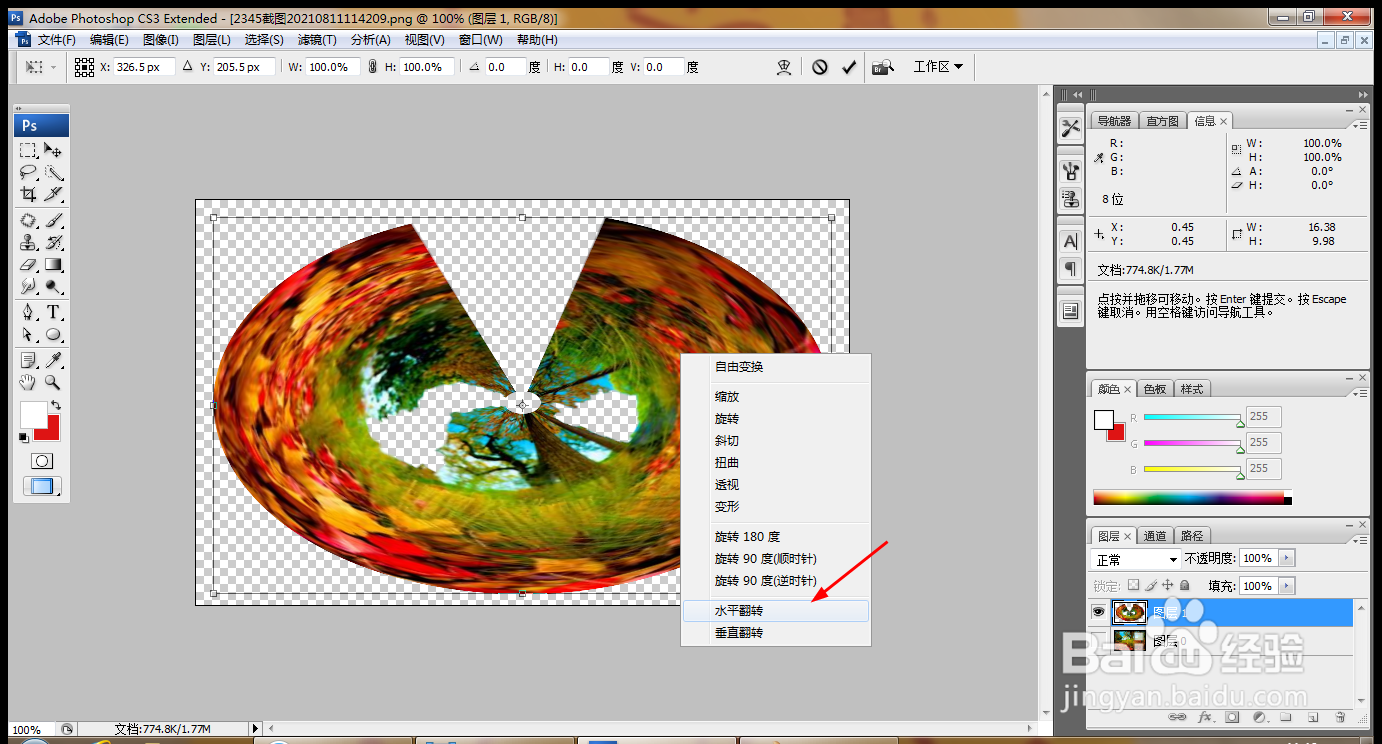
5、选择滤镜,极坐标,再次执行水平翻转,如图

如何用PS使用极坐标设计旋转的世界

6、再次执行水平翻转,如图

如何用PS使用极坐标设计旋转的世界

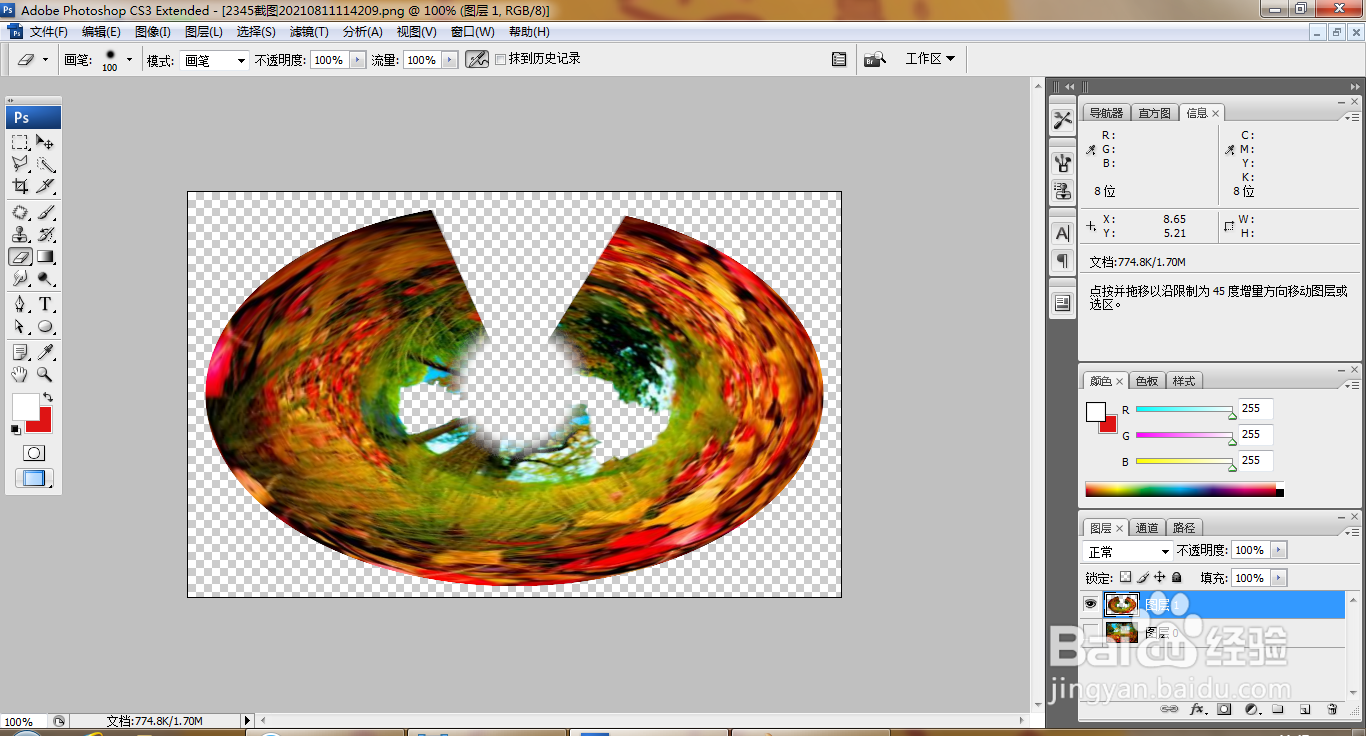
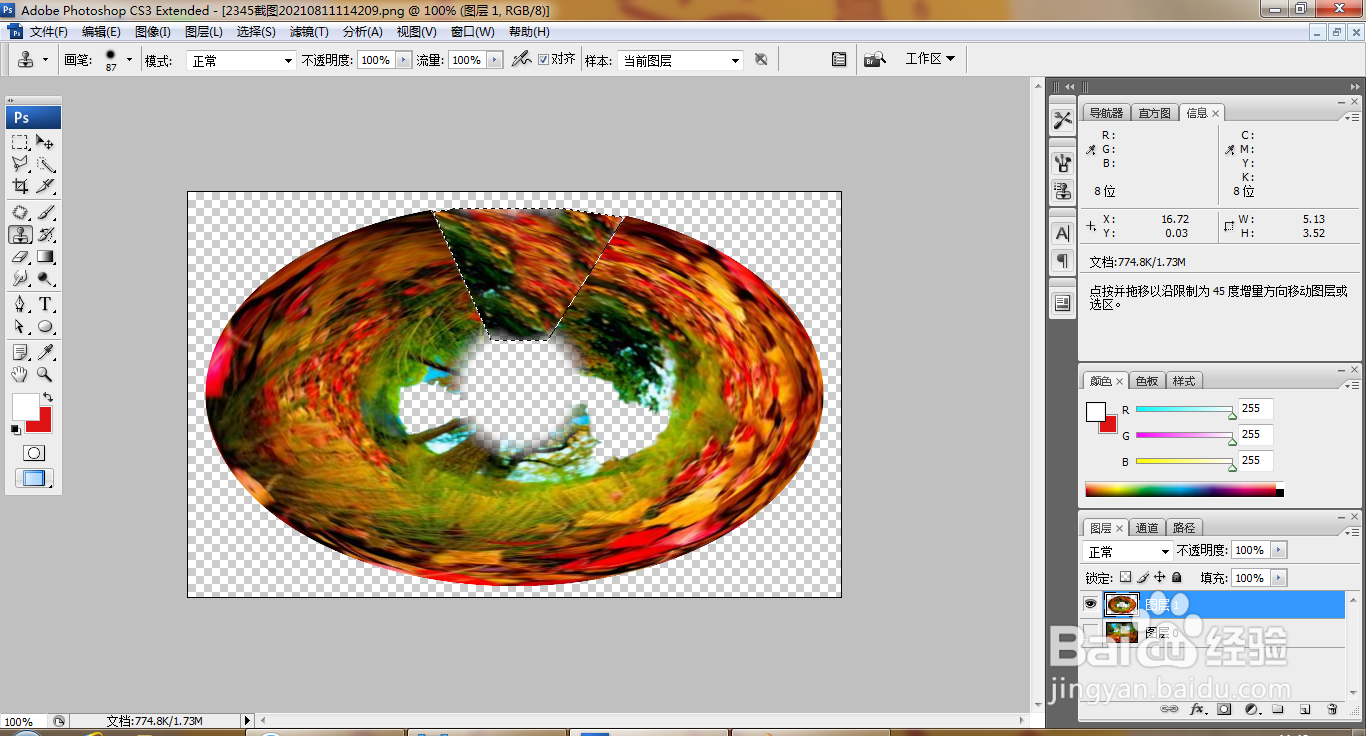
7、选择多边形套索工具绘制选区,仿制图章工具取样,再次涂抹,如图

如何用PS使用极坐标设计旋转的世界

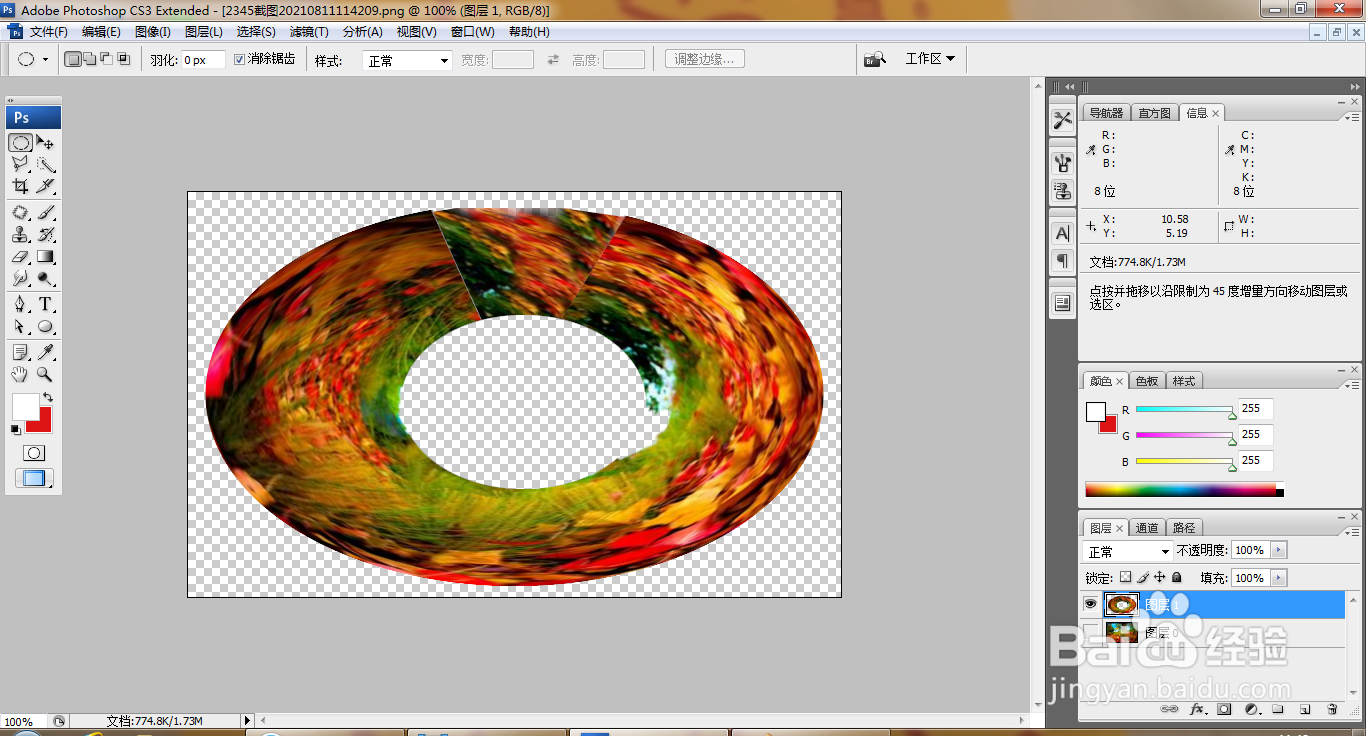
8、选择椭圆形选区工具,绘制选区,删除中心内容,如图

如何用PS使用极坐标设计旋转的世界

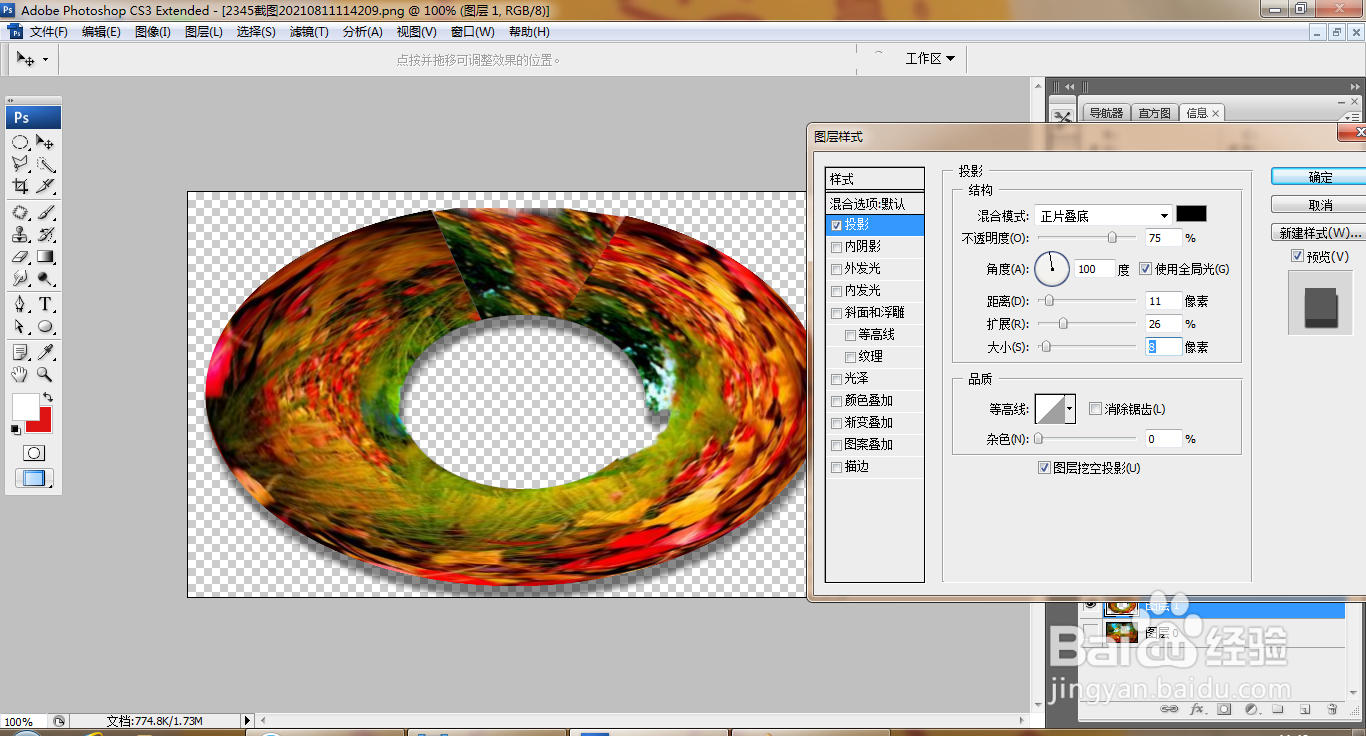
9、双击图层,打开图层样式,勾选投影,如图

如何用PS使用极坐标设计旋转的世界

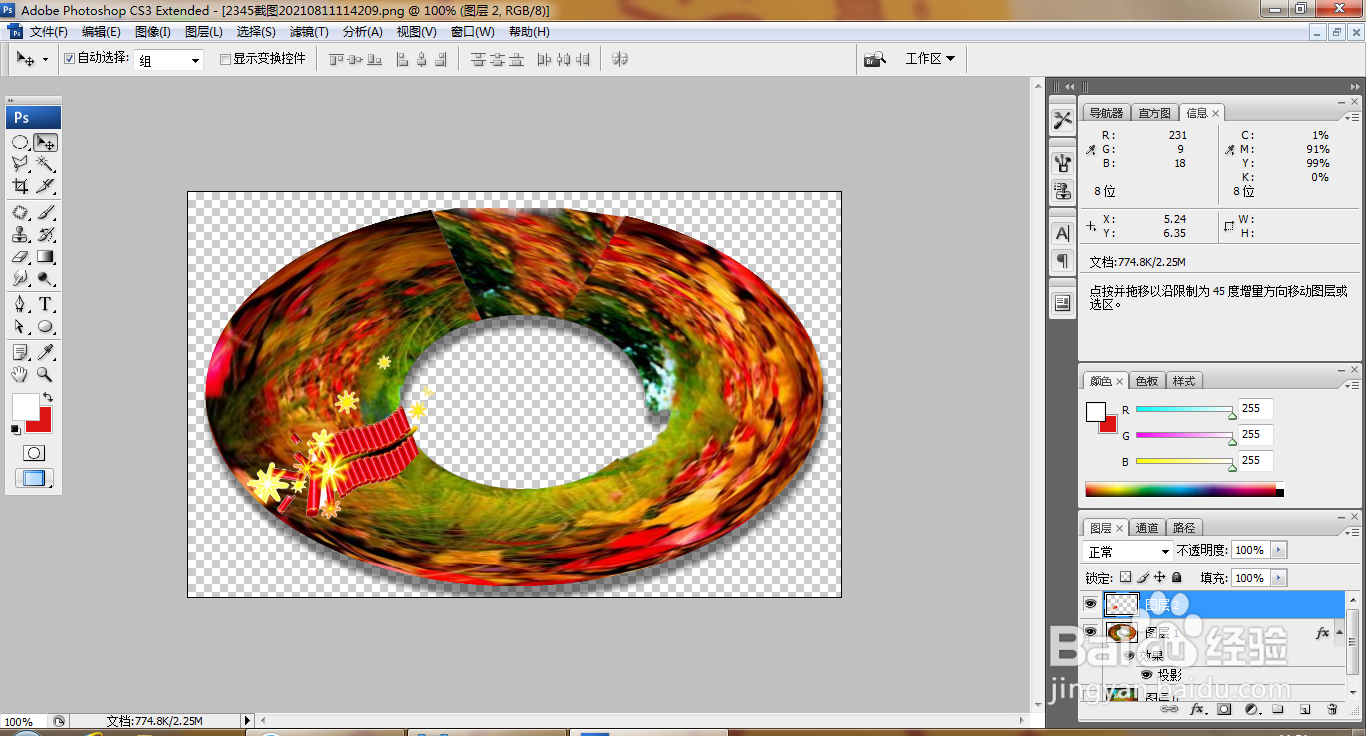
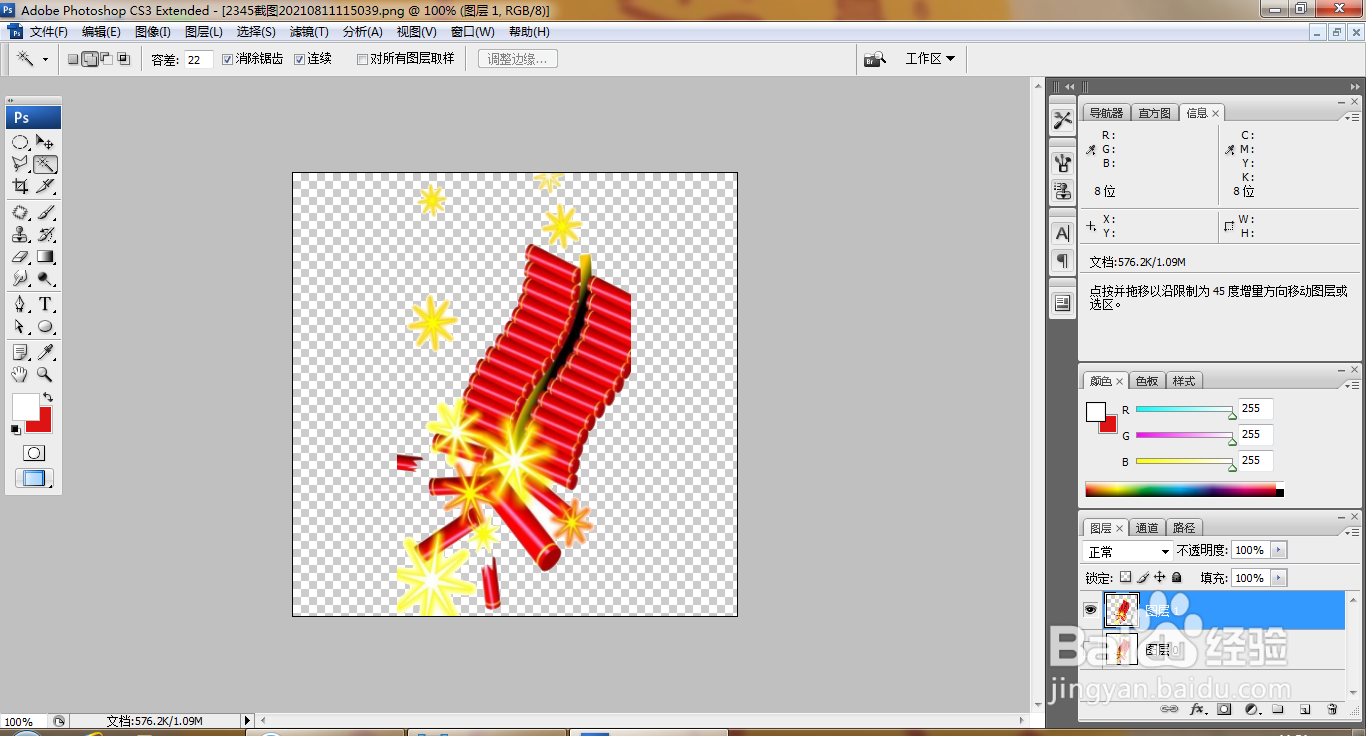
10、再次按ctrl+O打开图片,选择魔棒工具载入选区,反选,按ctrl+J提取图层,如图
如何用PS使用极坐标设计旋转的世界

11、再次将图标放置在背景,如图

如何用PS使用极坐标设计旋转的世界

12、双击图层,打开图层样式,勾选投影,如图

如何用PS使用极坐标设计旋转的世界

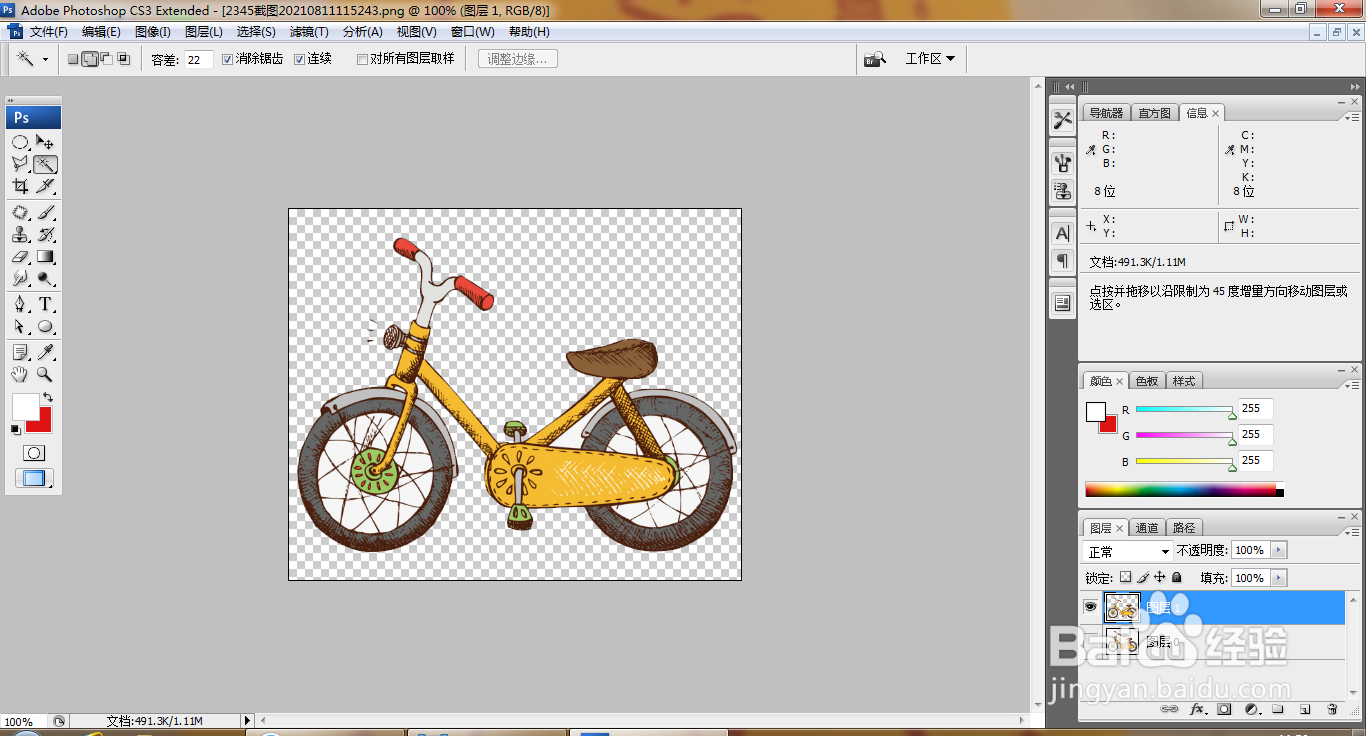
13、再次按ctrl+O打开一张图片,魔棒工具载入选区,反选,按ctrl+J提取图层,如图
如何用PS使用极坐标设计旋转的世界

14、再次将图片移动到当前背景,缩小图片的大小,点击确定,如图

如何用PS使用极坐标设计旋转的世界

15、再次复制图片,缩小图片大小,输入字体,填充白色,点击确定,如图

如何用PS使用极坐标设计旋转的世界

  • ps制作剪纸风效果海报
  • PS如何画一朵可爱的向日葵
  • PS中怎样合并形状组件
  • 如何使用PS中的快捷键(17)
  • Photoshop教程——喇叭吹出钱
  • 热门搜索
    雅诗兰黛眼霜怎么用 菠菜汤怎么做好吃 无限极护肤品怎么样 连衣裙用英语怎么说 美的冰箱怎么样 黄体酮催月经怎么吃 心情不好怎么发泄 荀攸怎么读 金刚结怎么编 侯耀文怎么死的