ps怎么建立选区

 时间:2026-02-15 00:57:05

1、右击选择工具

在ps中导入图片,右击选择工具。
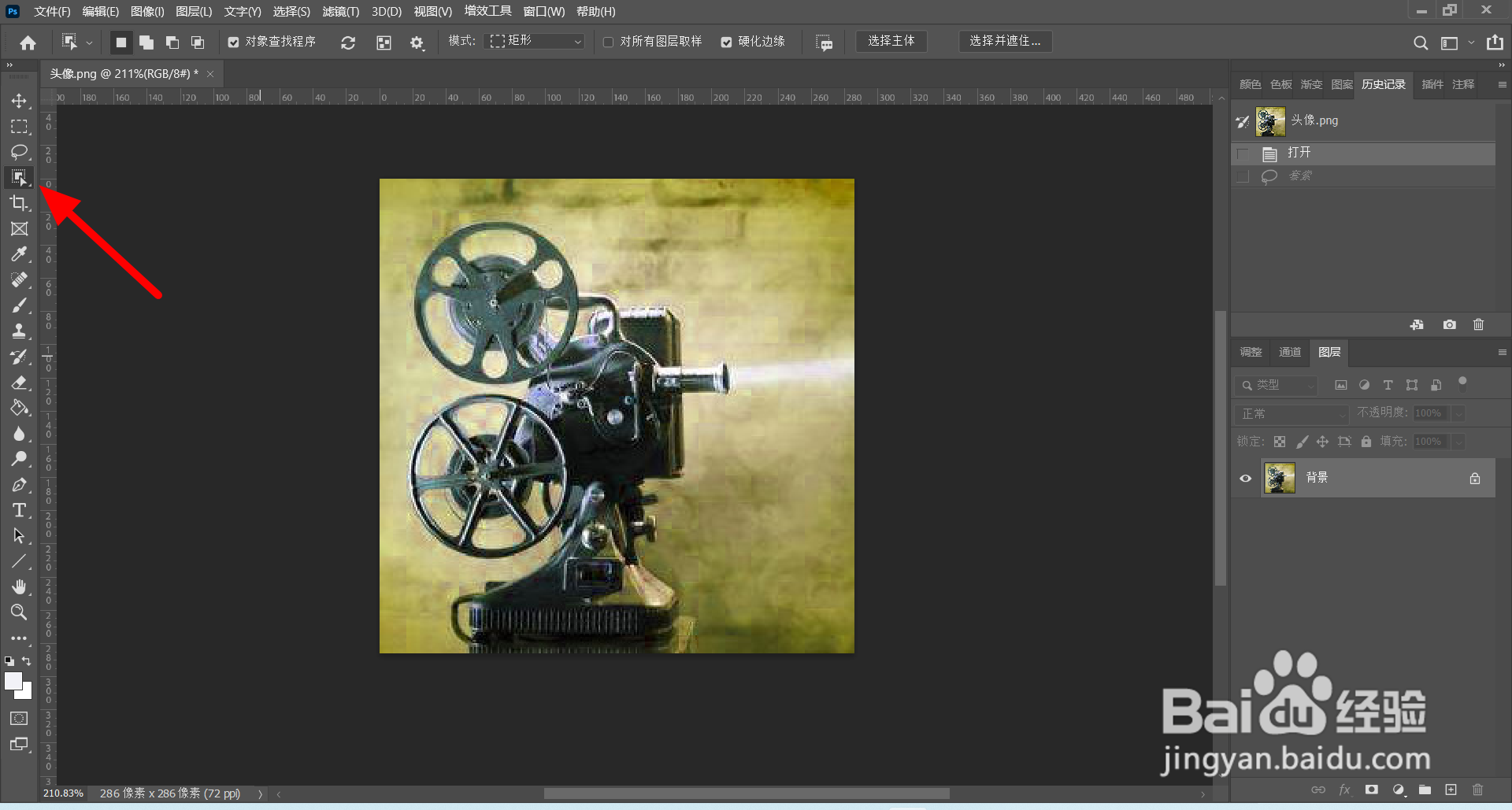
ps怎么建立选区

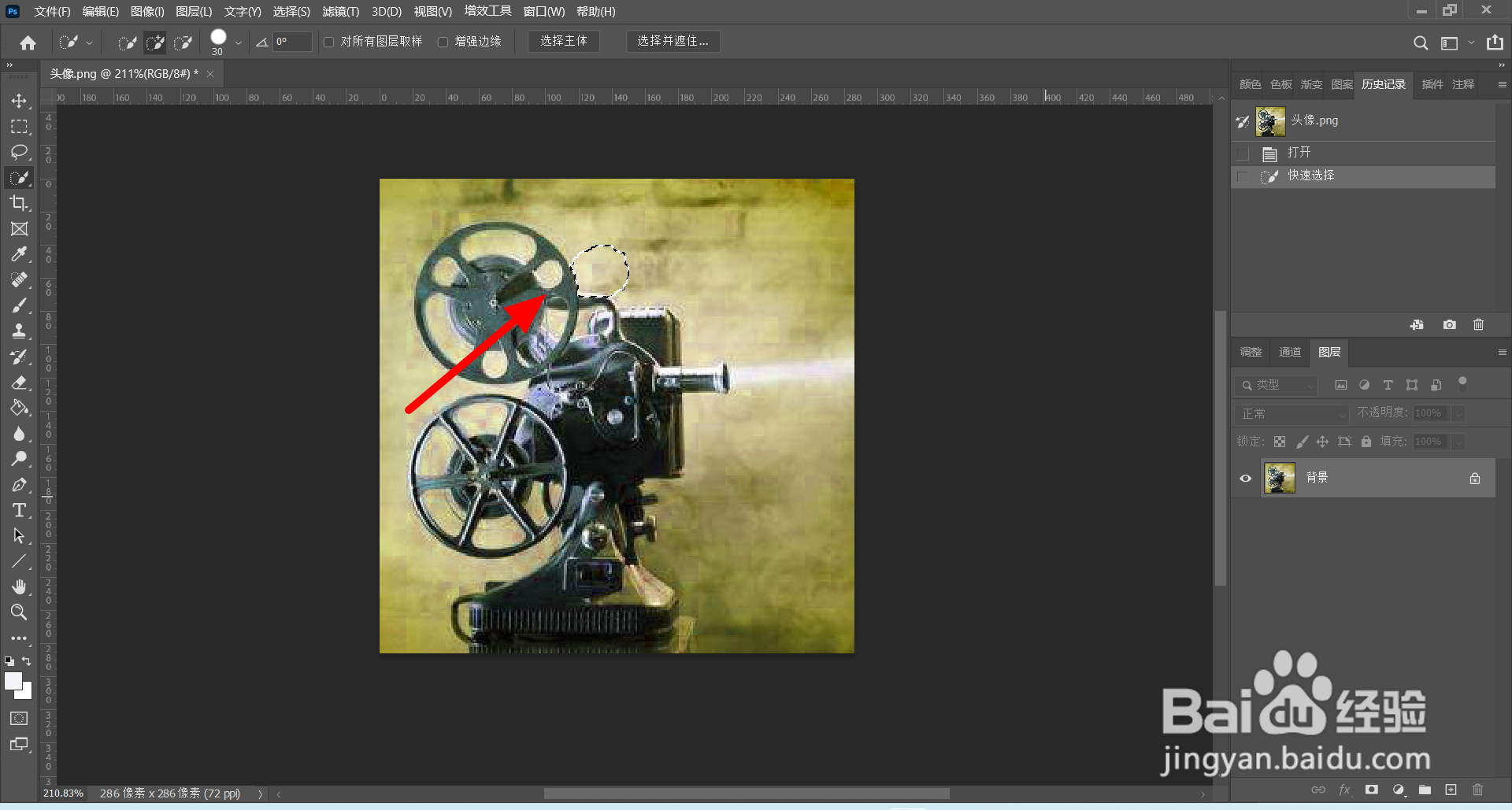
2、点击快速选择工具

出现选项,以快速选择工具为例,点击快速选择工具。

ps怎么建立选区

3、点击图层

点击图层,这样就建立成功。

ps怎么建立选区

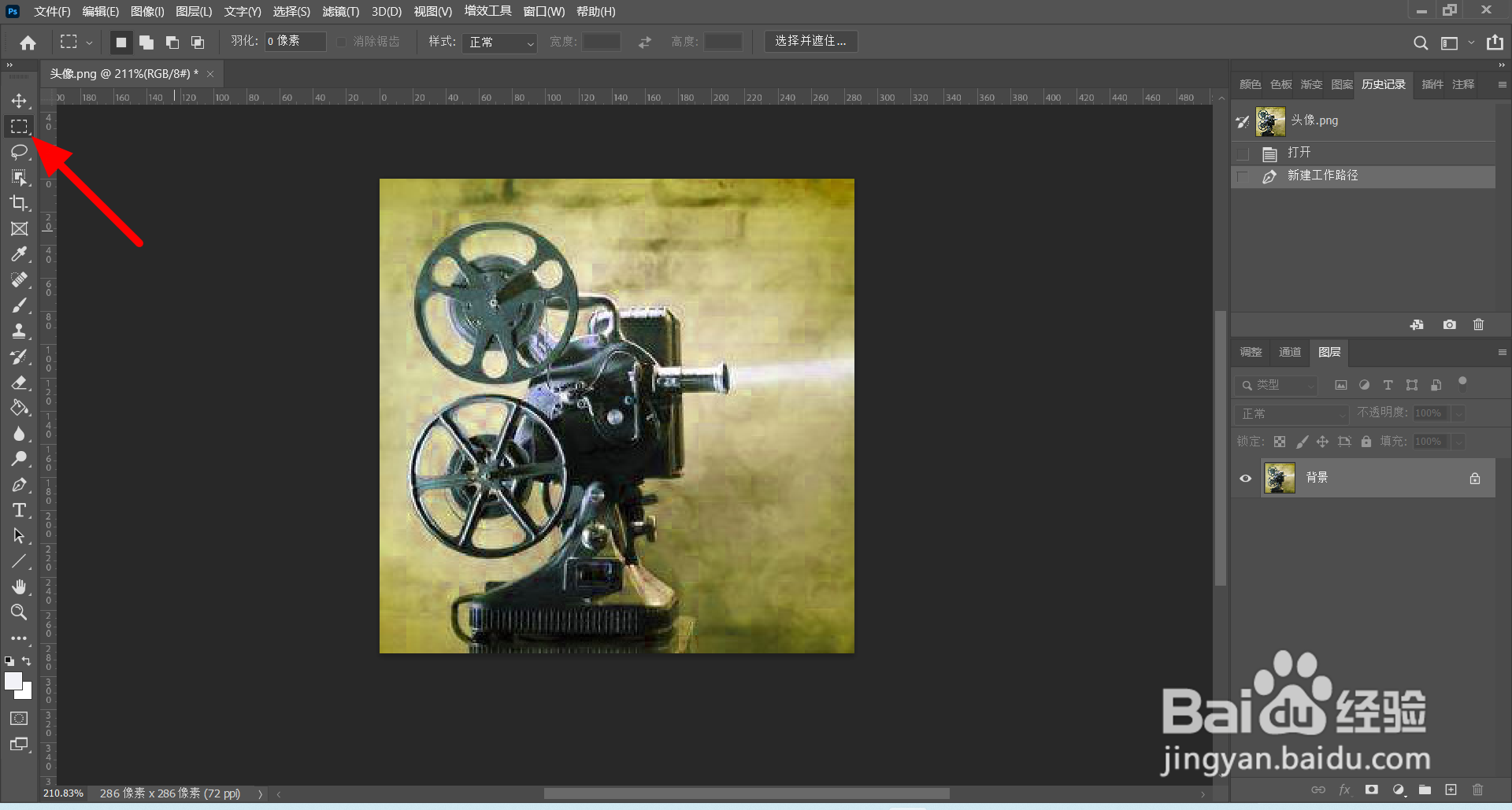
1、右击选框工具

在ps中导入图片,右击选框工具。

ps怎么建立选区

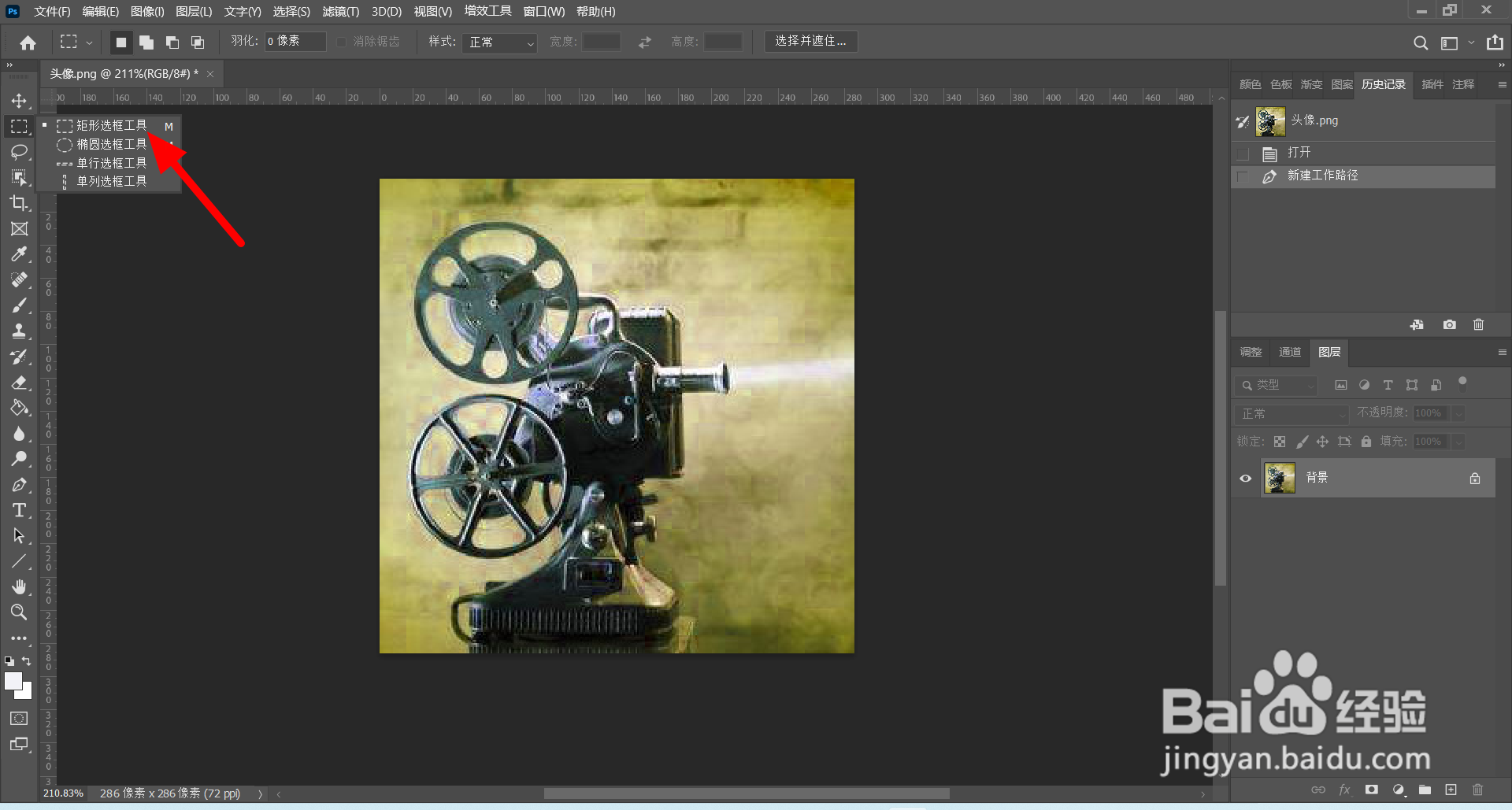
2、点击矩形选框工具

出现选项,以矩形选框工具为例,点击矩形选框工具。

ps怎么建立选区

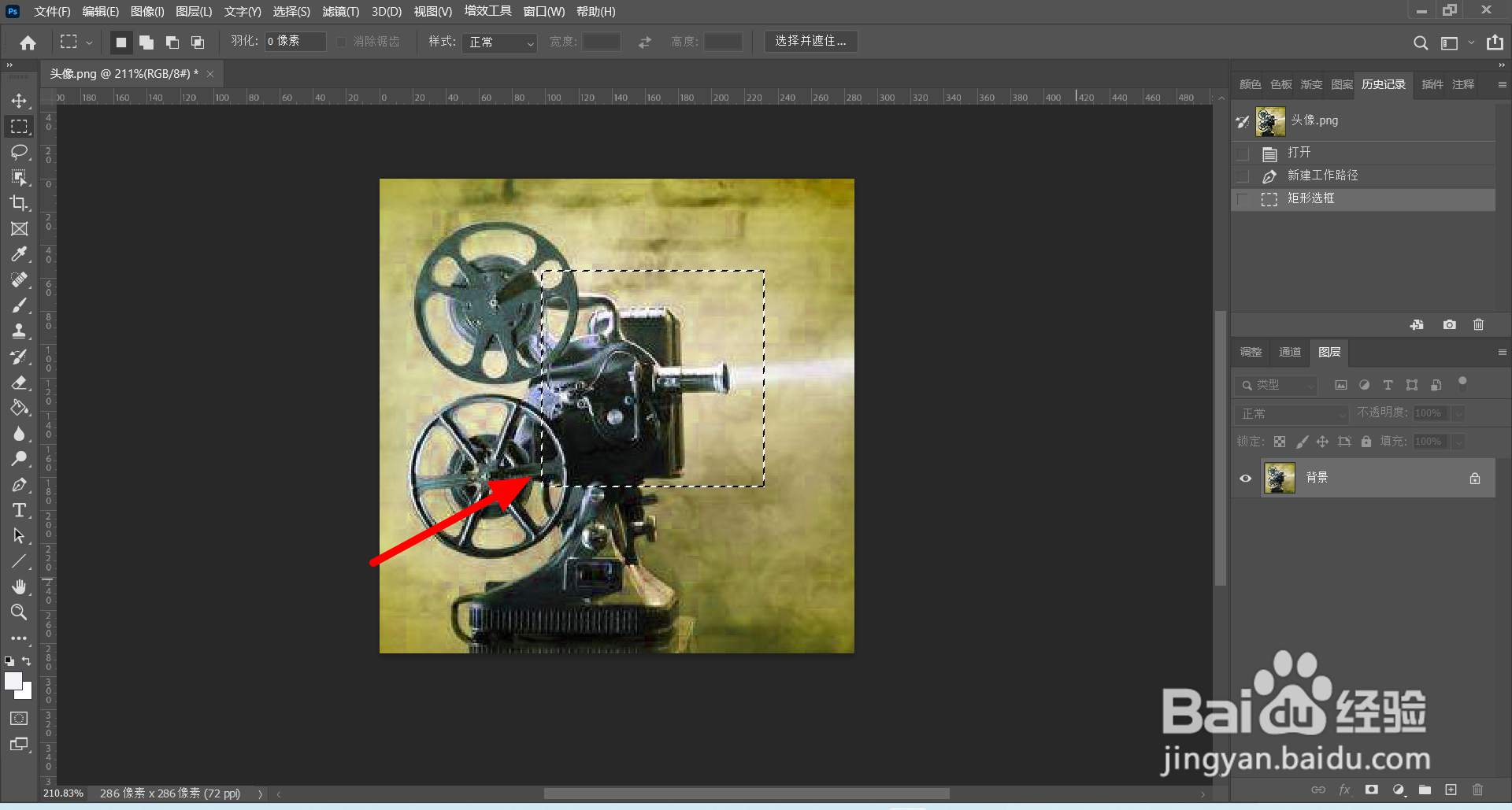
3、框选选区

框选选区,这样就建立选区成功。

ps怎么建立选区

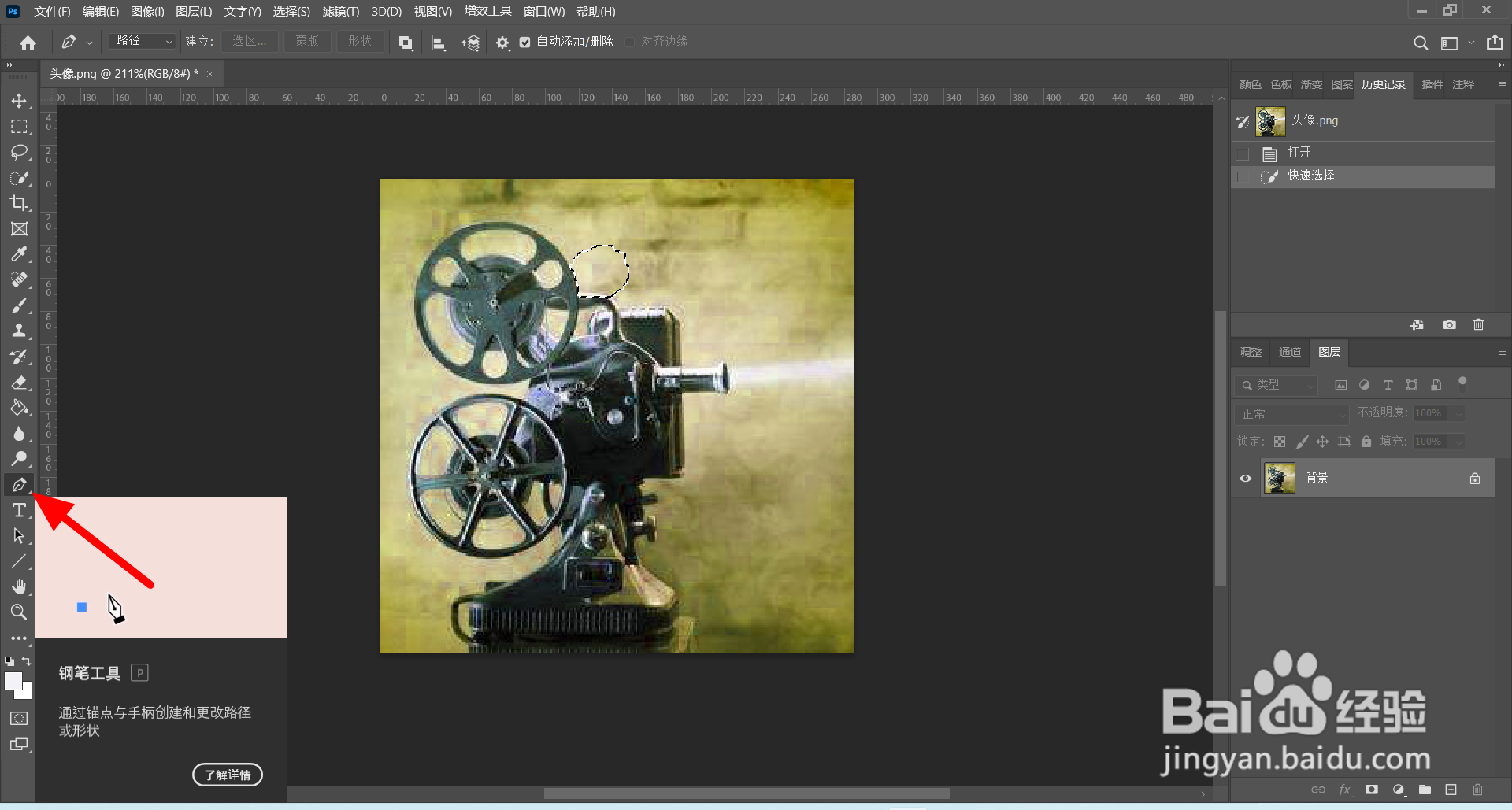
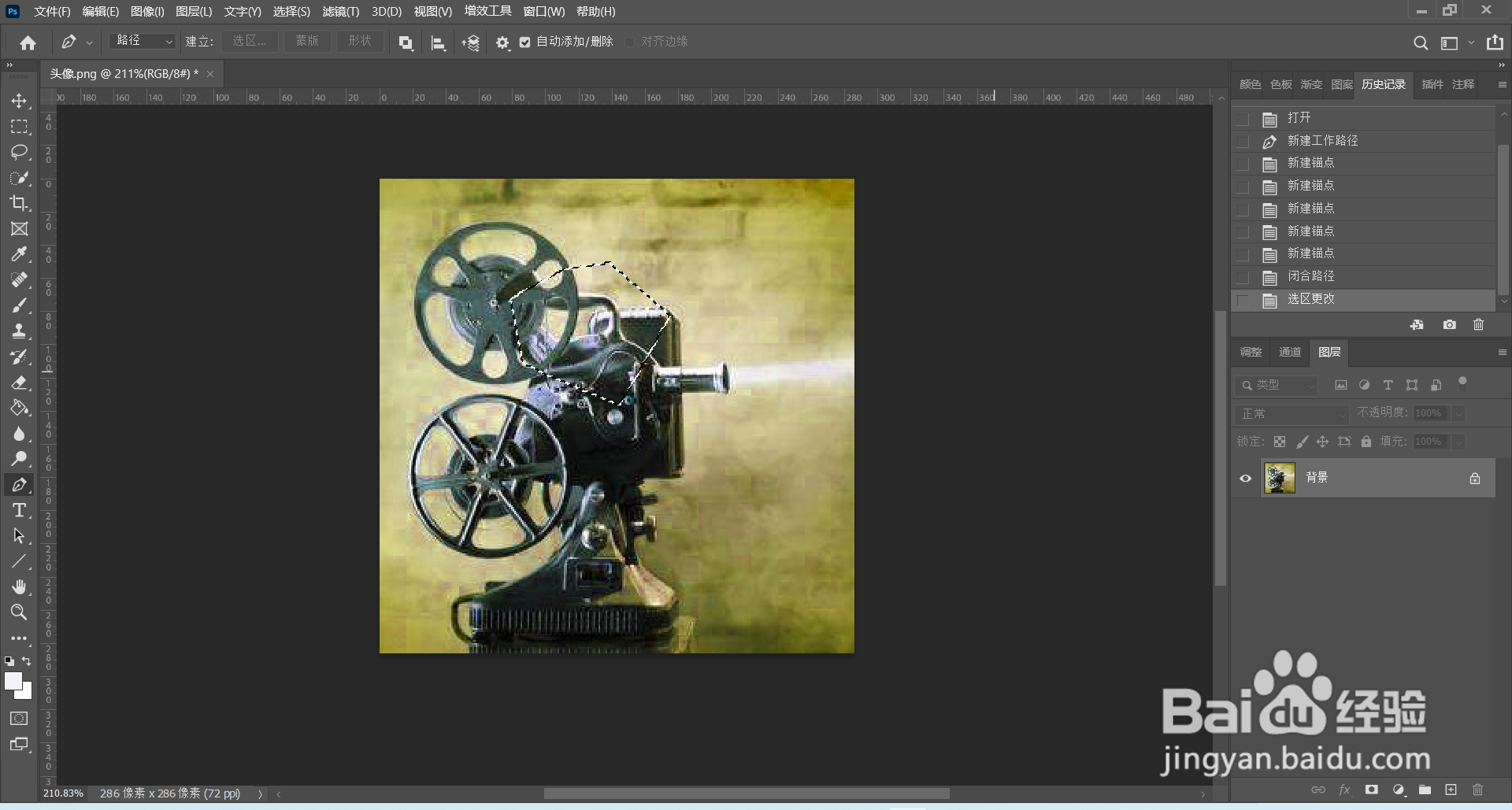
1、点击钢笔工具

在ps中导入图片,点击钢笔工具。

ps怎么建立选区

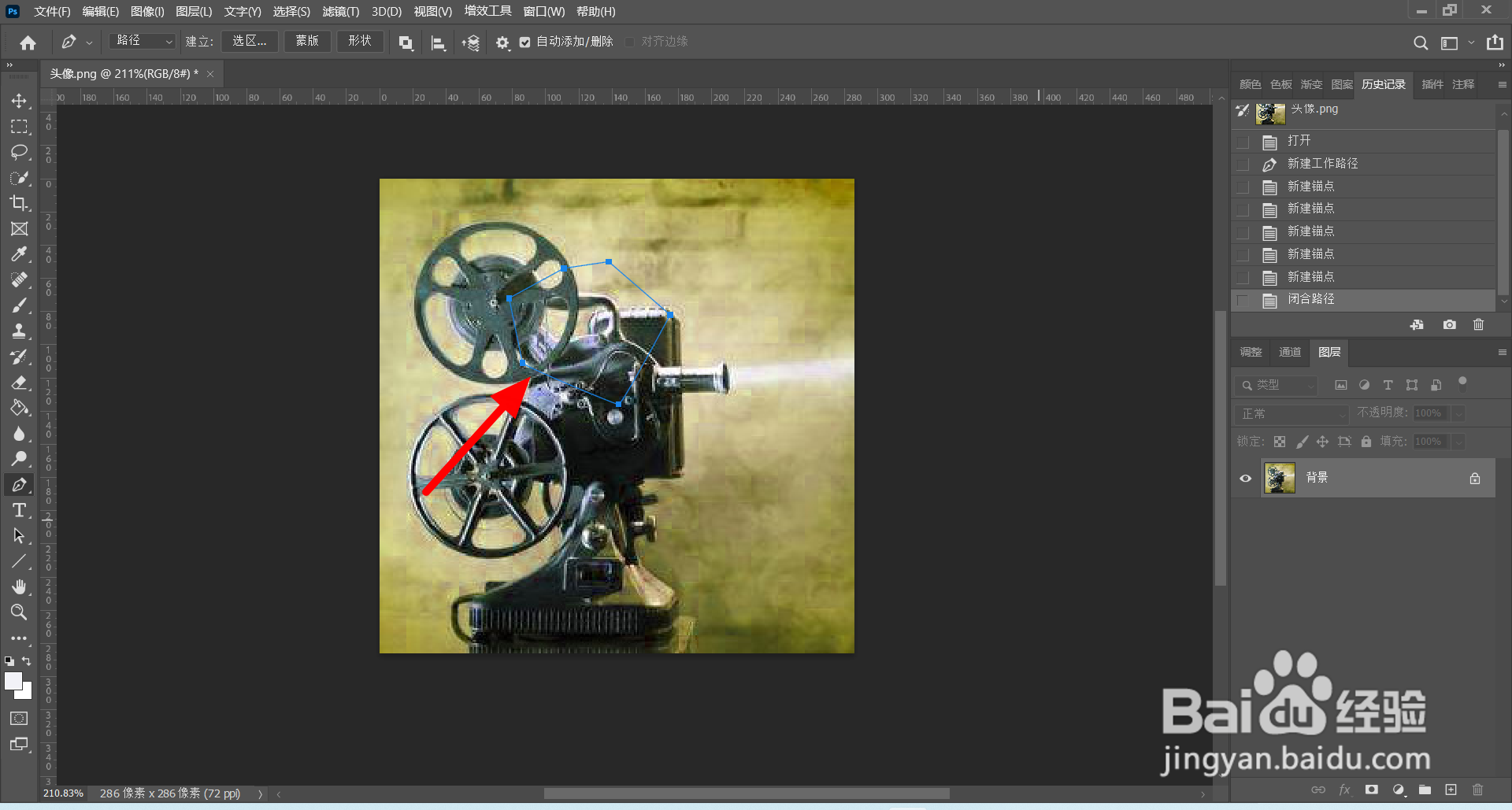
2、画出路径

使用钢笔工具画出闭合路径。

ps怎么建立选区

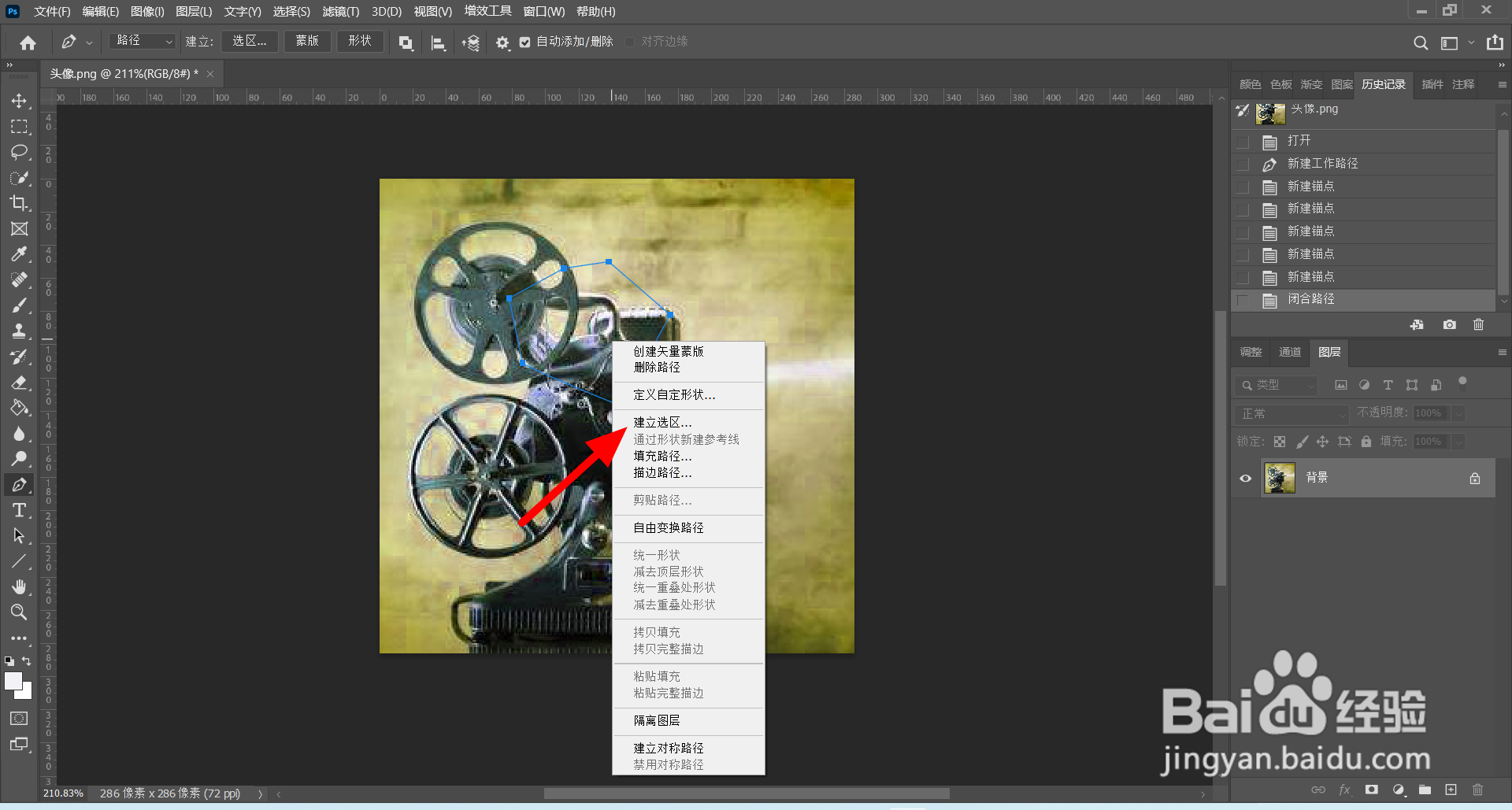
3、点击建立选区

鼠标右击,点击建立选区。

ps怎么建立选区

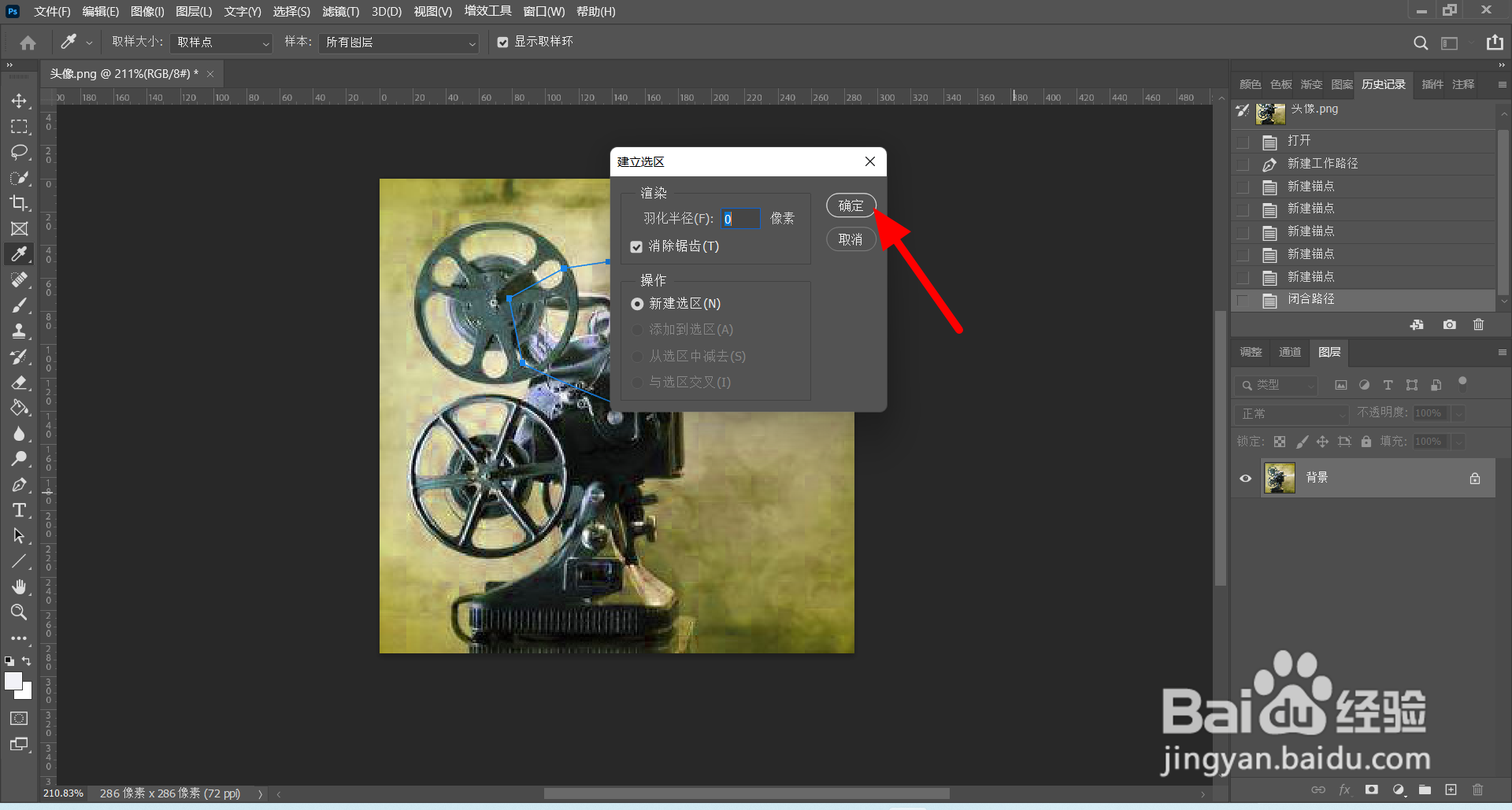
4、点击确定

点击确定,建立选区成功。

ps怎么建立选区

ps怎么建立选区

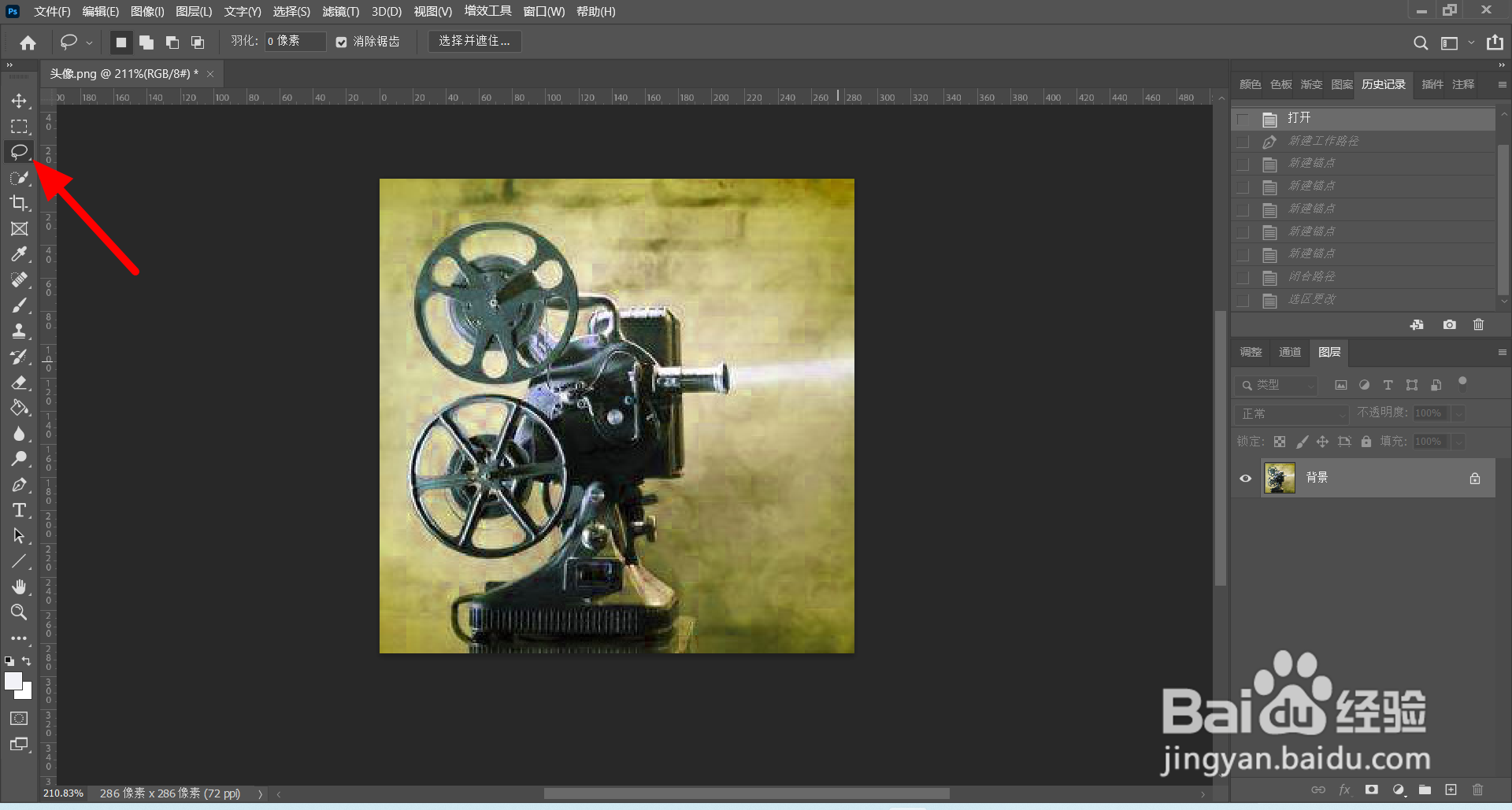
1、右击套索工具

在ps中导入图片,右击套索工具。

ps怎么建立选区

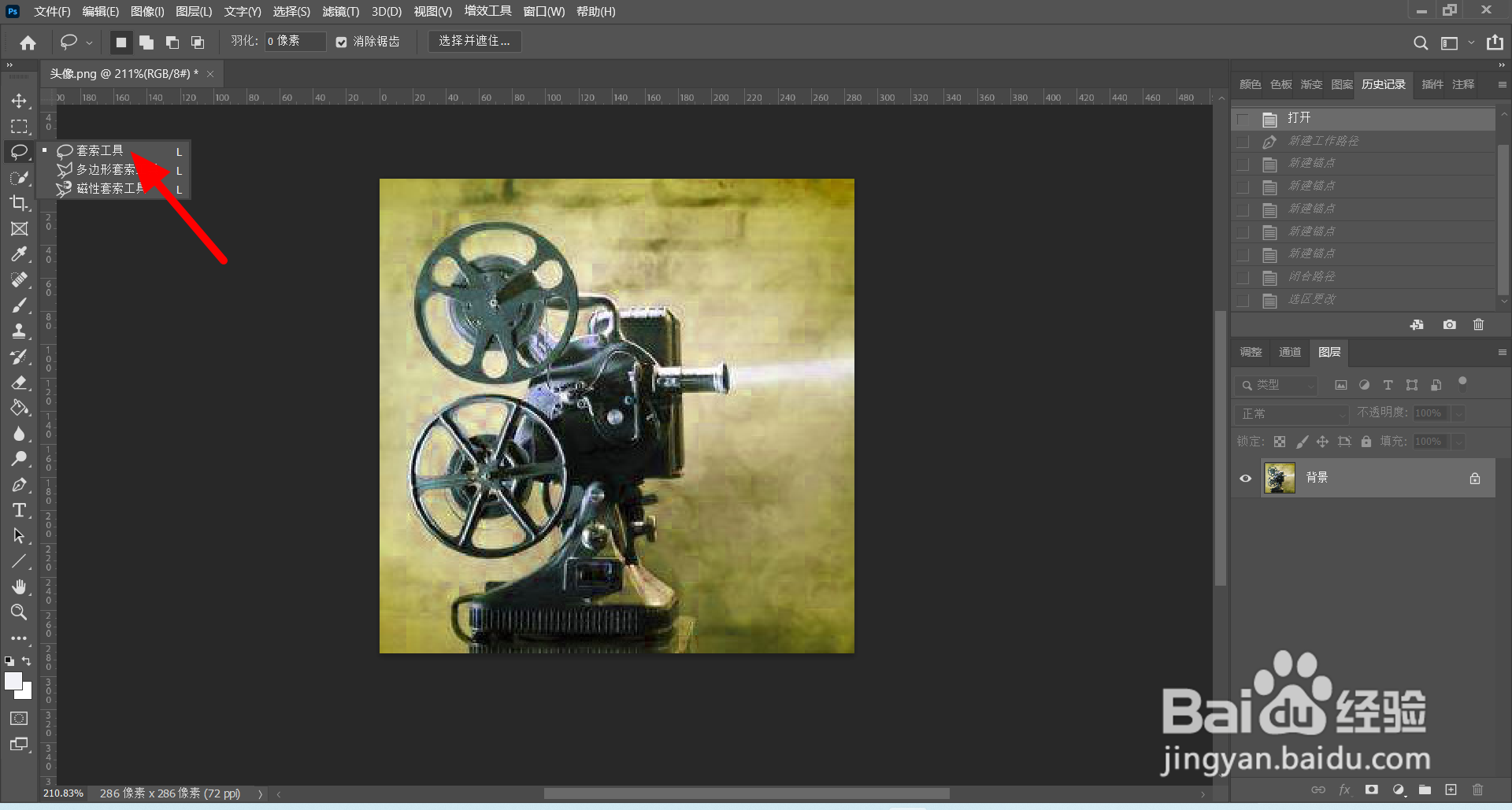
2、点击套索工具

出现选项,以套索工具为例,点击套索工具。

ps怎么建立选区

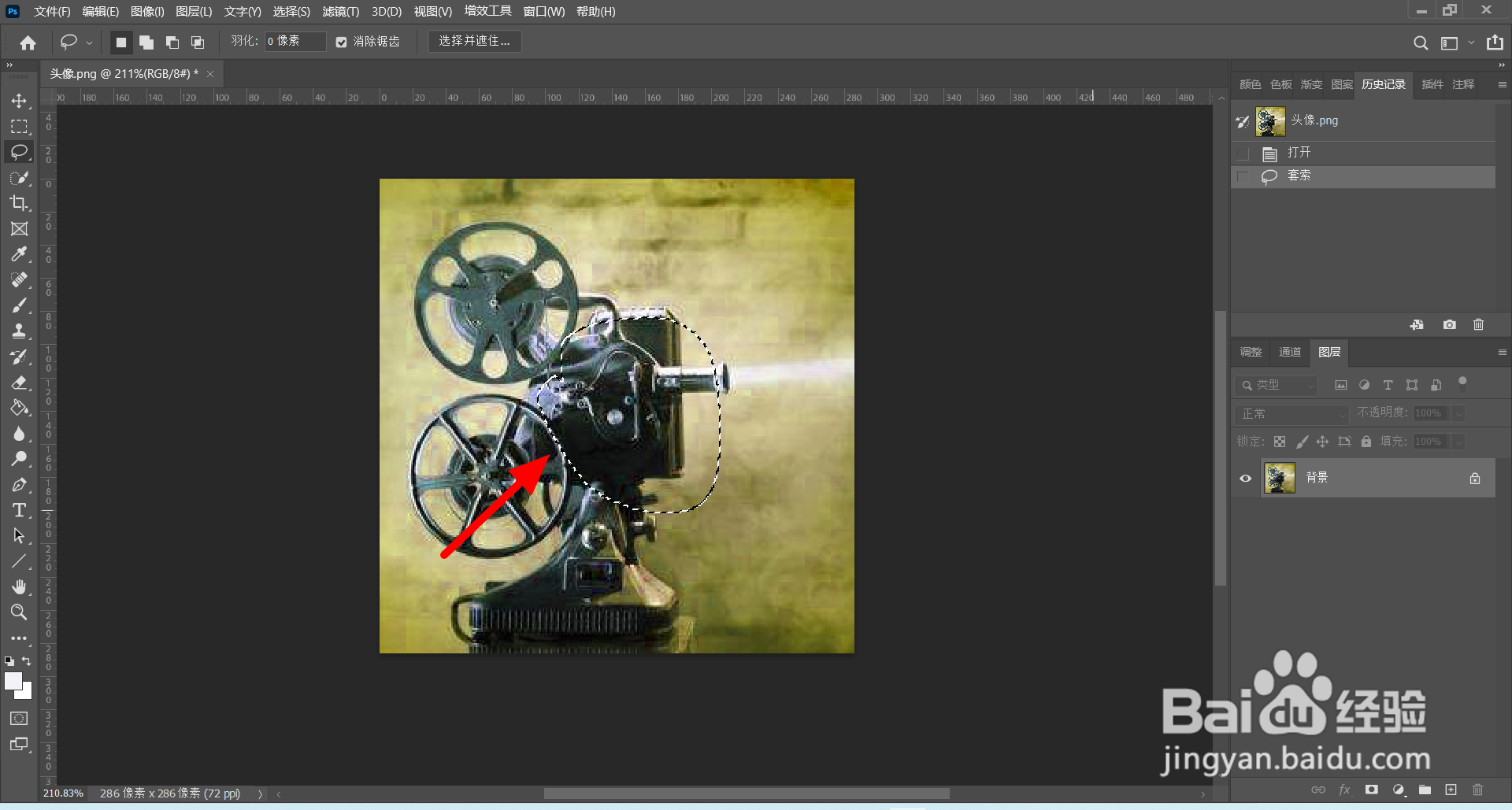
3、画出选区

使用套索工具画出选区,这样就建立成功。

ps怎么建立选区

  • PS中的钢笔工具如何使用
  • ps路径怎么填充颜色
  • PS如何建立选区
  • ps怎么调出选区
  • ps建立选区的快捷键是什么?
  • 热门搜索
    失眠怎么办如何快速睡 宝宝发型 居然的近义词 熟悉的近义词 五邑大学怎么样 青春痘怎么办 宁波博物馆 汉密尔顿手表怎么样 愿意的近义词 怎么获取root权限