1、打开cad,绘制要做的地形形状及等高线。
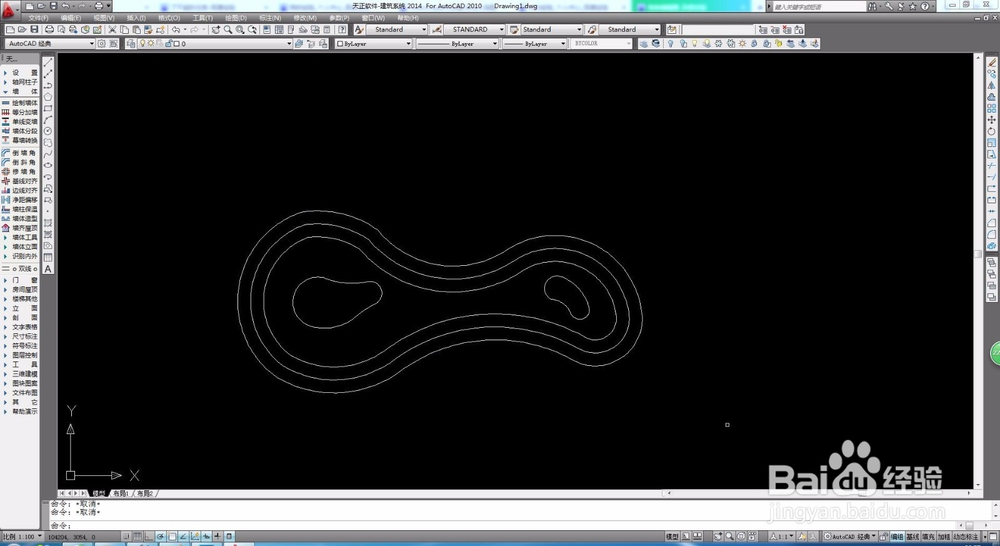
2、给等高线添加高度。

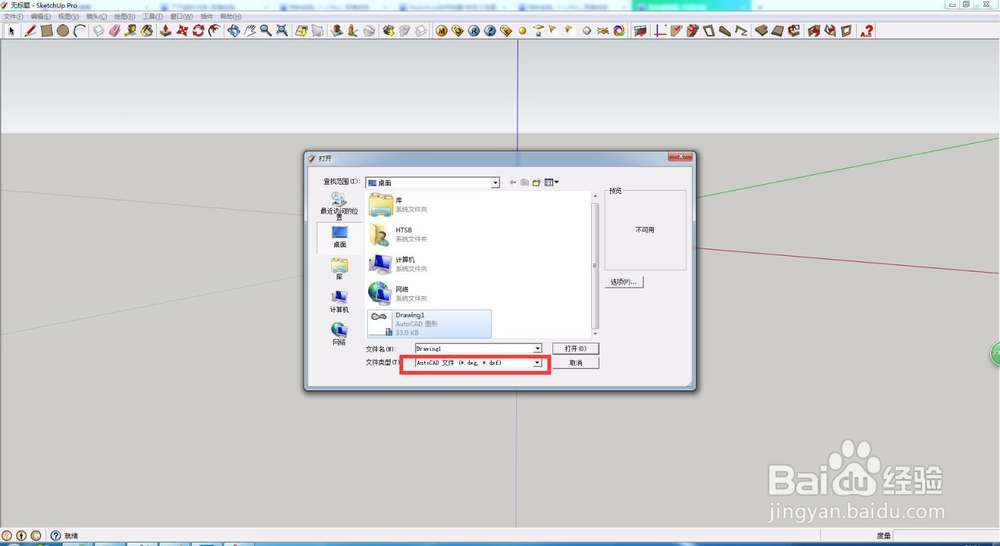
3、保存cad后,打开SketchUp,导入cad图形,选择dwg格式。

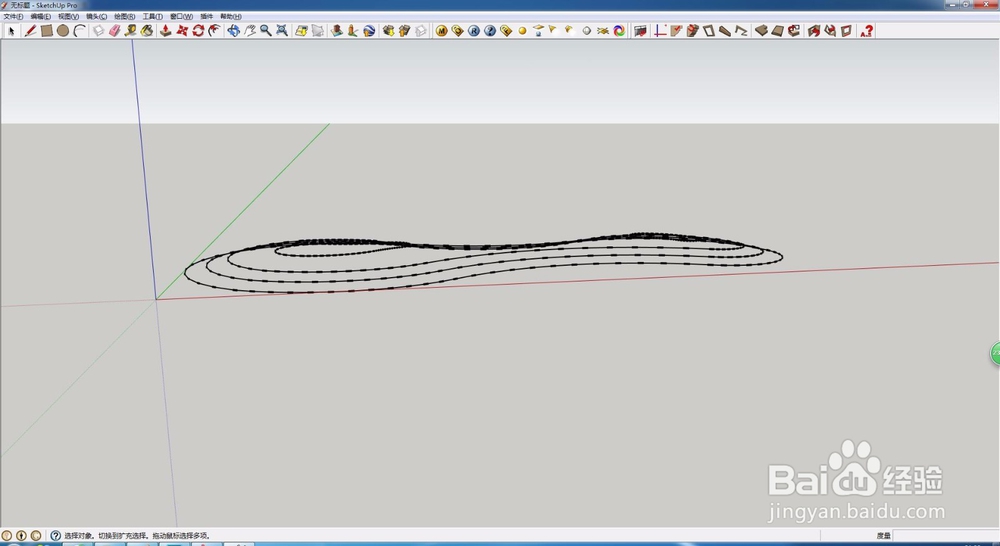
4、cad导入之后,线条自动会有高度上的区别。
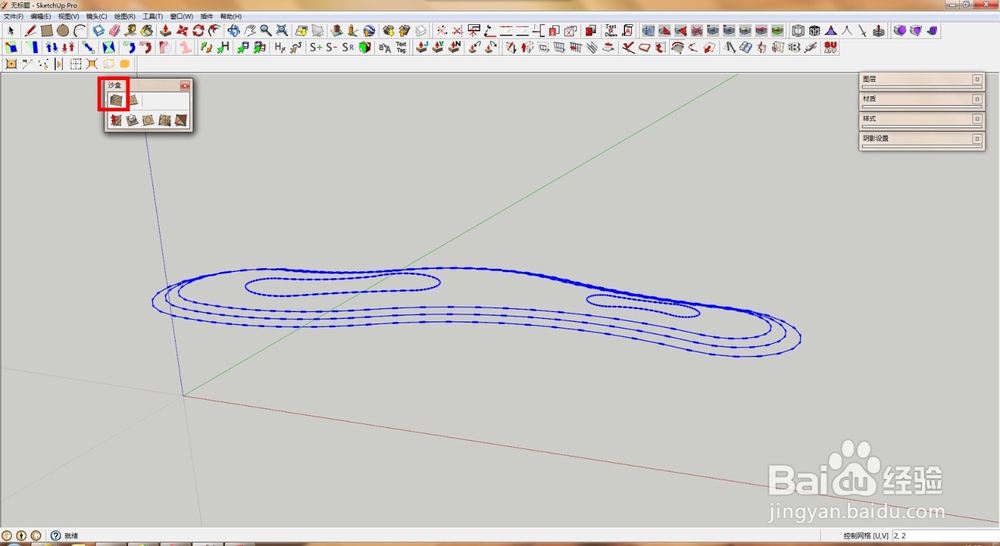
5、在“沙盒”中选择按等高线生成曲面。
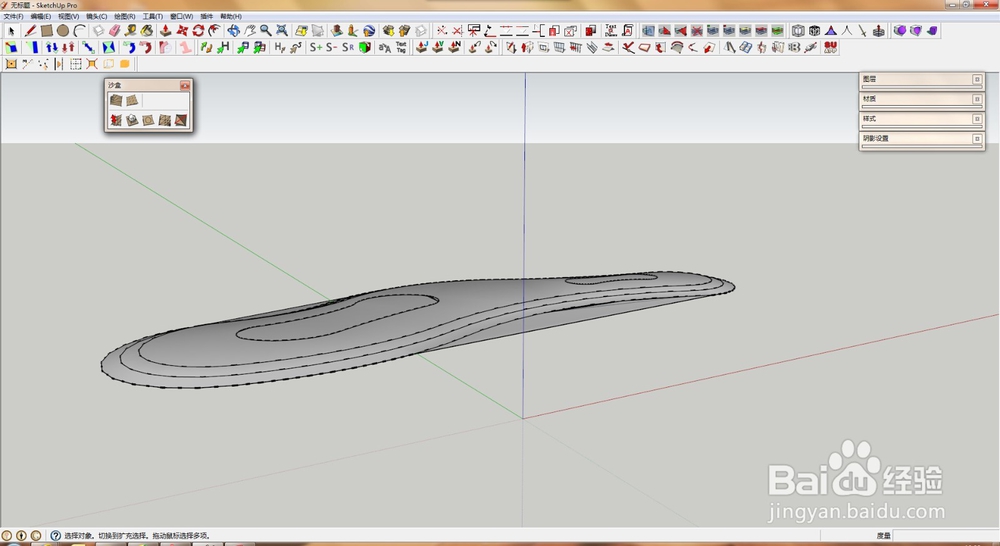
6、地形生成成功,若有多余的面,可以自行删除。
时间:2026-04-22 08:17:01
1、打开cad,绘制要做的地形形状及等高线。
2、给等高线添加高度。
3、保存cad后,打开SketchUp,导入cad图形,选择dwg格式。
4、cad导入之后,线条自动会有高度上的区别。
5、在“沙盒”中选择按等高线生成曲面。
6、地形生成成功,若有多余的面,可以自行删除。
