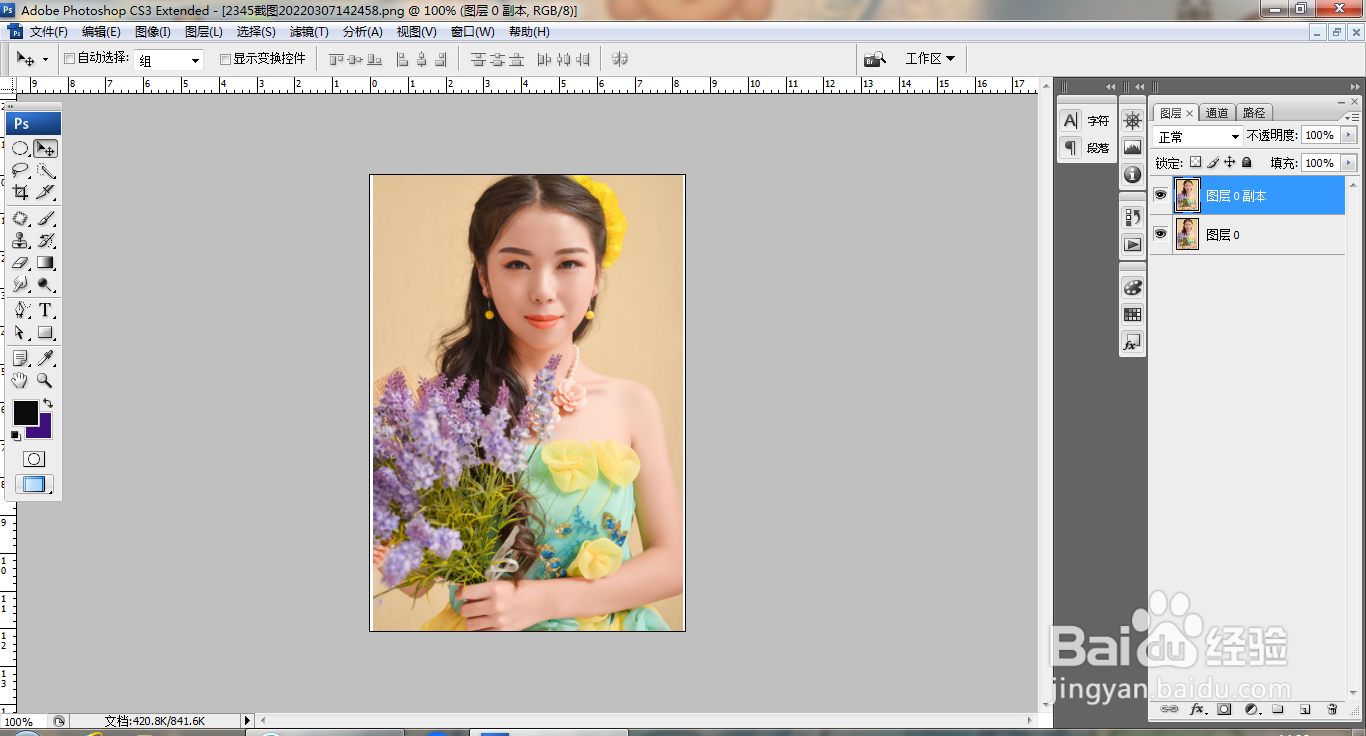
1、打开PS,打开图片,复制图层副本,如图
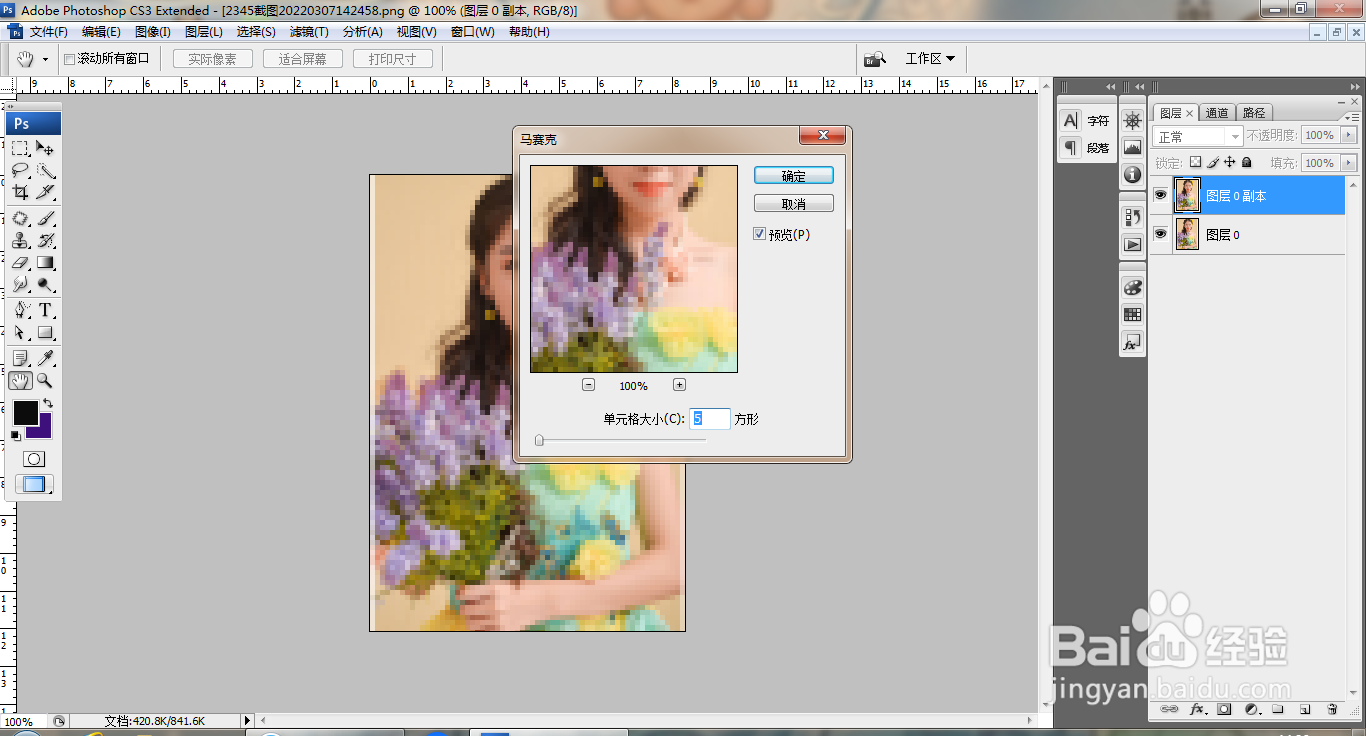
2、选择滤镜,像素化,马赛克,如图
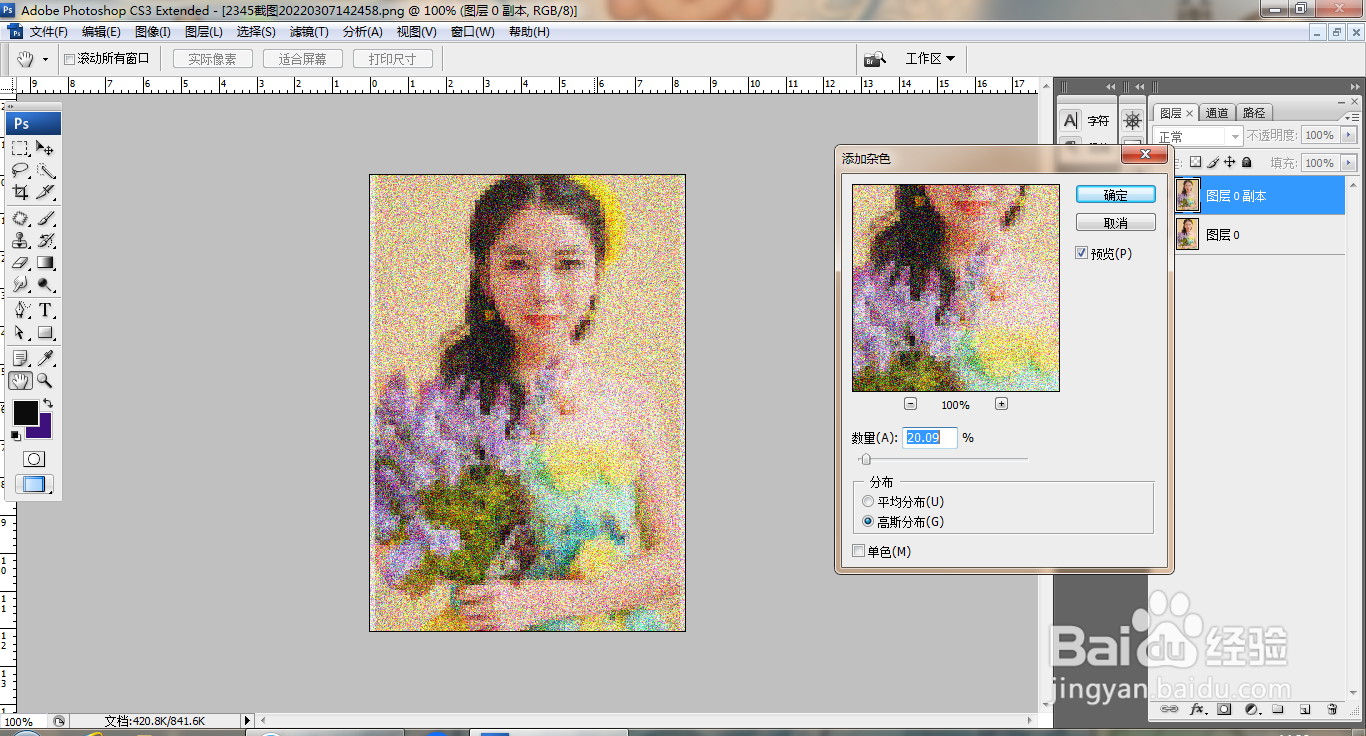
3、选择滤镜,杂色,添加杂色,如图
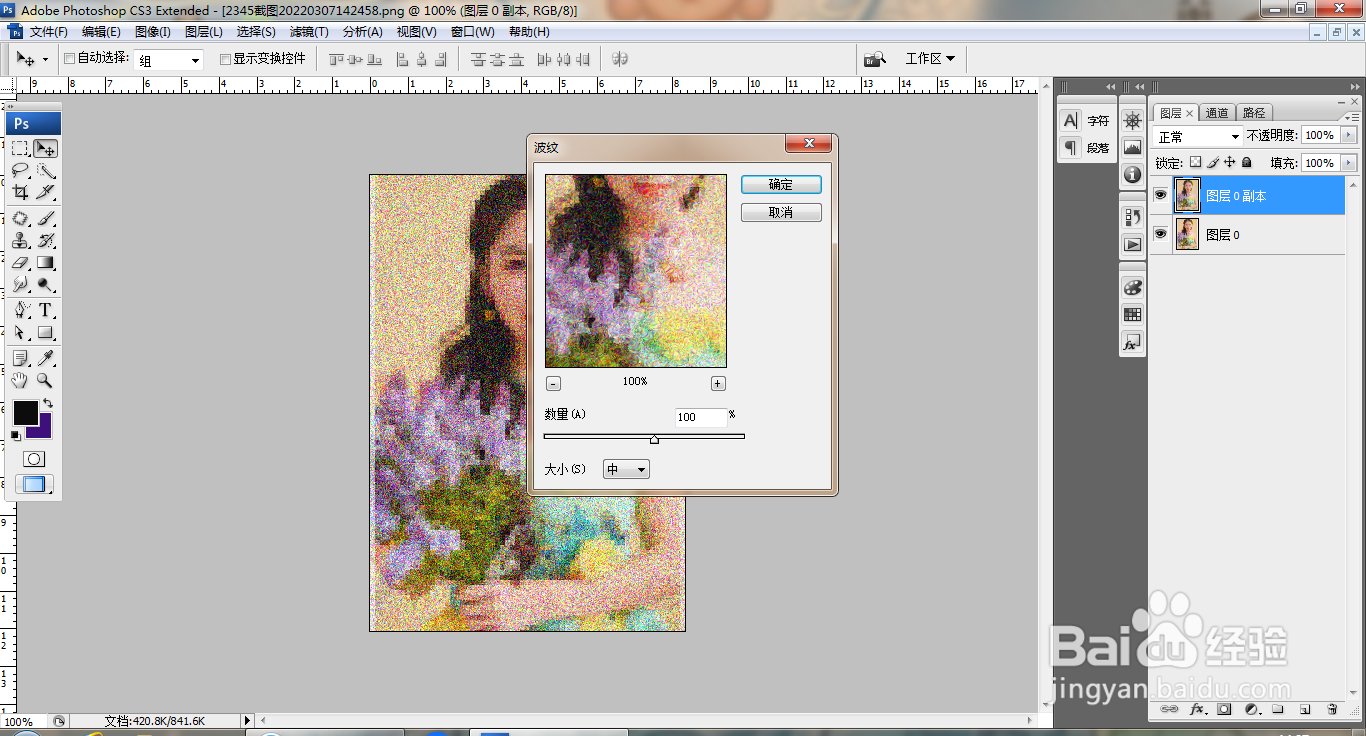
4、选择滤镜,波纹,点击确定,如图
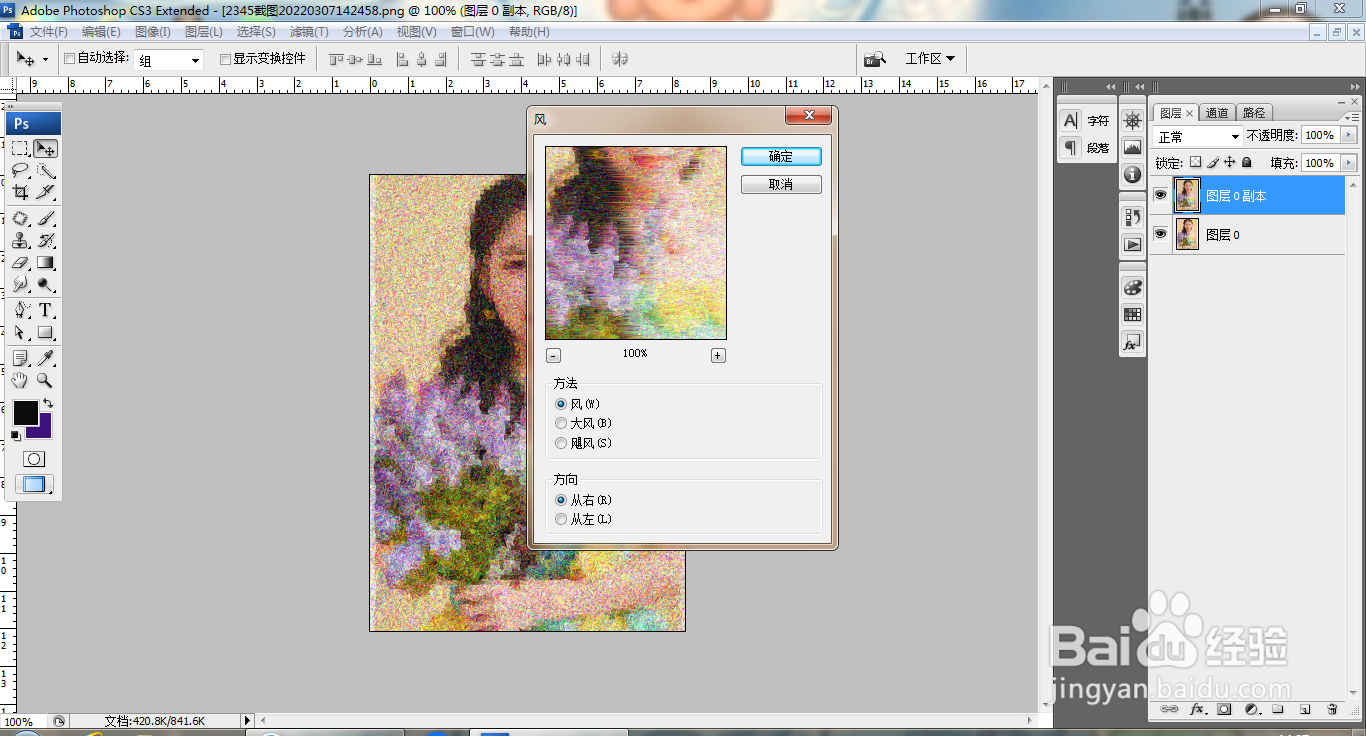
5、选择滤镜,风格化,风,如图
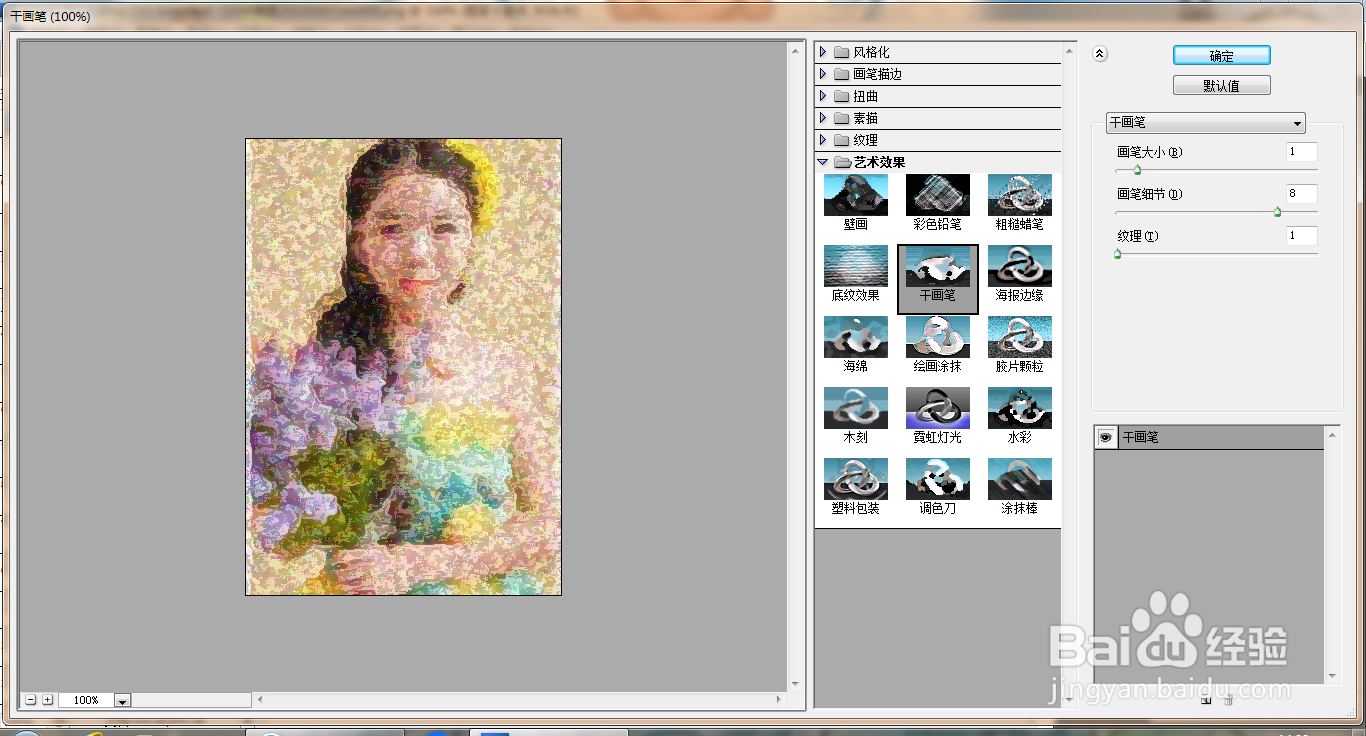
6、选择滤镜,像素化,干画笔,如图
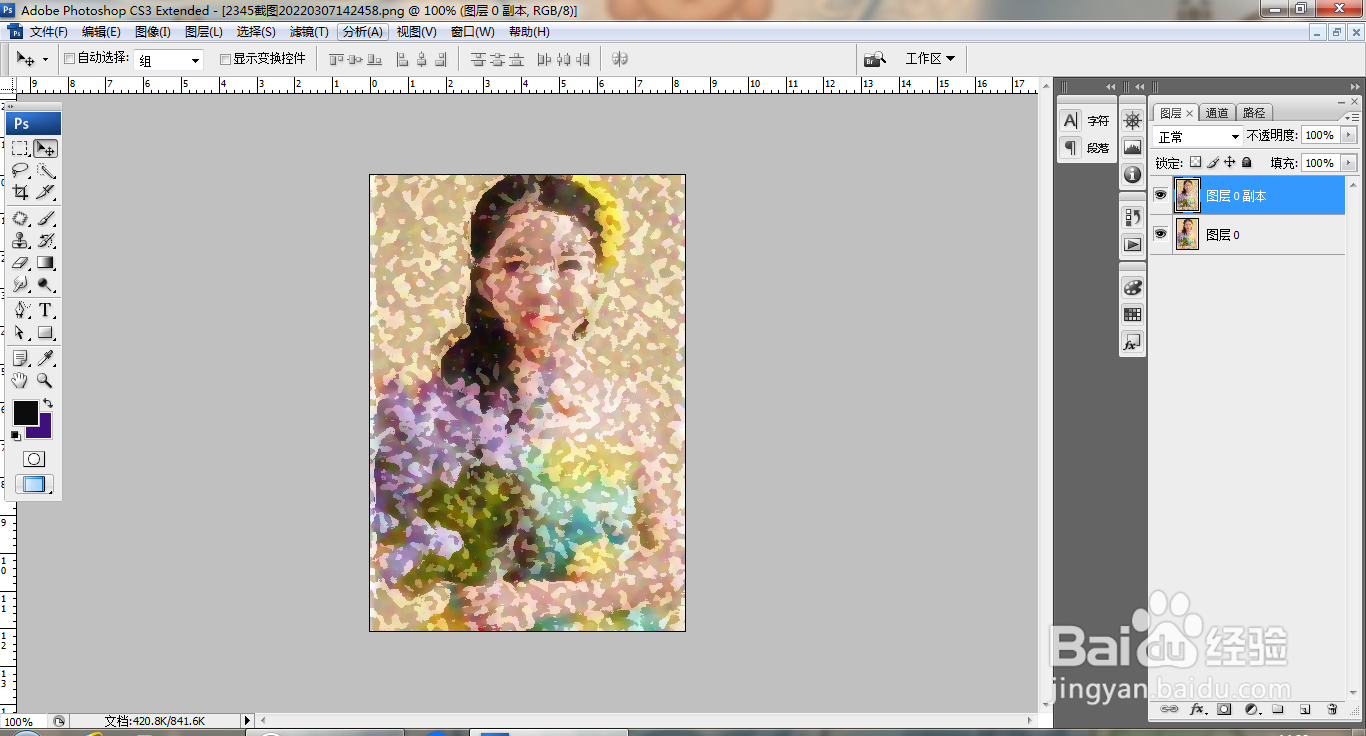
7、再次执行干画笔滤镜,如图
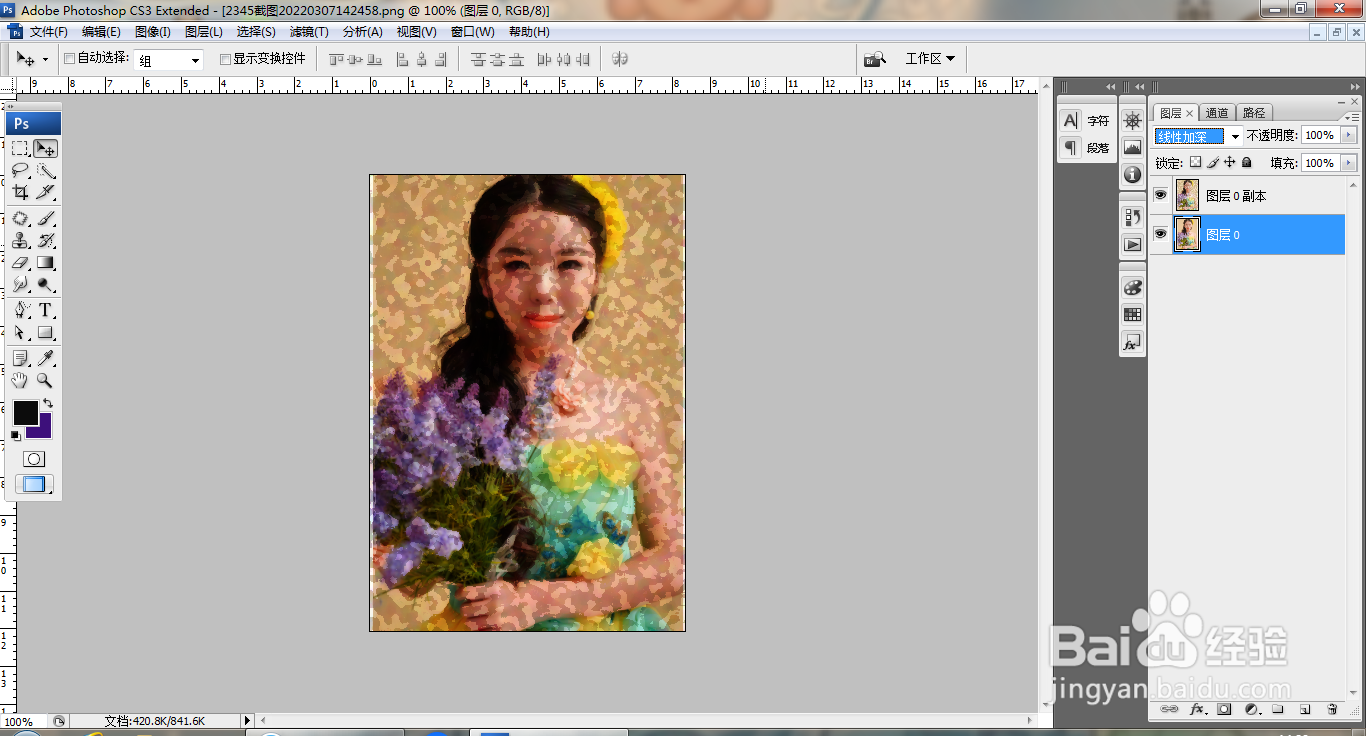
8、选择图层,线性加深,如图
时间:2026-04-22 02:12:23
1、打开PS,打开图片,复制图层副本,如图
2、选择滤镜,像素化,马赛克,如图
3、选择滤镜,杂色,添加杂色,如图
4、选择滤镜,波纹,点击确定,如图
5、选择滤镜,风格化,风,如图
6、选择滤镜,像素化,干画笔,如图
7、再次执行干画笔滤镜,如图
8、选择图层,线性加深,如图
