如何在wps演示幻灯片中绘制一个“网络矩阵”图

 时间:2026-04-30 13:26:27

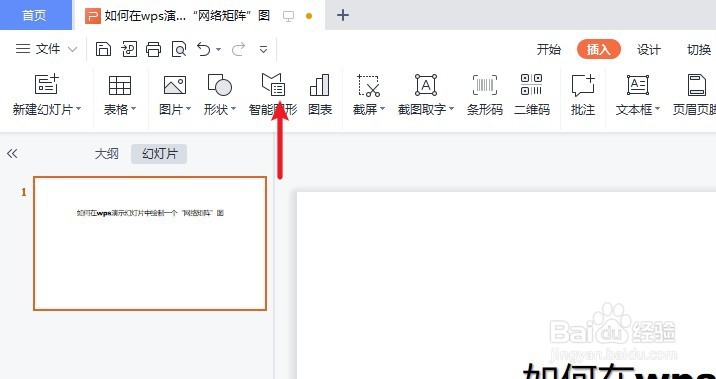
1、我们打开wps演示新建一篇幻灯片。如下图:

如何在wps演示幻灯片中绘制一个“网络矩阵”图

2、点击wps演示“插入”工具栏中的“智能图形”。如下图:

如何在wps演示幻灯片中绘制一个“网络矩阵”图

如何在wps演示幻灯片中绘制一个“网络矩阵”图

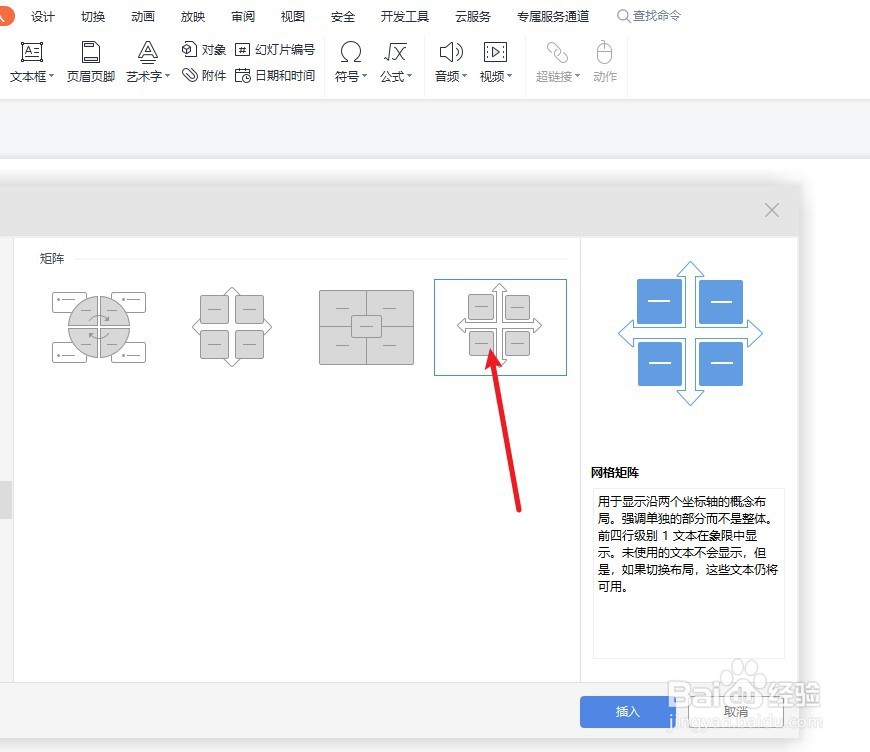
3、在wps演示“智能图形”中选择“矩阵”分类。如下图:

如何在wps演示幻灯片中绘制一个“网络矩阵”图

4、在wps演示“矩正”分类模板中选择“网络矩阵”图形。如下图:

如何在wps演示幻灯片中绘制一个“网络矩阵”图

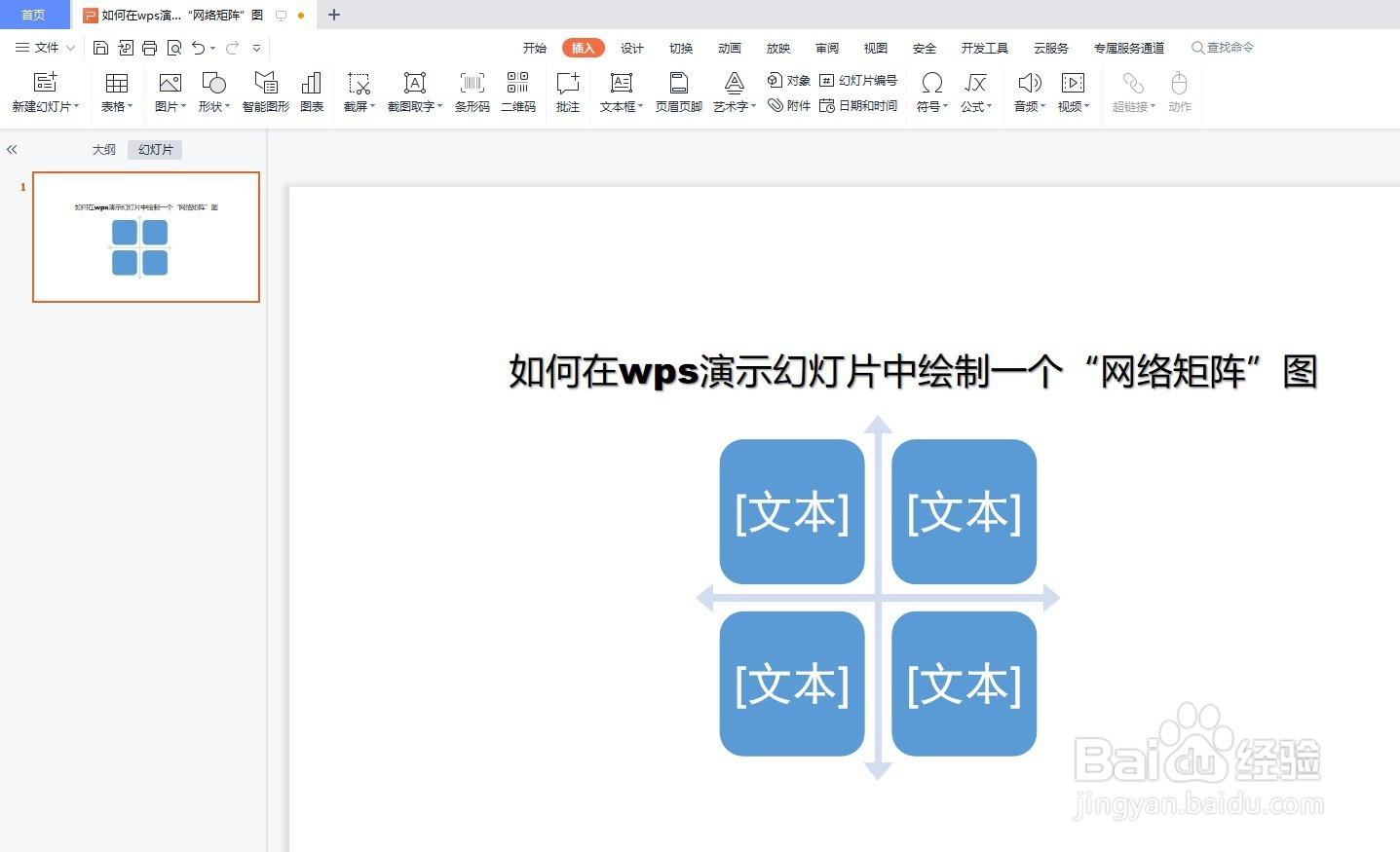
5、预览wps演示幻灯片中插入的“网络矩阵”图形效果。如下图:

如何在wps演示幻灯片中绘制一个“网络矩阵”图

6、总结:如何在wps演示幻灯片中绘制一个“网络矩阵”图

(1)我们打开wps演示新建一篇幻灯片

(2)点击wps演示“插入”工具栏中的“智能图形”

(3)在wps演示“智能图形”中选择“矩阵”分类

(4)在wps演示“矩正”分类模板中选择“网络矩阵”图形

(5)预览wps演示幻灯片中插入的“网络矩阵”图形效果

  • WPS快速制作矩阵
  • WPS文章中怎样插入矩阵图
  • WPS演示文稿如何插入矩阵图?
  • wps文字中如何插入“数学符号”
  • WPS怎么插入矩阵图?
  • 热门搜索
    江西明月山旅游攻略 狗粮怎么泡 蘑菇街怎么样 福建东山岛旅游攻略 吃酵素能减肥吗 李易峰简介 侠客风云传任清璇攻略 红烧泥鳅 哥本哈根减肥法 温州旅游攻略