怎样在WIN10制作启动U盘

 时间:2026-02-16 15:51:03

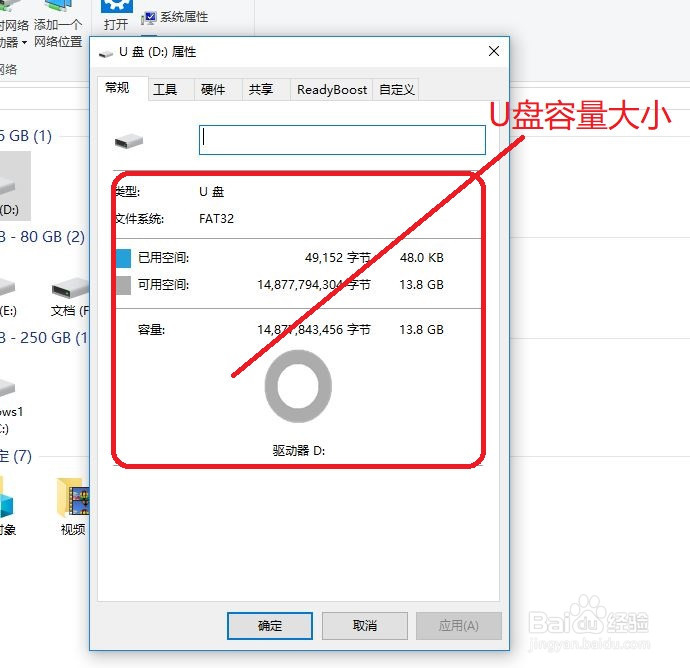
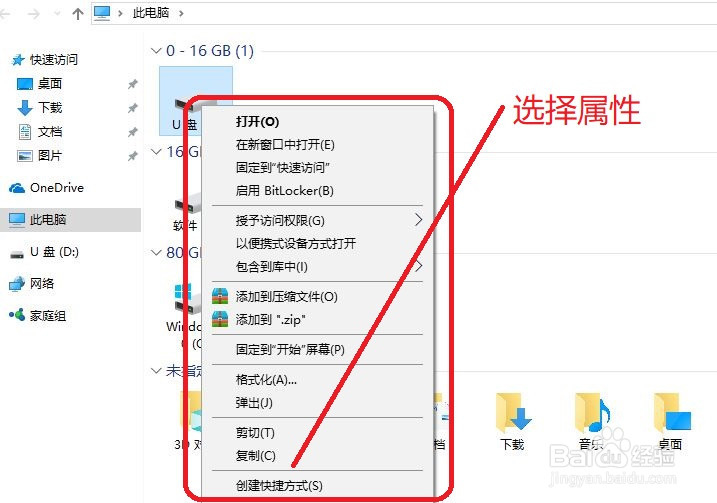
1、我们将U盘插入电脑,在操作系统下查找U盘,这里笔者使用的操作系统是windows10系统。

怎样在WIN10制作启动U盘

2、在系统内找到U盘需要查看U盘的容量大小,现在的系统镜像大多都在3G以上,所以U盘的容量尽量选在4G以上。
怎样在WIN10制作启动U盘

怎样在WIN10制作启动U盘

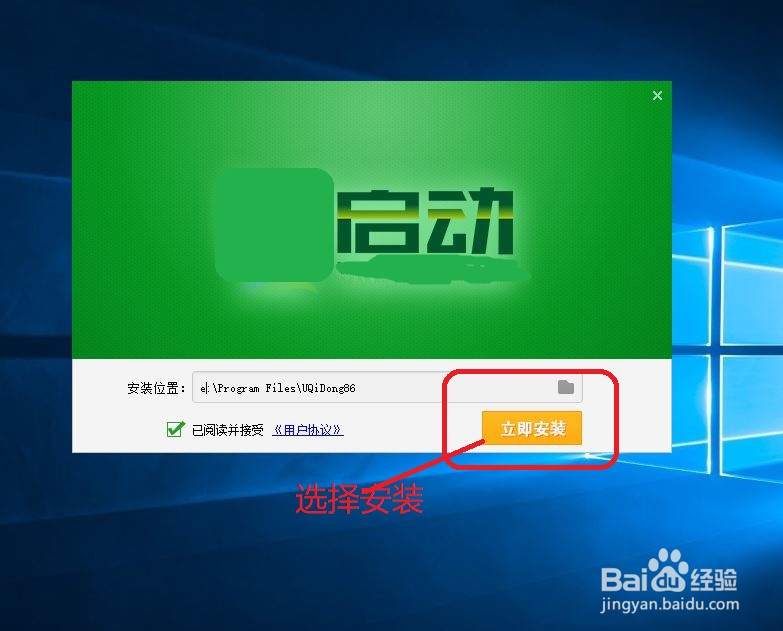
3、下面下载安装U盘制作工具,安装程序一般安装在非系统盘下,就是我常说的C盘。
怎样在WIN10制作启动U盘

4、U盘制作工具,进入安装状态,这时候如果杀毒软件报错,请关闭杀毒软件。

怎样在WIN10制作启动U盘

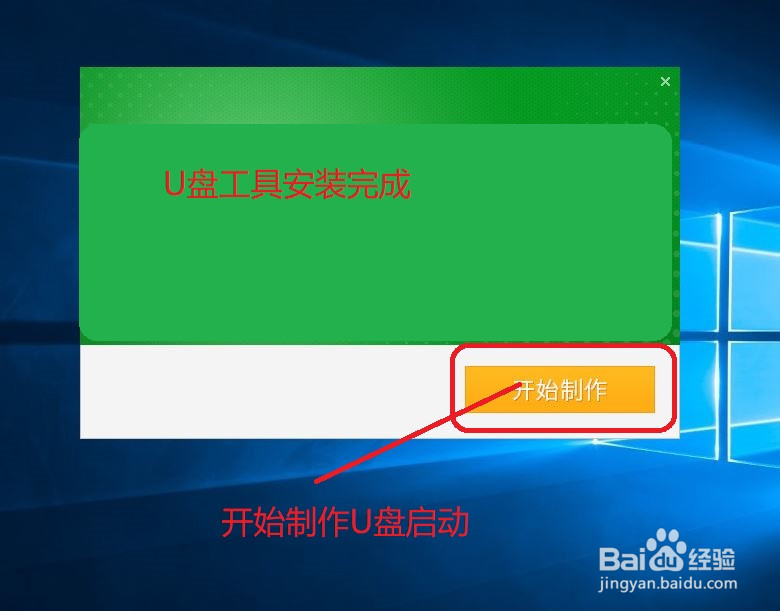
5、等待U盘制作工具安装完成,点击开始制作按钮。

怎样在WIN10制作启动U盘

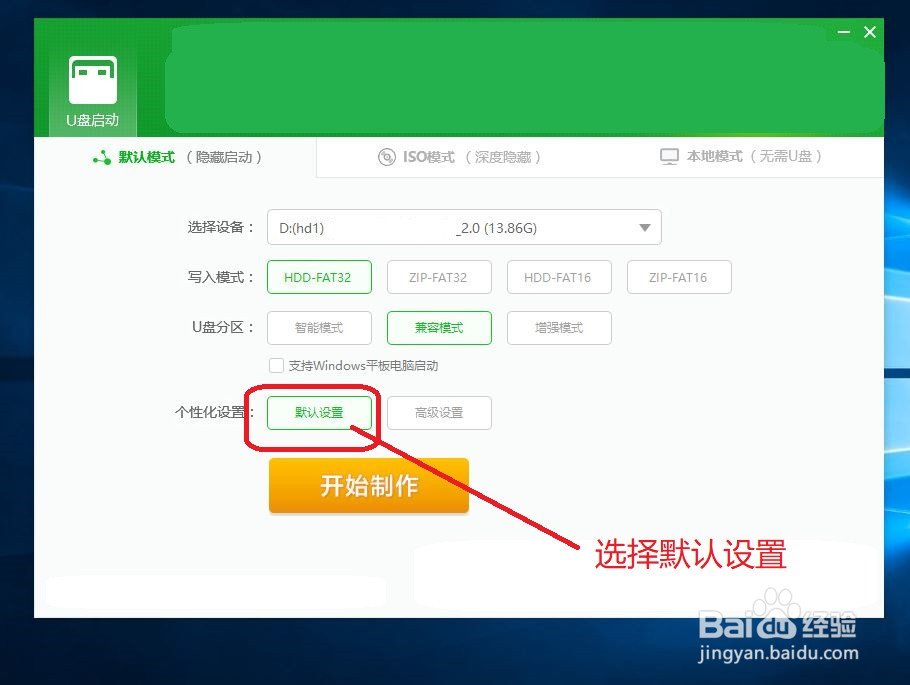
6、进入U盘制作工具主界面,选择默认设置点击开始制作U盘。

怎样在WIN10制作启动U盘

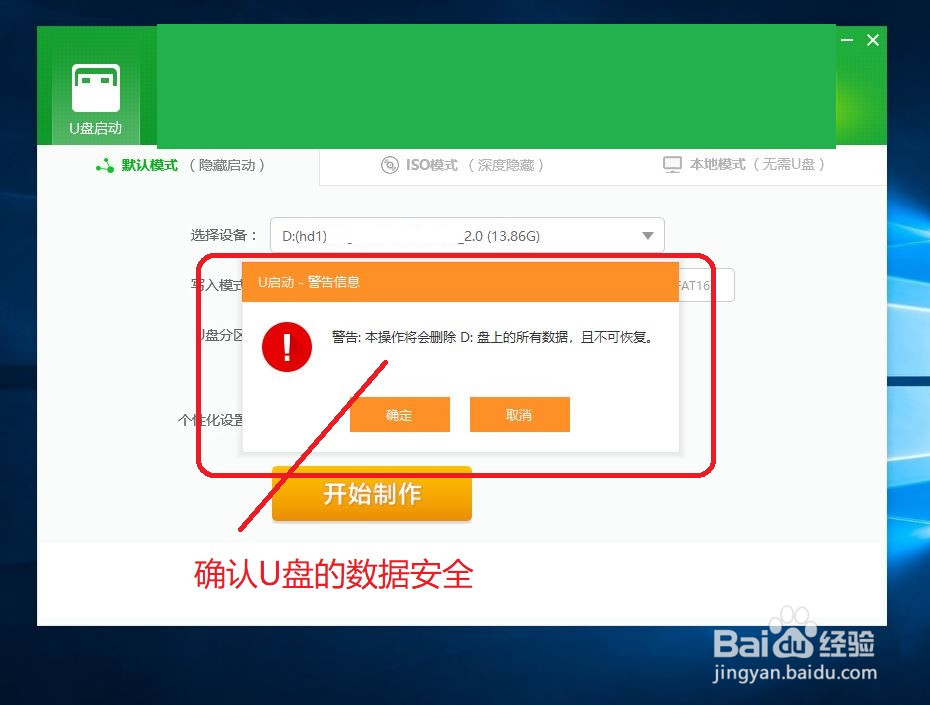
7、在启动U盘开始制作时间,确保U盘的数据已做备份,U盘制作工具会清楚U盘上的所有数据。
怎样在WIN10制作启动U盘

8、U盘制作工具开始创建UD分区

怎样在WIN10制作启动U盘

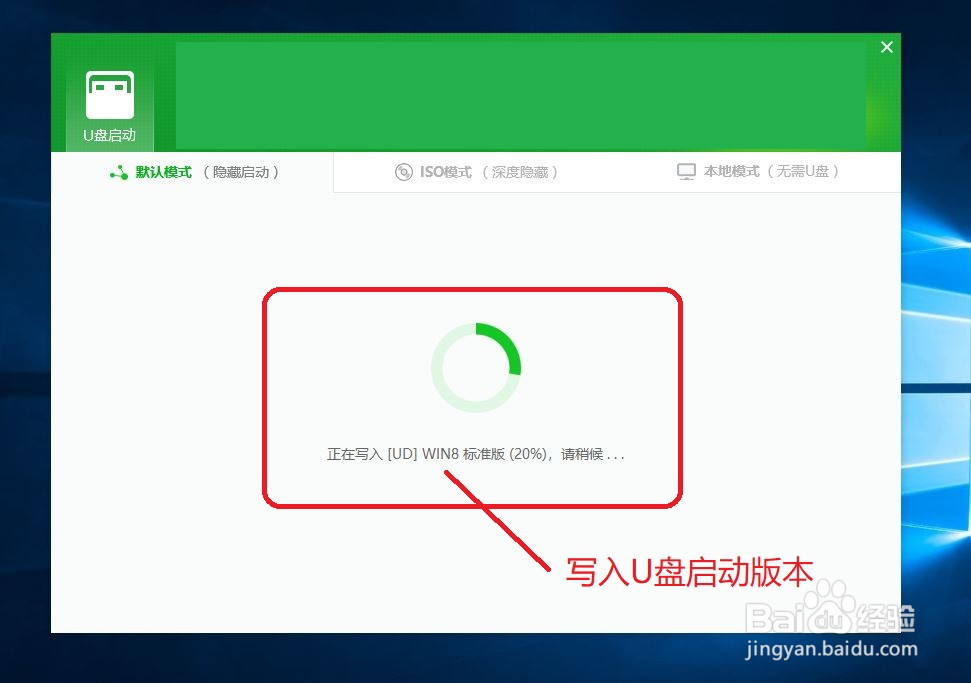
9、U盘制作工具开始写入启动U盘的版本

怎样在WIN10制作启动U盘

10、启动U盘的数据写入完成,系统自动拔出U盘。

怎样在WIN10制作启动U盘

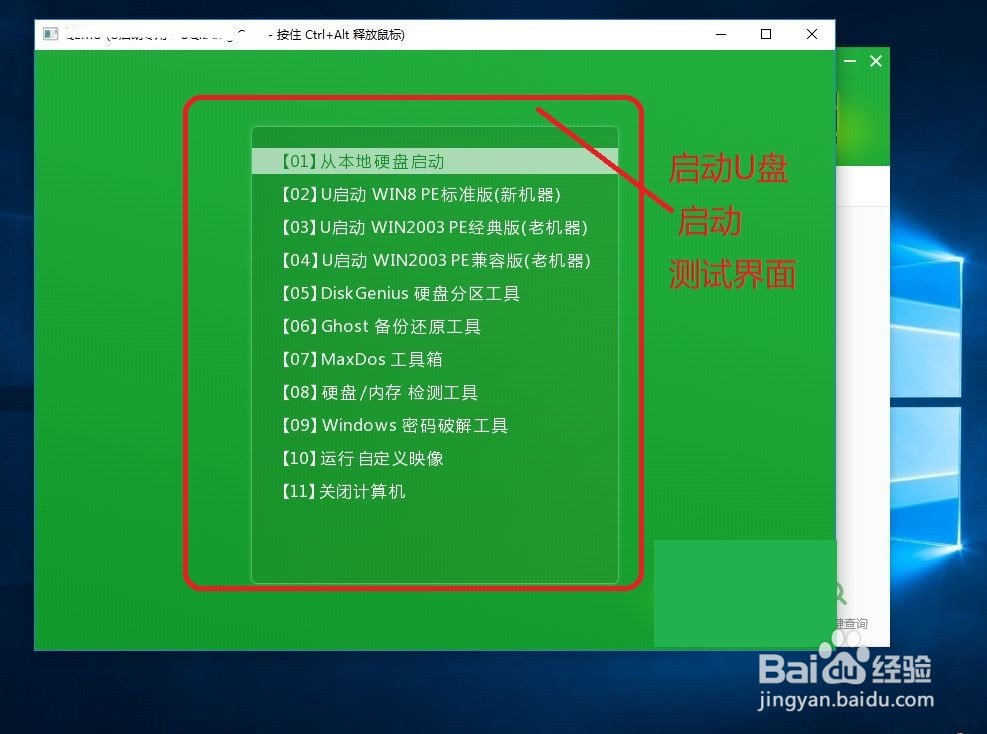
11、数据写入完成后,U盘制作工具会进行启动U盘的系统的模拟测试这样启动U盘就制作成功了。
怎样在WIN10制作启动U盘

  • 学会用DiskGenius来添加/删除分区
  • 修改磁盘格式从gpt格式转换成mbr
  • 如何在win10系统里再装一个xp?
  • 大白菜v8.0iso光盘刻录使用教程
  • 如何下载到官方原版Windows镜像
  • 热门搜索
    辽宁古生物博物馆 圆的平方怎么算 word怎么画线 怎么覆盖文件 银行工作怎么样 怎么显示隐藏文件夹 青睐的近义词 斩钉截铁的近义词 sk2怎么样 准确的近义词