如何设置word快速工具栏

 时间:2024-10-13 03:42:51

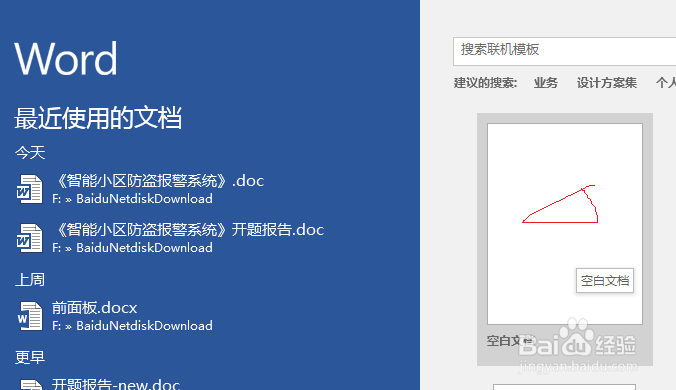
1、点击开始--word2016,打开新的word,如下图。

如何设置word快速工具栏

2、点击空白文档,如下图。

如何设置word快速工具栏

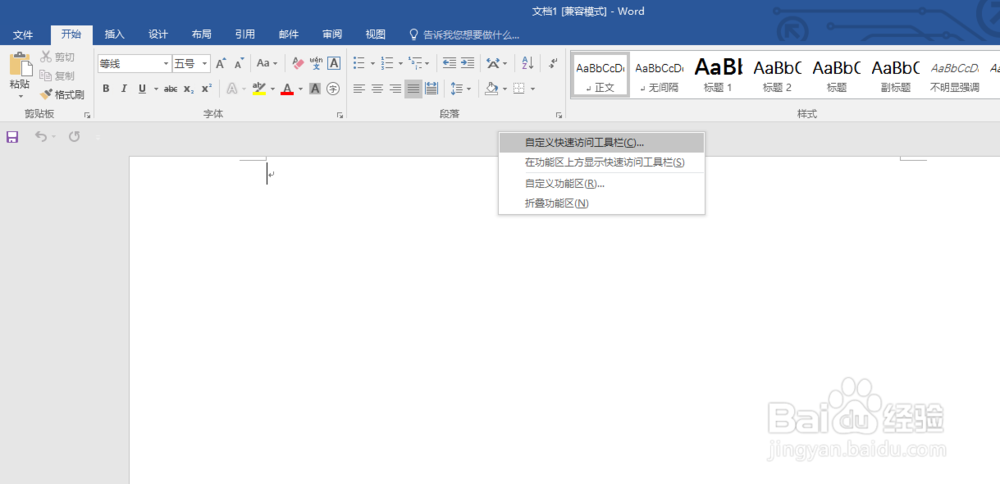
3、在功能区中点击鼠标右键,选择在功能区下方显示快速访问工具栏,如下图。

如何设置word快速工具栏

4、在快速访问工具栏上点击鼠标右键,选择自定义快速访问工具栏,如下图。

如何设置word快速工具栏

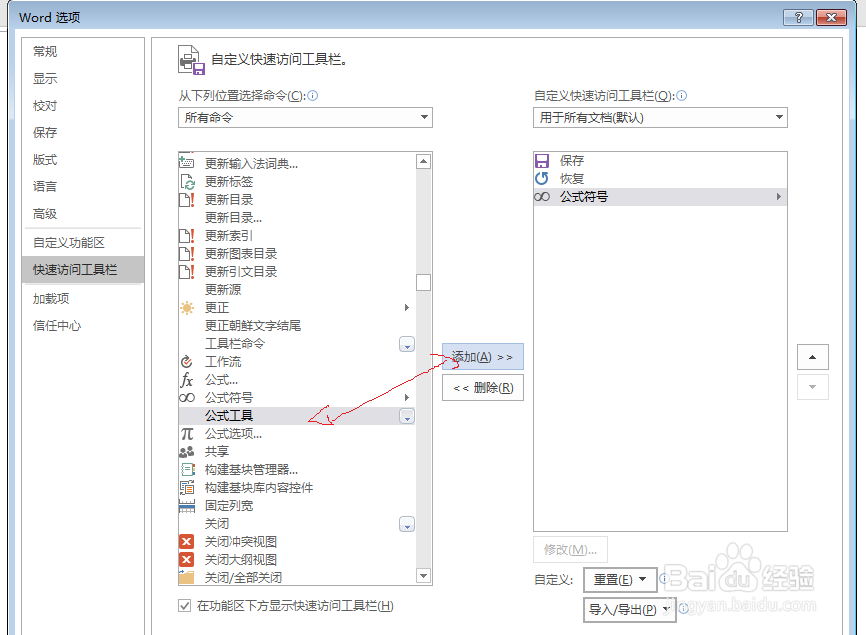
5、在下拉菜单中选择所有命令,如下图。

如何设置word快速工具栏

6、选择右侧的工具,点击删除,把已经在快速访问工具栏的已经熟悉的操作删除,如下图。

如何设置word快速工具栏

7、选择左侧的工具,点击添加,把我们需要的工具添加到快速访问工具栏,如下图。
如何设置word快速工具栏

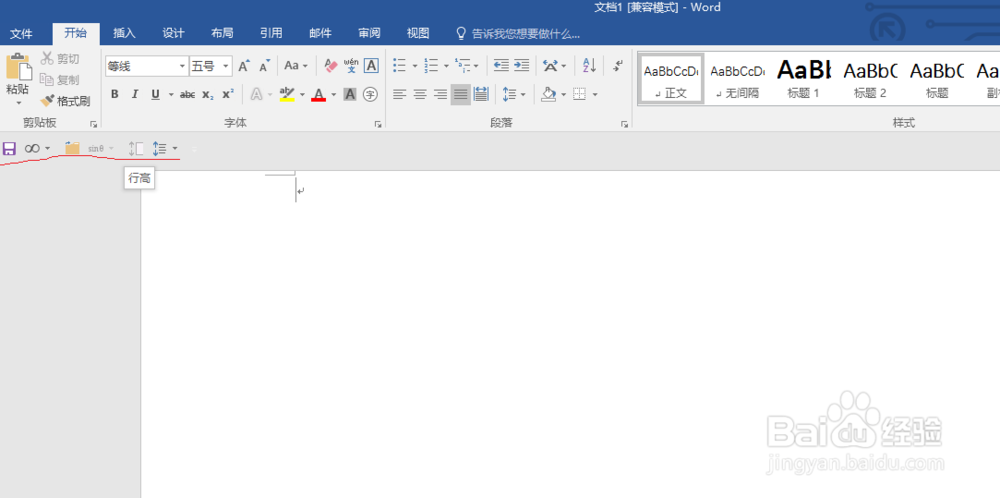
8、点击确定,我们就能看到快速访问工具栏上已经添加了我们需要的工具按钮,如下图。
如何设置word快速工具栏
  • Excel中如何一键快速设置百分比单元格样式?
  • 如何在WPS WORD文档封面目录、正文插入不同页码
  • Excel怎样做到只复制批注而不带内容
  • WPS表格平均值怎么计算
  • EXCEL中$的妙用
  • 热门搜索
    84消毒液怎么消毒房间 开网店怎么开 城建税怎么算 脸上皮肤过敏怎么办 男人怎么减肥 尿结石最佳治疗方法 好开头好结尾摘抄大全 怎么败火 雅诗兰黛眼霜怎么样 钓鱼技巧大全