Win10怎么样关闭自动锁屏 如何取消自动锁屏

 时间:2026-02-15 16:14:04

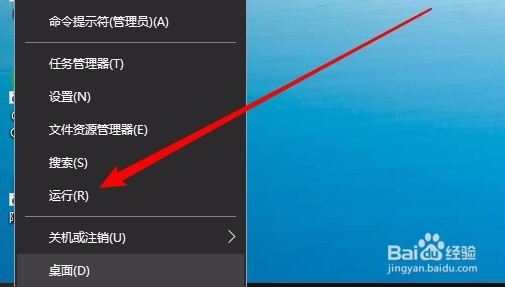
1、在Windows10系统桌面,右键点击桌面左下角的开始按钮,在弹出菜单中选择“运行”菜单项。
Win10怎么样关闭自动锁屏 如何取消自动锁屏

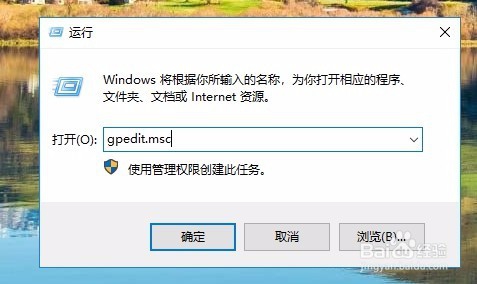
2、接下来在打开的Windows10运行窗口中,我们输入命令gpedit.msc,然后点击确定按钮。
Win10怎么样关闭自动锁屏 如何取消自动锁屏

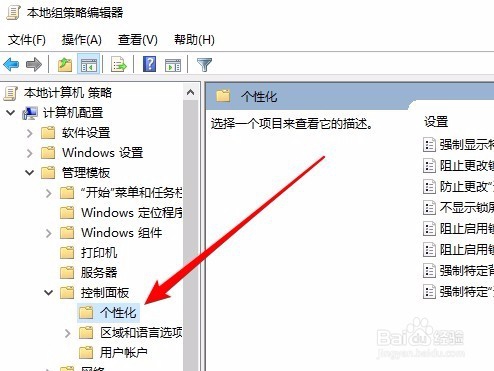
3、这时就会打开Windows10的本地组策略编辑器窗口,在窗口中依次点击“计算机配置/管理模板/控制面板/个性化”菜单项。
Win10怎么样关闭自动锁屏 如何取消自动锁屏

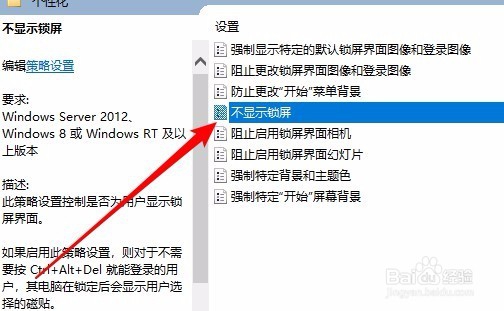
4、这时在右侧打开的新窗口中,我们点击“不显示锁屏”设置项。

Win10怎么样关闭自动锁屏 如何取消自动锁屏

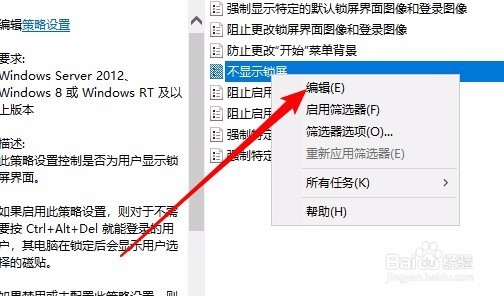
5、右键点击该设置项,然后在弹出菜单中选择“编辑”菜单项。

Win10怎么样关闭自动锁屏 如何取消自动锁屏

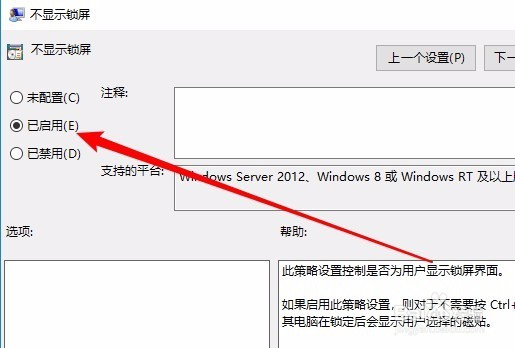
6、这时就会打开不显示锁屏的窗口,在这里选择“已启用”设置项,最后点击确定按钮就可以了。这样以后Windows10系统就不会再显示出锁屏界面了。
Win10怎么样关闭自动锁屏 如何取消自动锁屏

  • Win10怎么关闭自动锁屏
  • win10取消屏保和休眠
  • win10如何彻底关掉自动锁屏
  • win10自动锁屏怎么关
  • win10怎么关闭锁屏
  • 热门搜索
    安贞医院怎么样 中间点怎么打 怎么除脚臭 湖北人怎么样 怎么删除聊天记录 比亚迪秦怎么样 孕妇被蚊子咬了怎么办 柏氏护肤品怎么样 骶骨疼是怎么回事 zippo怎么加油