WPS Excel图表上怎样设置正数和负数为互补色

 时间:2024-10-21 20:43:24

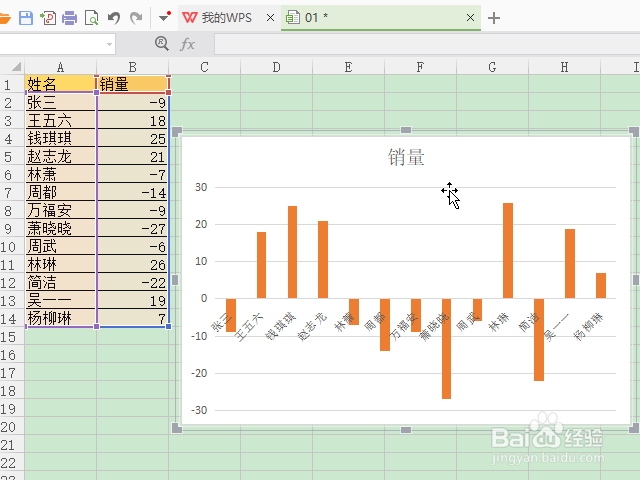
1、以WPS为例,Excel中的操作也一样哦。首先创建好图表,例如柱状图。

WPS Excel图表上怎样设置正数和负数为互补色

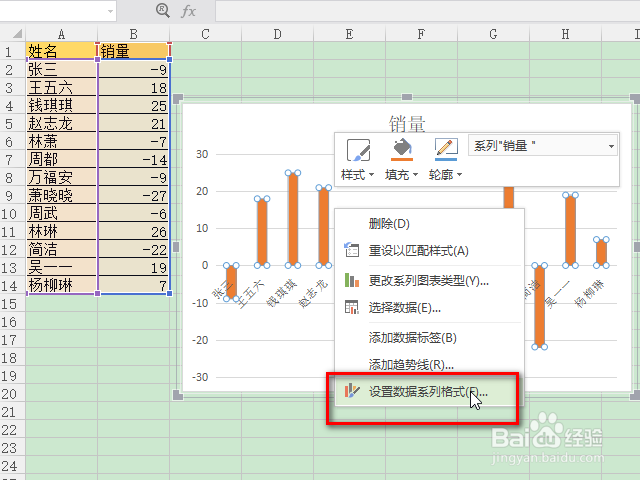
2、选中图柱,右键,点击“设置数据系列个税”。

WPS Excel图表上怎样设置正数和负数为互补色

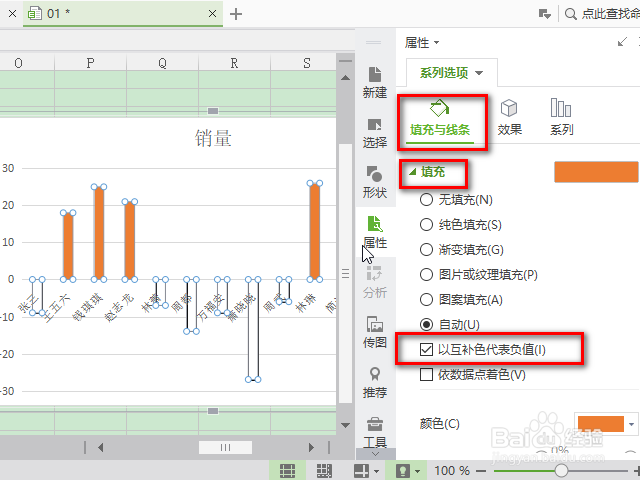
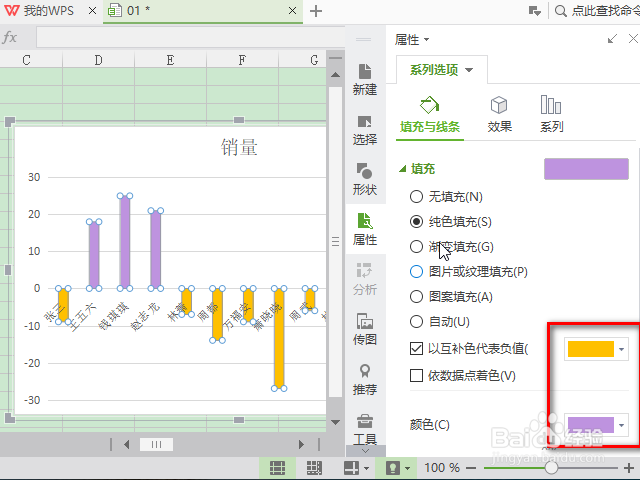
3、在“填充与线条”下,选择“填充”“以互补色代表负值”。

WPS Excel图表上怎样设置正数和负数为互补色

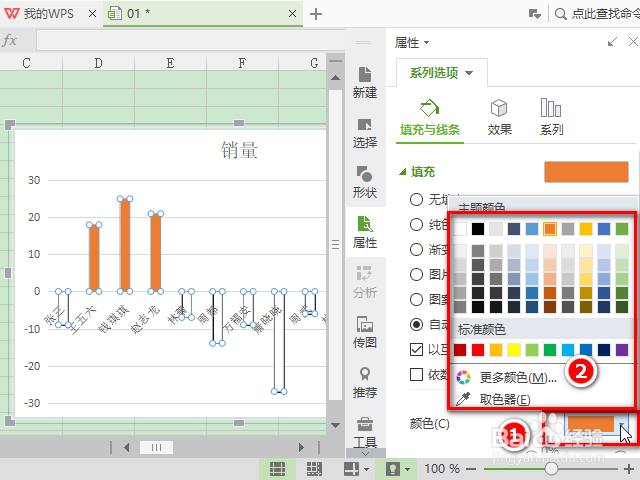
4、点击图示位置1处的颜色,选择你喜欢的颜色,这个是正数的颜色哦。

WPS Excel图表上怎样设置正数和负数为互补色

5、接着“以互补色代表负值”选项旁也会多出一个颜色下拉框,点击它,选择一种颜色作为负数的颜色。

WPS Excel图表上怎样设置正数和负数为互补色

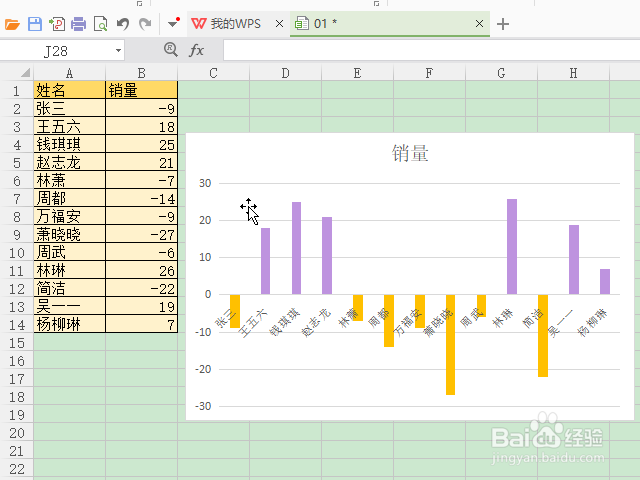
6、如图,正负数的颜色就设置好了。

WPS Excel图表上怎样设置正数和负数为互补色

7、关闭数据系列设置窗口,可以看到不管图表对应的数据怎么变化,正数可以永远保持一种颜色,负数保持另一种颜色,图表是不是看起来比单一颜色(步骤1)更清晰啦。
WPS Excel图表上怎样设置正数和负数为互补色
  • WPS如何将表格中的数值用科学计数显示
  • WPS表格技巧之如何输入数据时自动放大100倍
  • wps如何快速计算数据的平均值
  • wps2019怎么给折线图添加垂直线
  • WPS表格中如何统计空白单元格的个数?
  • 热门搜索
    六味地黄丸的功效作用 什么是5s管理 短小精悍的意思 钙片什么时候吃吸收最好 局促不安的意思 称职的意思 猝不及防的意思 干百合的功效与作用 民政局过年什么时候放假 姜泡脚的功效与作用