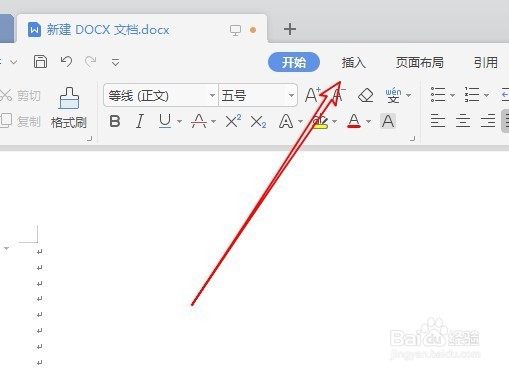
1、我们在电脑上打开wps2019,然后点击菜单栏的“插入”菜单项。
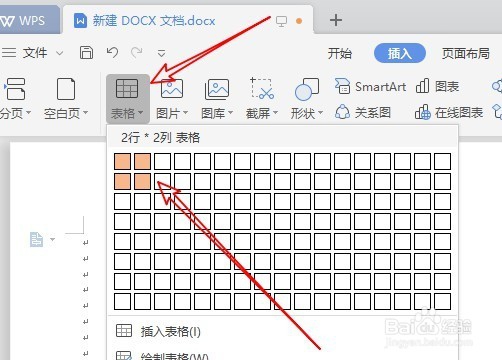
2、接着点击插入工具栏上的“表格”的按钮,然后选中2行2列的表格。
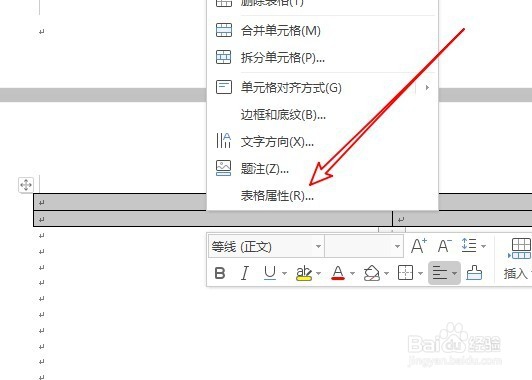
3、接着右键点击刚刚插入的表格,在弹出菜单中选择“表格属性”的菜单项。
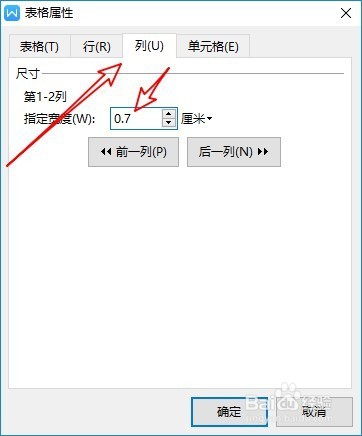
4、接着在打开的表格属性窗口中,我们选中“列”的菜单项,同时修改下面的“指定宽度”为0.7厘米
5、然后打开边框和底纹的窗口,在窗口中我们通过选择斜向上或是斜向下的边框。
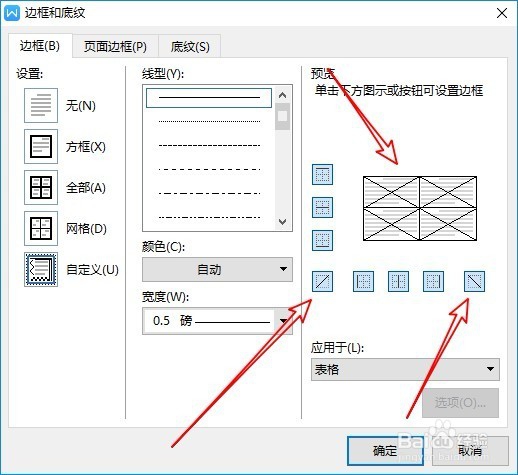
6、最后我们一看一下设置好的表格,一个完美的米字格已制作好了。

时间:2026-05-19 16:29:03
1、我们在电脑上打开wps2019,然后点击菜单栏的“插入”菜单项。
2、接着点击插入工具栏上的“表格”的按钮,然后选中2行2列的表格。
3、接着右键点击刚刚插入的表格,在弹出菜单中选择“表格属性”的菜单项。
4、接着在打开的表格属性窗口中,我们选中“列”的菜单项,同时修改下面的“指定宽度”为0.7厘米
5、然后打开边框和底纹的窗口,在窗口中我们通过选择斜向上或是斜向下的边框。
6、最后我们一看一下设置好的表格,一个完美的米字格已制作好了。
