在word文档中快速设置多张图片的大小

 时间:2026-04-26 12:25:19

1、在Microsoft Word 2010中新建一个空白word文档。

在word文档中快速设置多张图片的大小

2、点击Word工具栏的“插入”——“图片”功能,向Word文档中插入多张图片
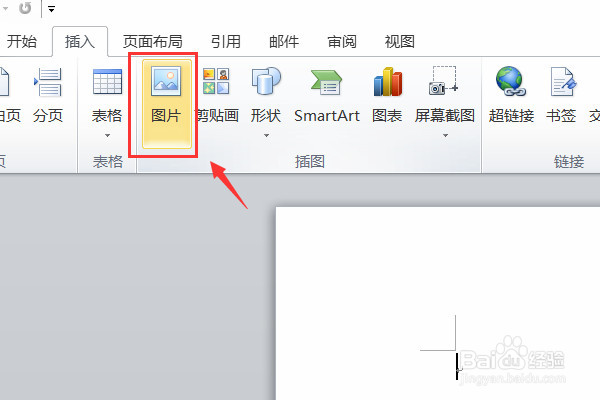
在word文档中快速设置多张图片的大小

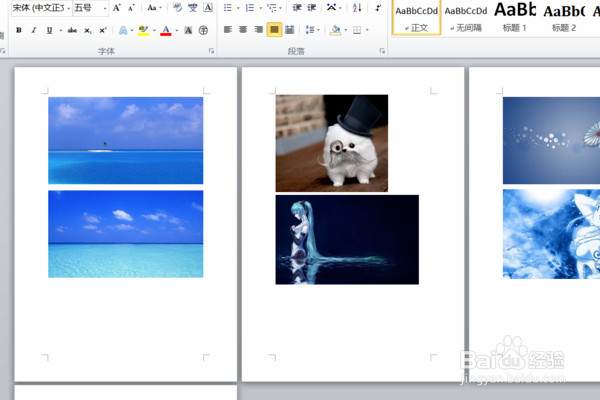
3、插入到word文档中的图片,默认为原始大小,如图所示。

在word文档中快速设置多张图片的大小

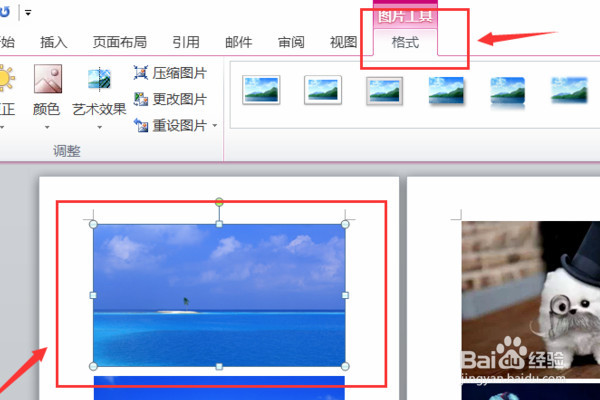
4、选择任意一张图片,点击word工具栏的“格式”。

在word文档中快速设置多张图片的大小

5、点击“大小”功能区右下角的箭头,弹出“布局”界面,在“布局”界面,设置图片的合适大小,比如设置图片的高度为2厘米,宽度3.56厘米,点击确定。

在word文档中快速设置多张图片的大小

6、用鼠标依次选择其他的图片,并按F4键,就可以快速的将其他图片也设置为高度为2厘米,宽度3.56厘米了。
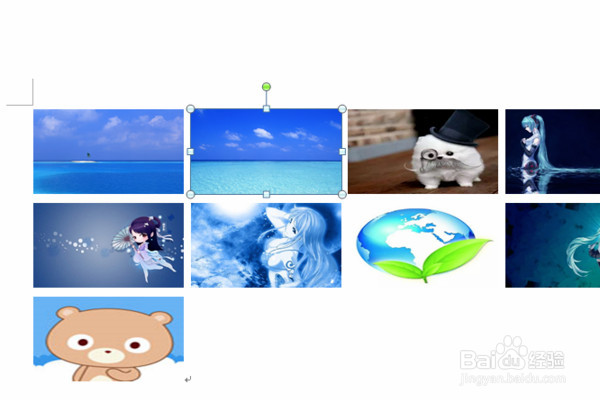
在word文档中快速设置多张图片的大小

  • word插入多张图片后如何一次性设置图片大小
  • word怎么调整图片大小
  • 如何设置Word文档图片大小
  • word怎么调整图片大小
  • 图片复制到word中,如何自动调整大小
  • 热门搜索
    一匹马的标志是什么车 什么是气溶胶传播 例假量少是什么原因 质数是什么 kpa是什么意思 今天什么日子 夜郎自大是什么生肖 前列腺液是什么 酒店床上一条长条布有什么用 白俄罗斯和俄罗斯有什么区别