DAEMON Tools虚拟光驱怎样安装?

 时间:2026-02-12 00:09:05

1、双击下载好的虚拟光驱安装包。

DAEMON Tools虚拟光驱怎样安装?

2、然后点击运行。

DAEMON Tools虚拟光驱怎样安装?

3、点击免费许可。

DAEMON Tools虚拟光驱怎样安装?

4、这时候会检查你的计算机是否联网。

DAEMON Tools虚拟光驱怎样安装?

5、点击“安装”。

DAEMON Tools虚拟光驱怎样安装?

6、点击“免费许可”。

DAEMON Tools虚拟光驱怎样安装?

7、点击“同意”。

DAEMON Tools虚拟光驱怎样安装?

8、点击下一步。

DAEMON Tools虚拟光驱怎样安装?

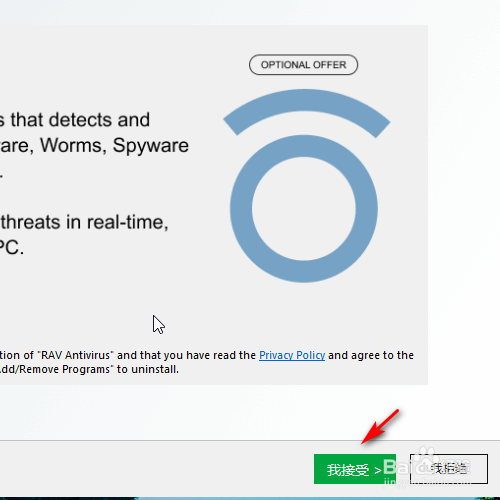
9、点击“我接受”。

DAEMON Tools虚拟光驱怎样安装?

10、这时候就开始安装了。

DAEMON Tools虚拟光驱怎样安装?

11、安装完成之后,点击运行。

DAEMON Tools虚拟光驱怎样安装?

12、点击“快速装载”就可以装载光驱了。

DAEMON Tools虚拟光驱怎样安装?

  • 如何在Win11台式电脑开始菜单中固定更多应用
  • Inventor Professional 2017怎么设置为质量
  • CAXA线切割软件绘制实例,零件图的绘制!
  • APP Inventor2如何更改显示界面的颜色为绿色
  • 关于AutoCAD Electrical 安装不成功问题!
  • 热门搜索
    蘑菇做法 松茸汤的做法 炒虾仁的家常做法 韩式炒年糕的做法 台式电脑怎么连wifi 寿桃的做法 涸怎么读 拍黄瓜的做法 平安保险怎么样 红枣小米粥的做法