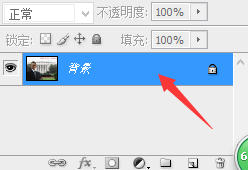
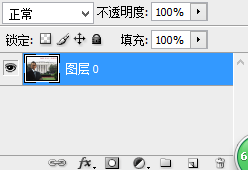
1、首先打开一张图片,双击面板里的背景图层,在弹出的对话框中点击确定,将”背景“转换为”图层0“。
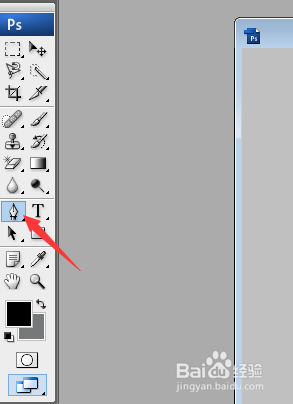
2、单击工具箱里的钢笔工具,在要抠出的图像周围点击,形成一个封闭区域。
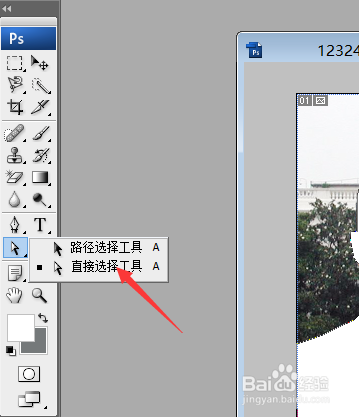
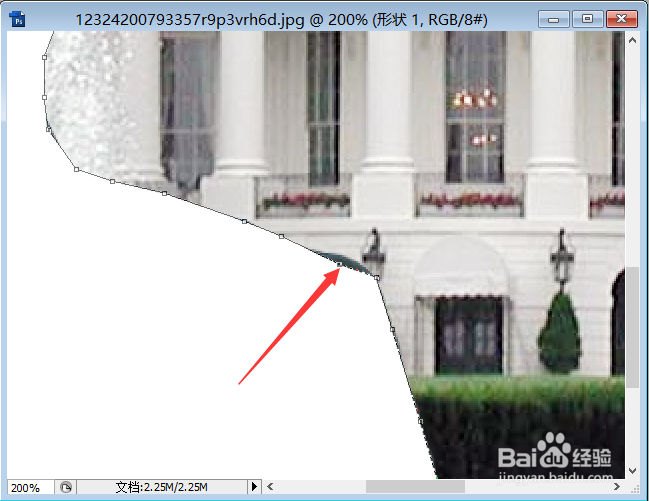
3、右键选择“直接选择工具”,调整区域边缘使之更加吻合。使用Alt+鼠标中键放大图片调整效果更好。
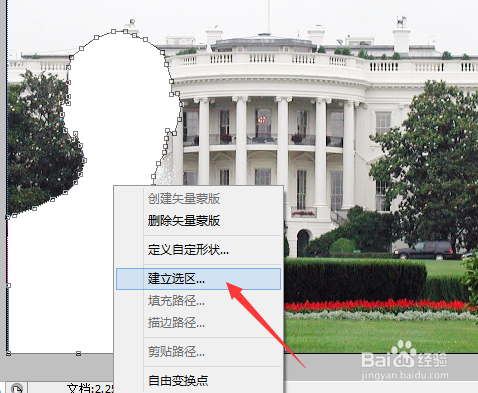
4、右击选中区域,单击建立选区。
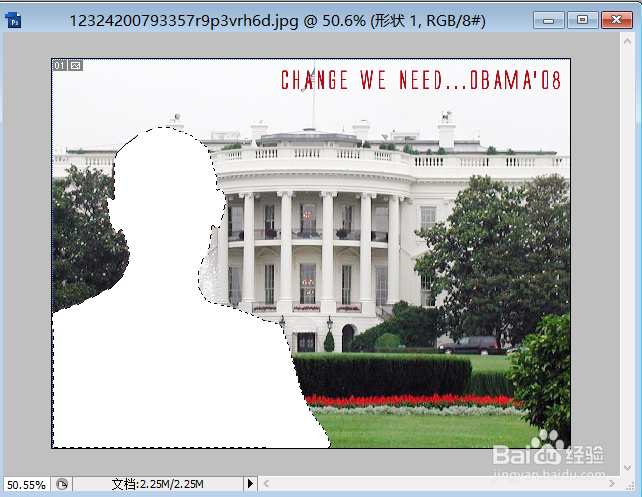
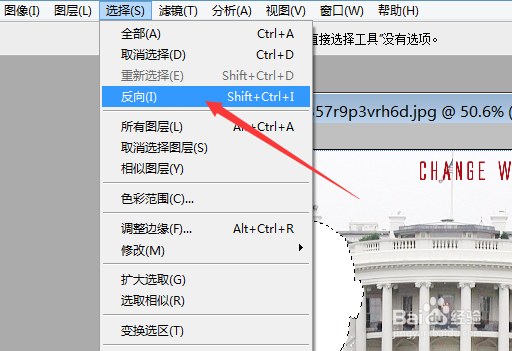
5、单击菜单栏”选择“下的反选,将“形状1”图层删除。
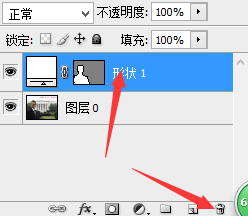
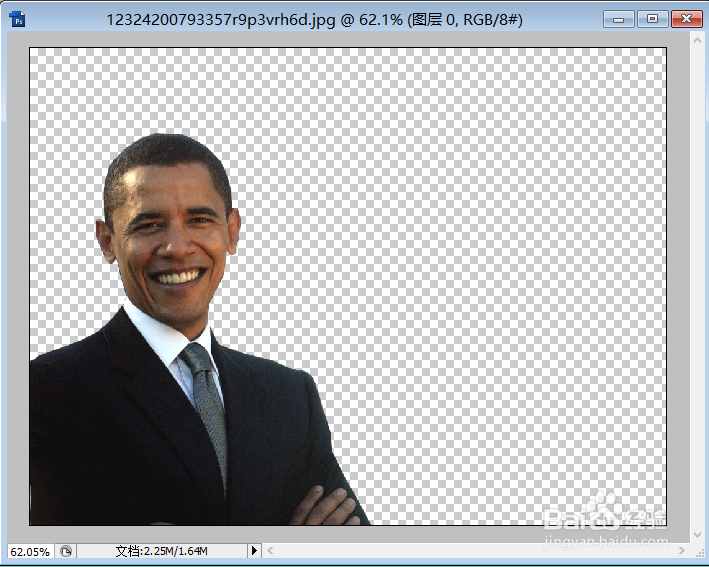
6、按Delete键,删除多余部分,再按Ctrl+D取消选区。至此,抠图完成,效果图如下。
时间:2024-10-17 03:05:34
1、首先打开一张图片,双击面板里的背景图层,在弹出的对话框中点击确定,将”背景“转换为”图层0“。
2、单击工具箱里的钢笔工具,在要抠出的图像周围点击,形成一个封闭区域。
3、右键选择“直接选择工具”,调整区域边缘使之更加吻合。使用Alt+鼠标中键放大图片调整效果更好。
4、右击选中区域,单击建立选区。
5、单击菜单栏”选择“下的反选,将“形状1”图层删除。
6、按Delete键,删除多余部分,再按Ctrl+D取消选区。至此,抠图完成,效果图如下。
