Word中的图片如何自动编号

 时间:2026-02-14 05:57:18

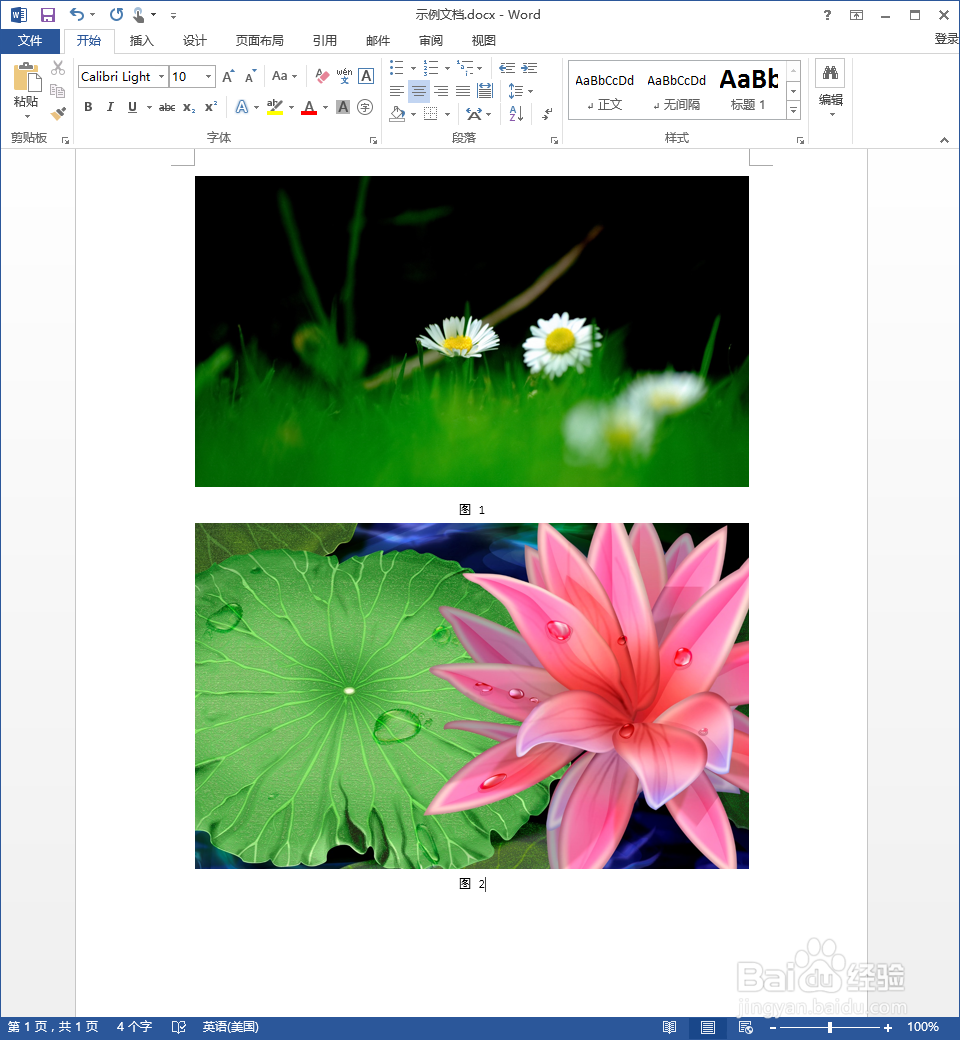
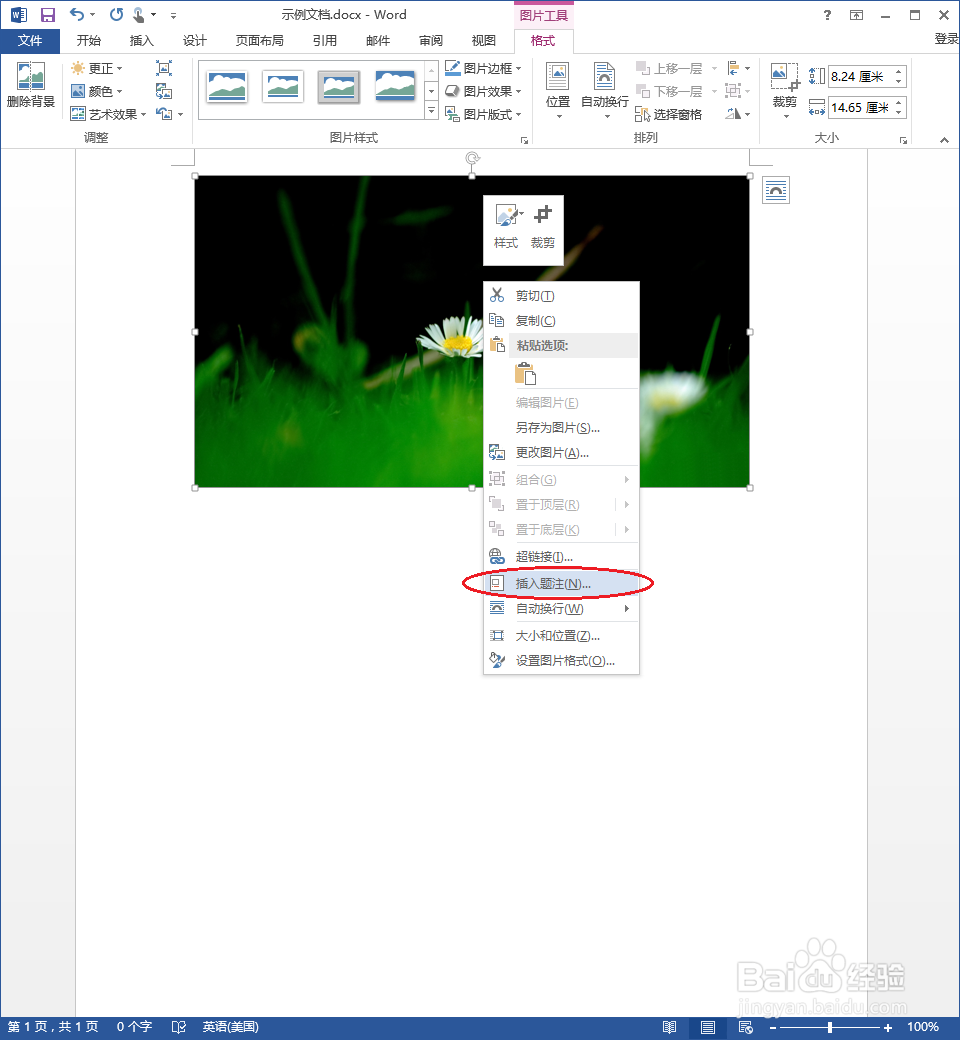
1、插入第一张图片后,在该图片上右键,选择"插入题注",如下图所示。
Word中的图片如何自动编号

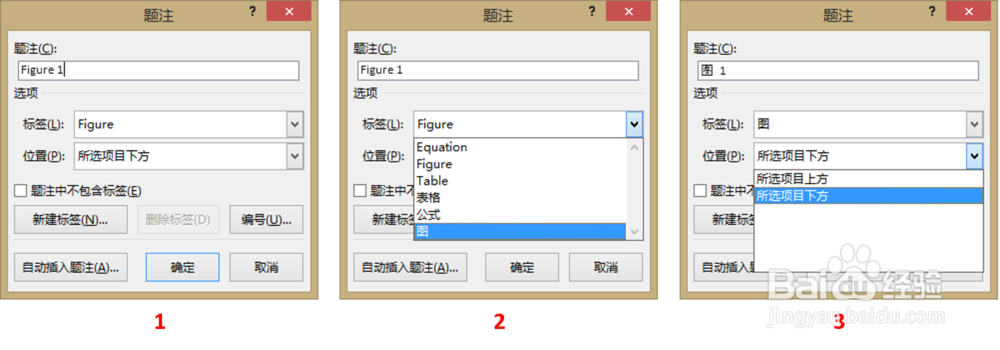
2、接步骤1,弹出框如下图1所示,默认的标签类型是"figure",在"标签"的下拉框里选择"图"(如下图2所示),并在"位置"的下拉框里选择“所选项目下方”,点击确定。
Word中的图片如何自动编号

3、完成步骤2后,如下图所示,点击图中红色框圈中的“居中”,使插入的图片编号居中。

Word中的图片如何自动编号

4、使用同样的操作插入第二张图片,可以看出Word自动将该图片编号为“图 2”(下面中间的图所示)。
Word中的图片如何自动编号

Word中的图片如何自动编号

Word中的图片如何自动编号

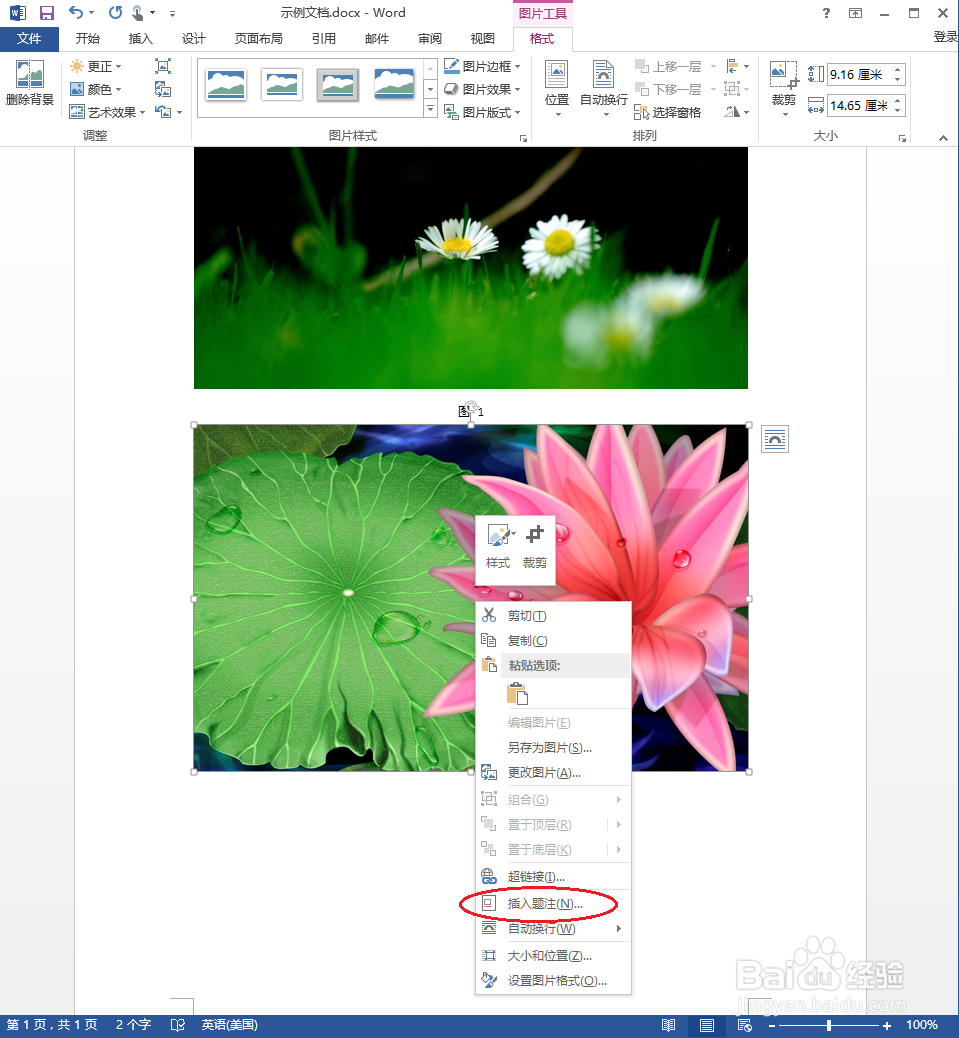
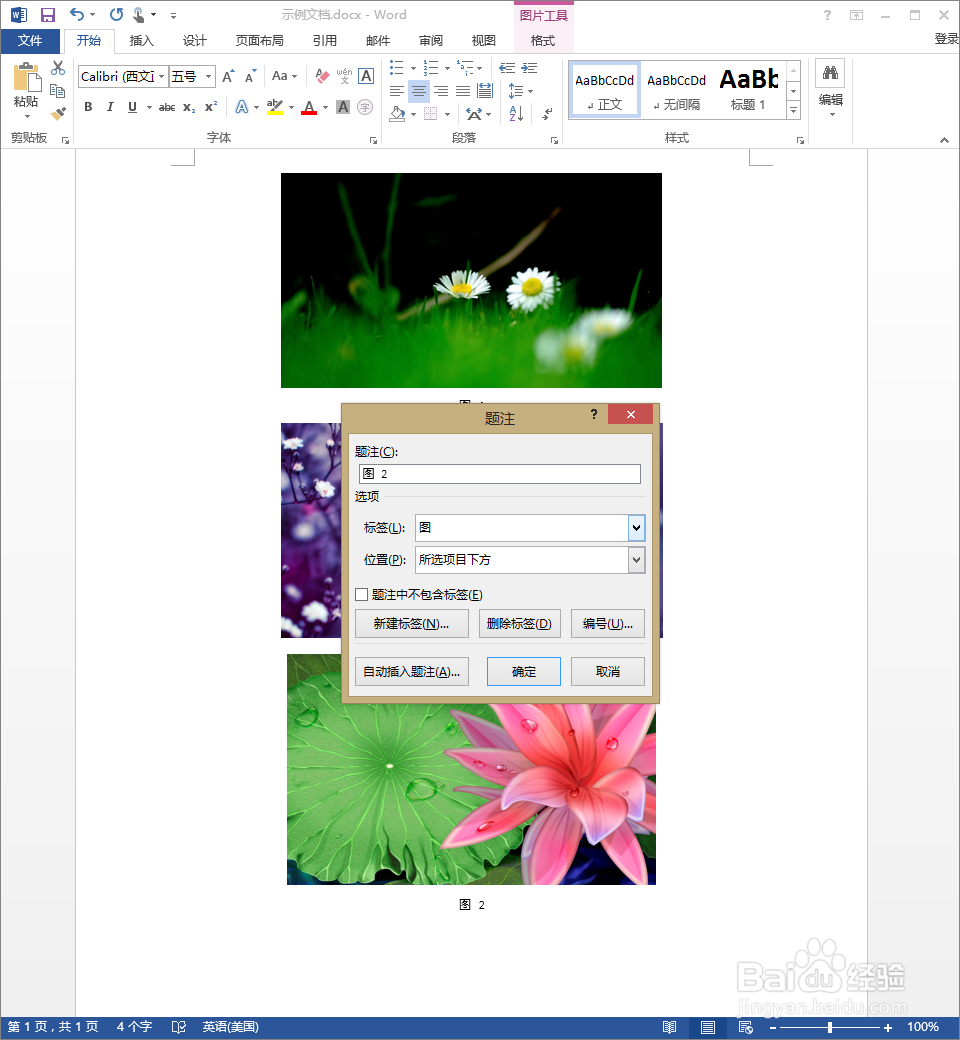
5、此时,在已插入的这两张图片之间插入另一张图,并在该图片上右键,选择“添加题注”,如下图所示。看出Word自动将该图片编号为“图2”。
Word中的图片如何自动编号

6、接步骤5,点击确定后,如下图所示,第三张图片(之前的第二张图片)的编号已自动更改为“图3”了。

Word中的图片如何自动编号

  • 公式编辑器在word哪里
  • word不能插入公式
  • word文档中插入公式图标灰色不能用怎么办?
  • 如何在word中快速输入公式
  • word文档中的公式无法编辑修改怎么办?
  • 热门搜索
    打扰的近义词 网络电视怎么看直播 沉思的近义词 着迷的近义词 干呕恶心是怎么回事 怎么用电脑截图 含有近义词成语 孕妇发烧了怎么办 赶快的近义词是什么 皮鞋怎么保养