PS怎么快速的抠人物头发

 时间:2026-02-16 18:07:15

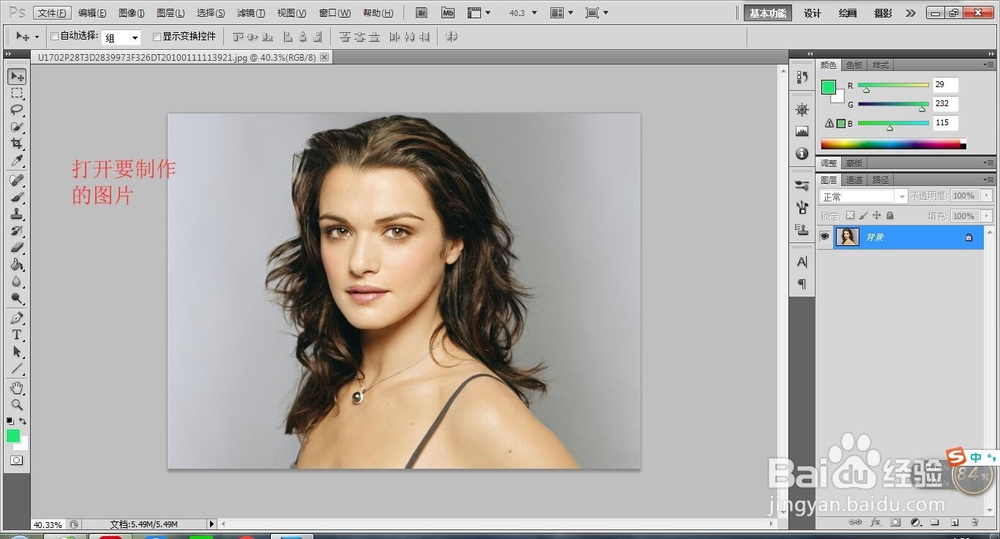
1、打开PS软件,打开制作的图片。

PS怎么快速的抠人物头发

PS怎么快速的抠人物头发

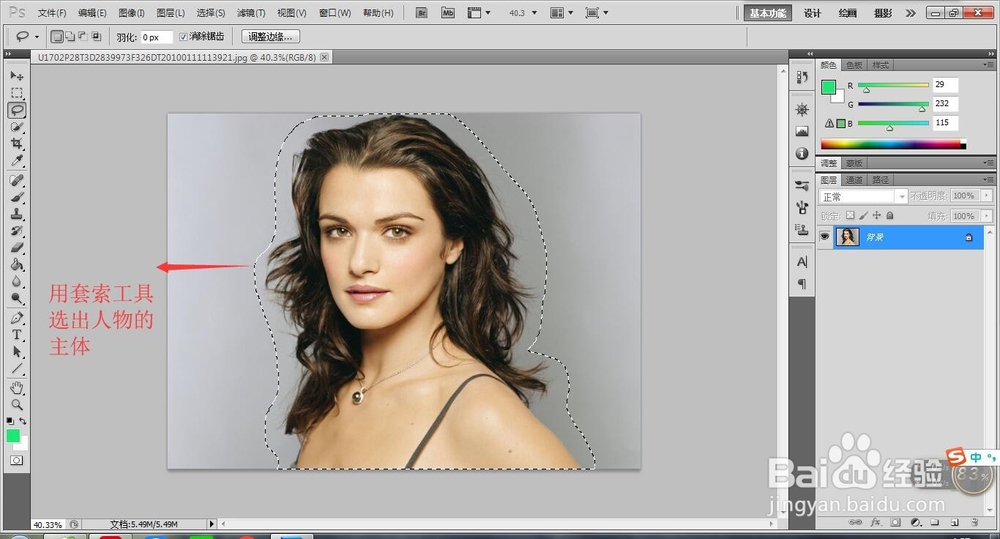
2、选择套索工具,用套索工具选出人物的主体。

PS怎么快速的抠人物头发

PS怎么快速的抠人物头发

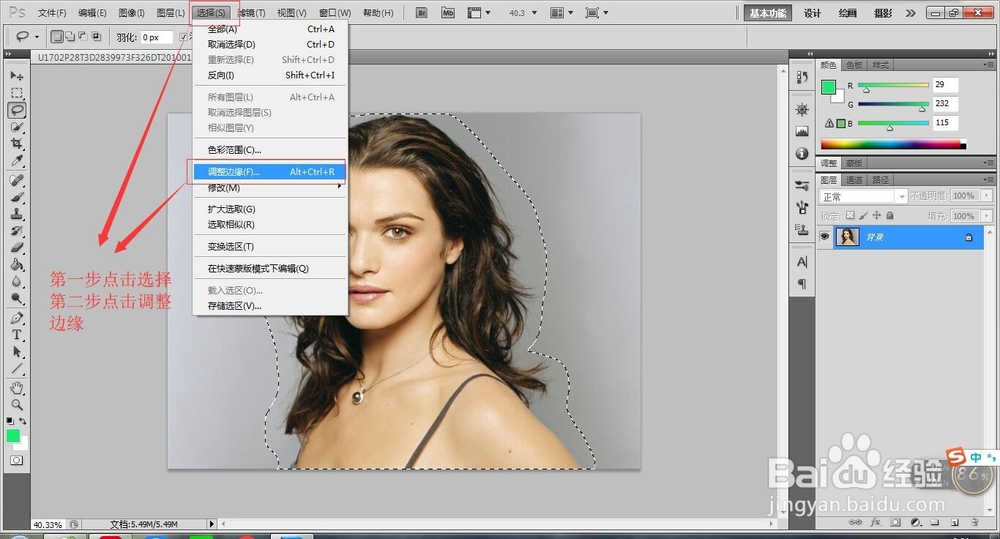
3、点击调整边缘按钮或者在菜单栏中点击选择,再点击调整边缘。

PS怎么快速的抠人物头发

PS怎么快速的抠人物头发

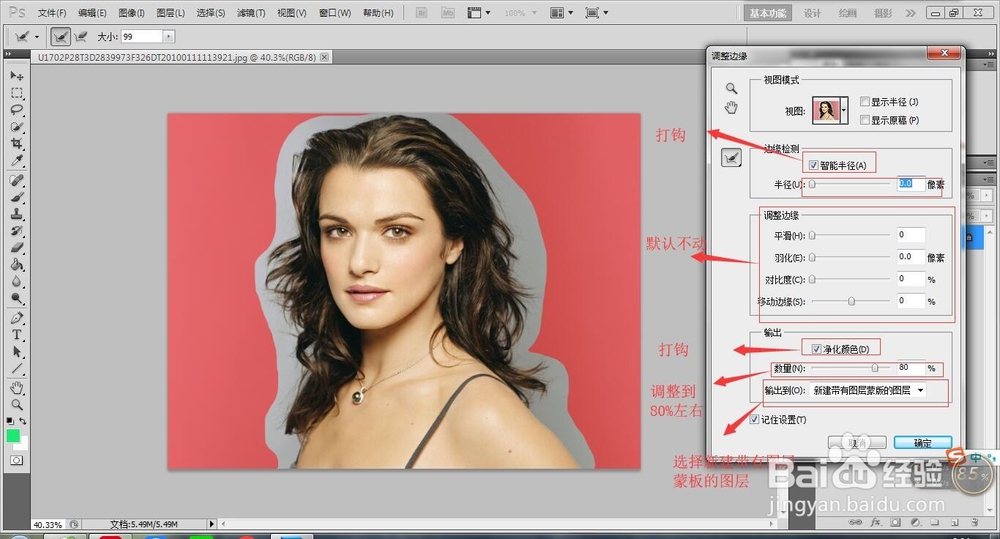
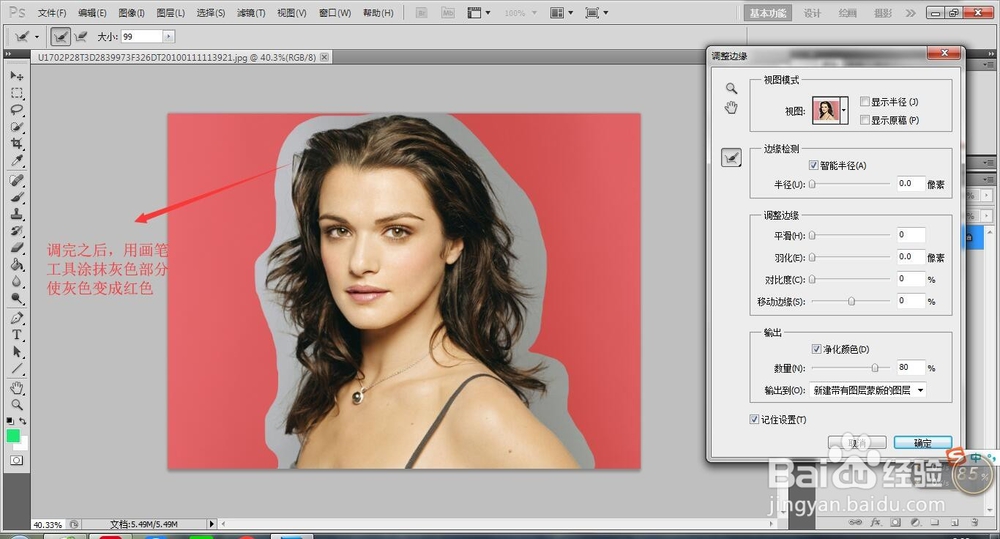
4、视图选项中选择叠加,边缘检测中”智能半径”打钩,半径像素默认;调整边缘中默认不动;输出中“净化颜色”打钩,“数量”调整到80%左右,“输出到”选择新建带有图层蒙版的图层。

PS怎么快速的抠人物头发

PS怎么快速的抠人物头发

5、调完之后,选择画笔工具涂抹灰色部分,使灰色变成红色

PS怎么快速的抠人物头发

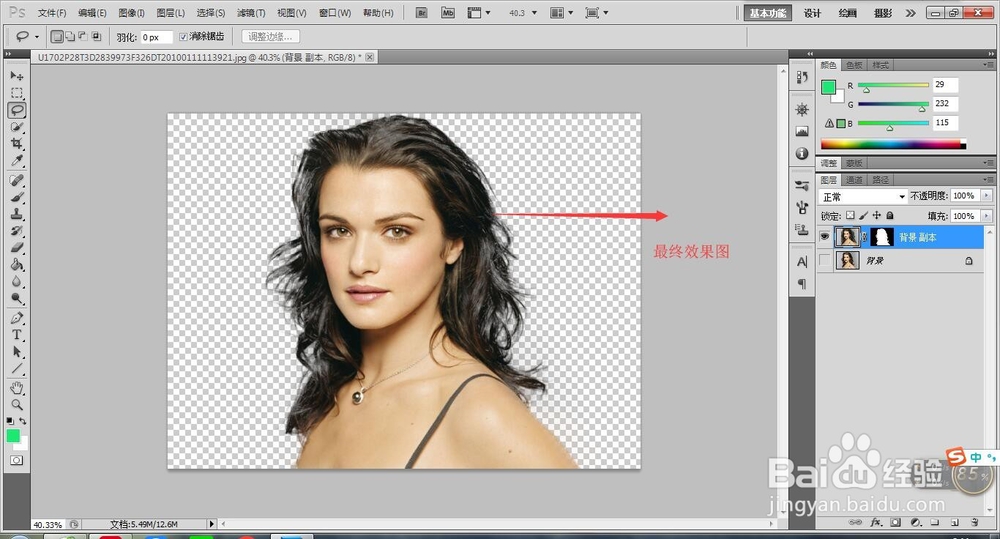
6、涂抹后的效果图,涂抹完成点击确定,得到最终效果图

PS怎么快速的抠人物头发

PS怎么快速的抠人物头发

PS怎么快速的抠人物头发

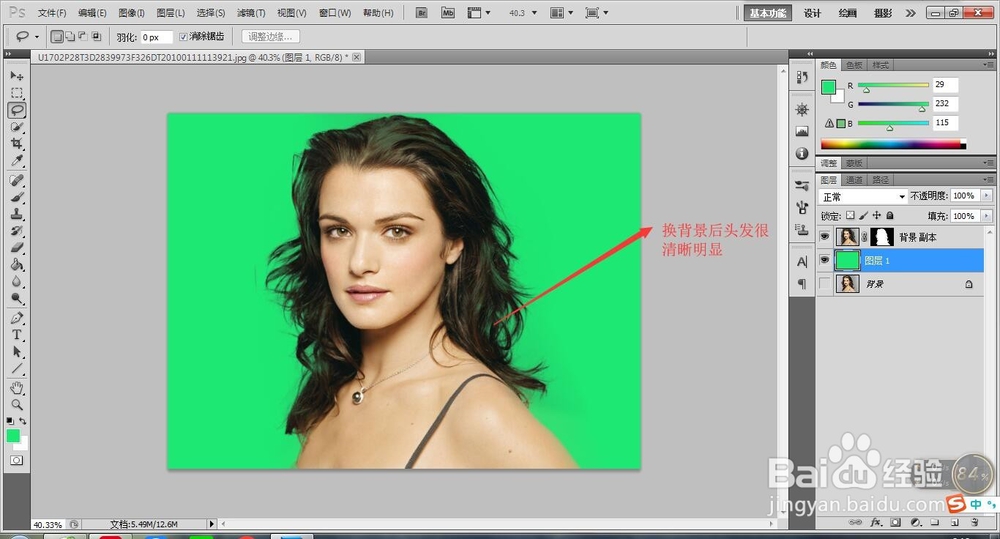
7、换背景头清晰可见。最后点击文件保存即可

PS怎么快速的抠人物头发

  • ps教程--矩形、椭圆选框工具、单行选框工具
  • PS关于换背景的几个小技巧
  • 如何用PS制作小彩虹效果呢?
  • PS中如何更改一部分字体的颜色
  • PS巧用调整边缘工具抠出透明的丝绸照
  • 热门搜索
    宫颈纳氏囊肿怎么治疗 公章怎么加印油 薯片怎么做 有眼袋怎么消除 体温怎么写 海参怎么做好吃又简单 怎么去下眼袋 电脑注册表怎么打开 ps怎么换背景颜色 月食是怎么形成的