Windows Server服务器修改为允许多人同时访问

 时间:2026-02-14 18:07:03

1、按Win+R键,在弹出的面板中输入gpedit.msc,进入到“本地组策略编辑器”。
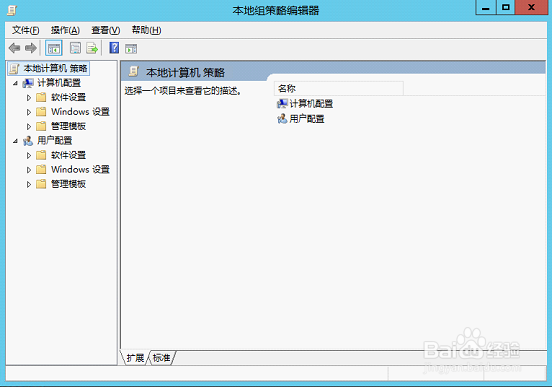
Windows Server服务器修改为允许多人同时访问

Windows Server服务器修改为允许多人同时访问

2、依次选择计算机配置→管理模板→Windows组件→远程桌面服务→远程桌面会话主机→连接,双击选择“将远程桌面服务用户限制到单独的远程桌面服务会话”。

Windows Server服务器修改为允许多人同时访问

3、在“将远程桌面服务用户限制到单独的远程桌面服务会话”面板中,选择“已禁用”选项,点击确定。

Windows Server服务器修改为允许多人同时访问

4、然后在“连接”界面,双击选择“限制连接的数据”选项,在弹出面板中,选择一起用,同时修改允许同时访问的数量,点击确定即可。

Windows Server服务器修改为允许多人同时访问

5、修改完配置后,需要重启服务器才能生效。服务器重启快捷键为Alt+F4,弹出界面如下,选择重启,点击确定即可。

Windows Server服务器修改为允许多人同时访问

  • win10系统中如何禁止电脑休眠?
  • Hyper-V开启失败无法连服务器/无效类,怎么办?
  • 如何用U盘安装ubuntu
  • win7下如何安装Linux实现双系统
  • Windows10上如何安装XSHELL
  • 热门搜索
    attach什么意思 桑白皮的功效与作用 教育学知识 什么叫996 什么是玻化砖 落落大方什么意思 猫爪草的功效与作用 消防安全知识竞赛 小学运动会开幕词 说明文文体知识