1、点击桌面上的几何画板图标,启动几何画板

2、从右侧的工具栏上,选取【多边形】的创建工具,在工作区内创建一个任意的三角形

3、从右边工具栏中选择【选择】工具,任意选取三角形的一个角(注意点的顺序)

4、点击菜单栏上的【构造】,从下拉菜单中选择【角平分线】

5、系统自动生成角平分线,此时,将鼠标移至角平分线与边的交点处点击标出交点
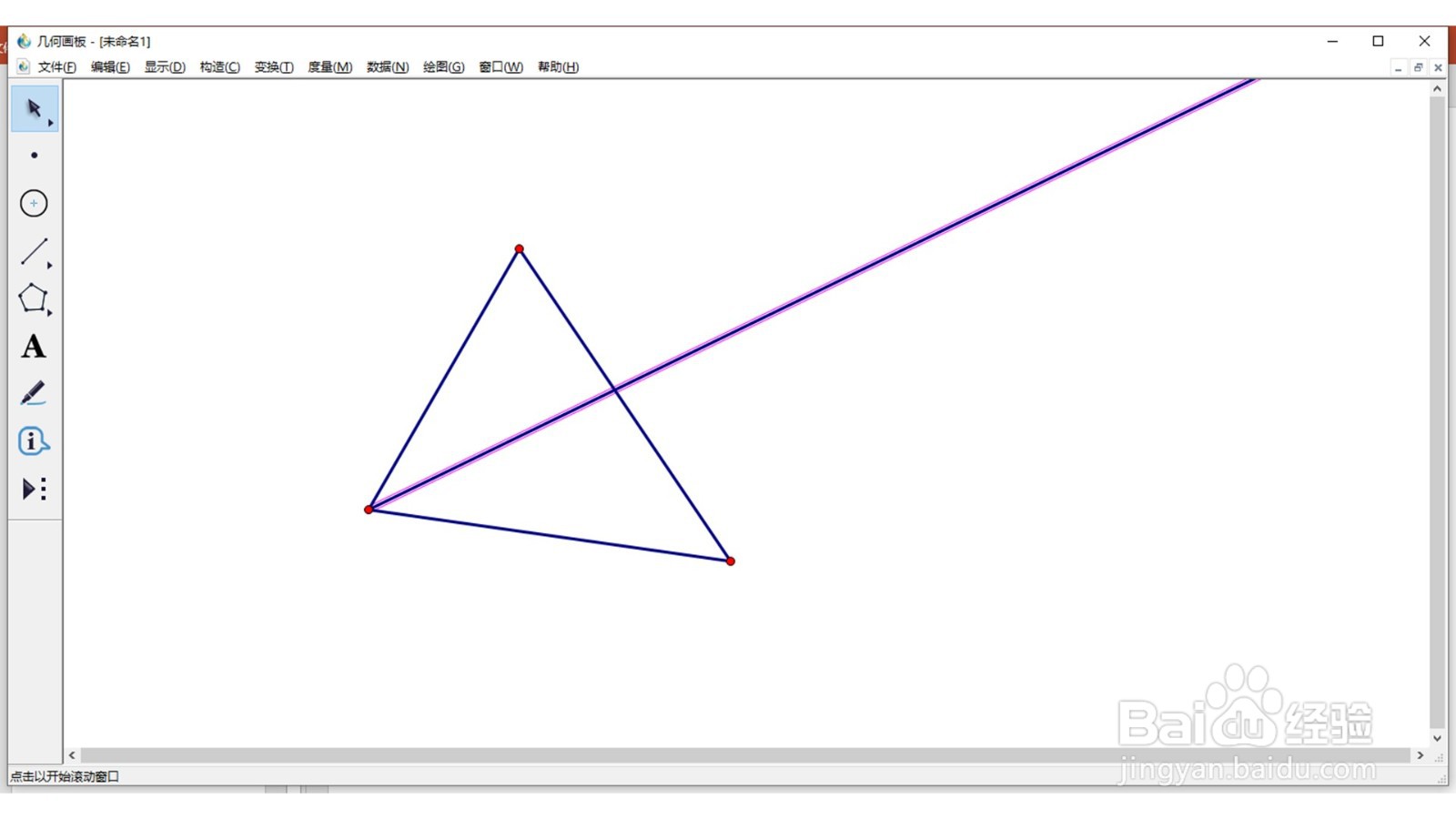
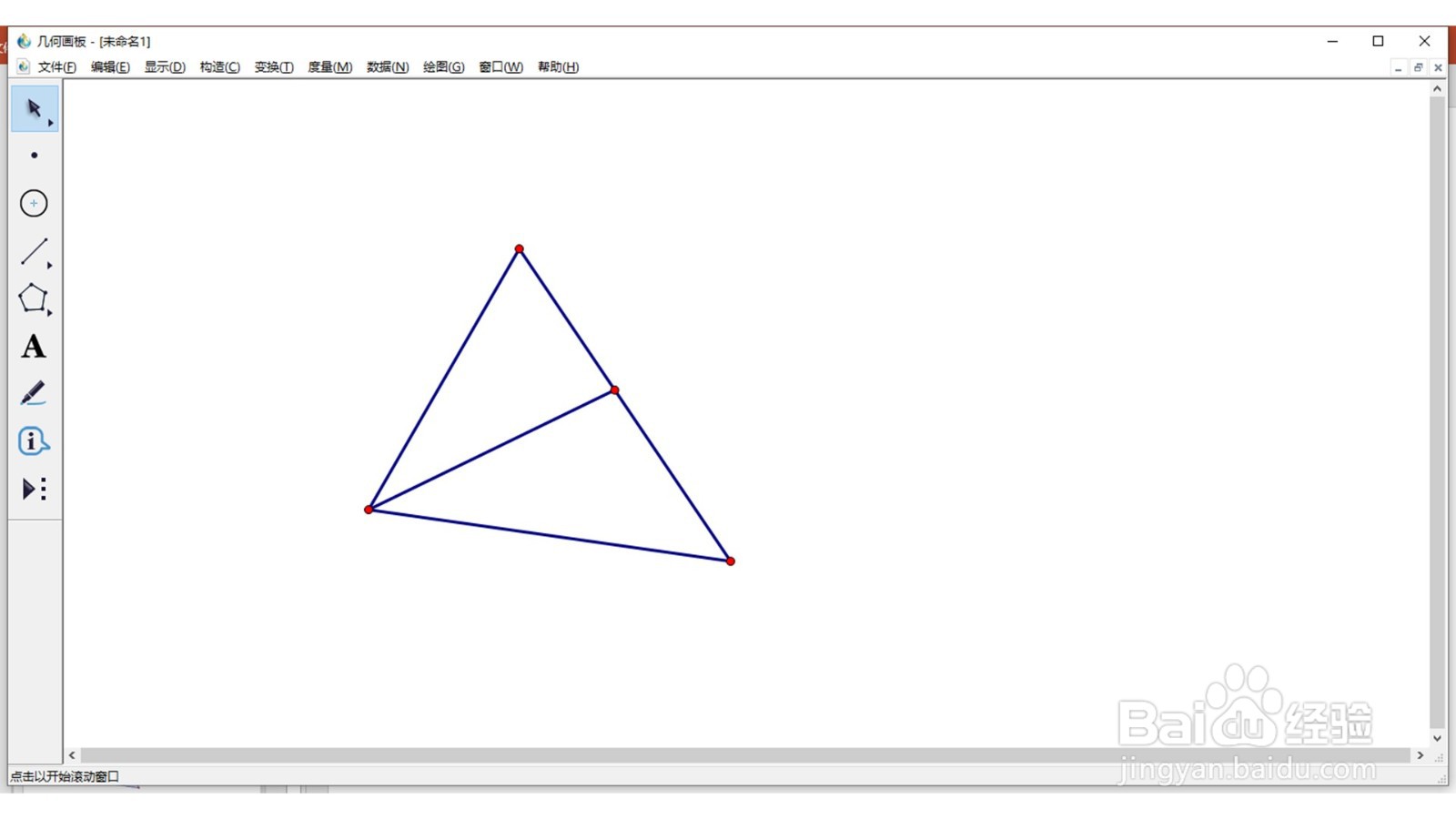
6、选择角平分线与边的交点及其对应的顶点,点击构造线段

7、选择角平分线并按【ctrl+H】隐藏
时间:2026-04-21 17:07:19
1、点击桌面上的几何画板图标,启动几何画板
2、从右侧的工具栏上,选取【多边形】的创建工具,在工作区内创建一个任意的三角形
3、从右边工具栏中选择【选择】工具,任意选取三角形的一个角(注意点的顺序)
4、点击菜单栏上的【构造】,从下拉菜单中选择【角平分线】
5、系统自动生成角平分线,此时,将鼠标移至角平分线与边的交点处点击标出交点
6、选择角平分线与边的交点及其对应的顶点,点击构造线段
7、选择角平分线并按【ctrl+H】隐藏
