如何使用Word编辑制作盘高-盘低-收盘图?

 时间:2024-10-14 08:28:44

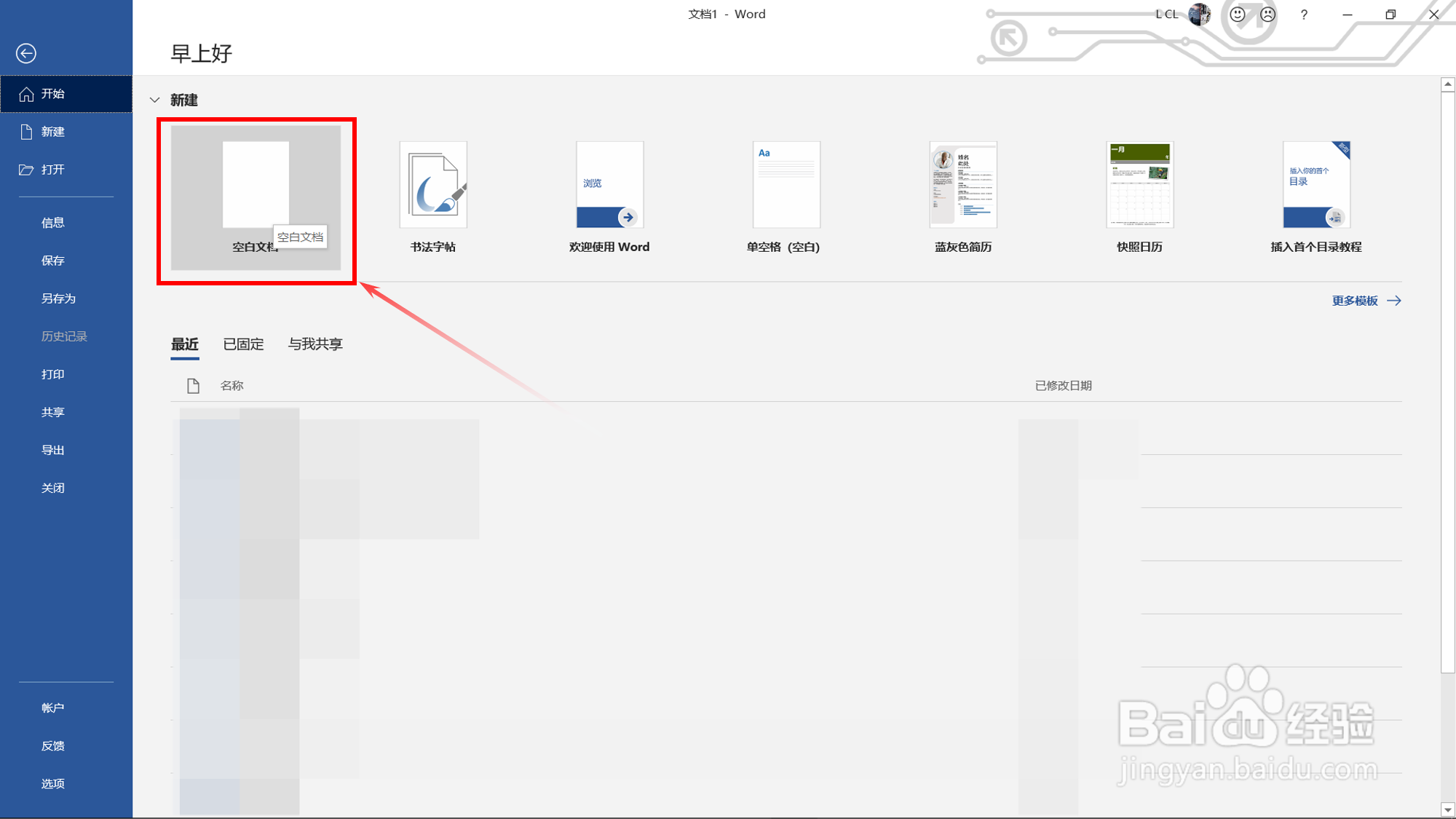
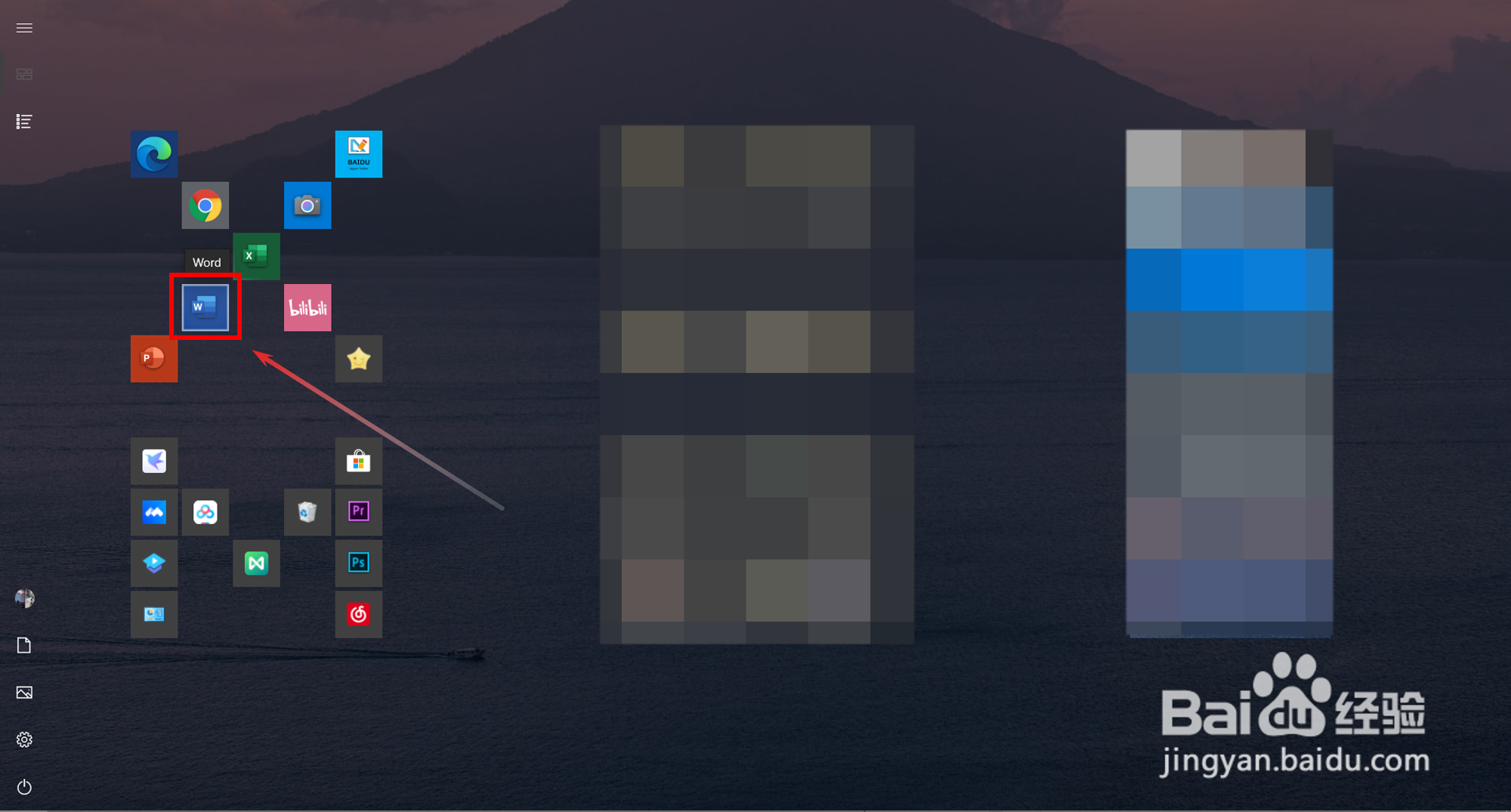
1、打开电脑,打开Word 2019。

如何使用Word编辑制作盘高-盘低-收盘图?

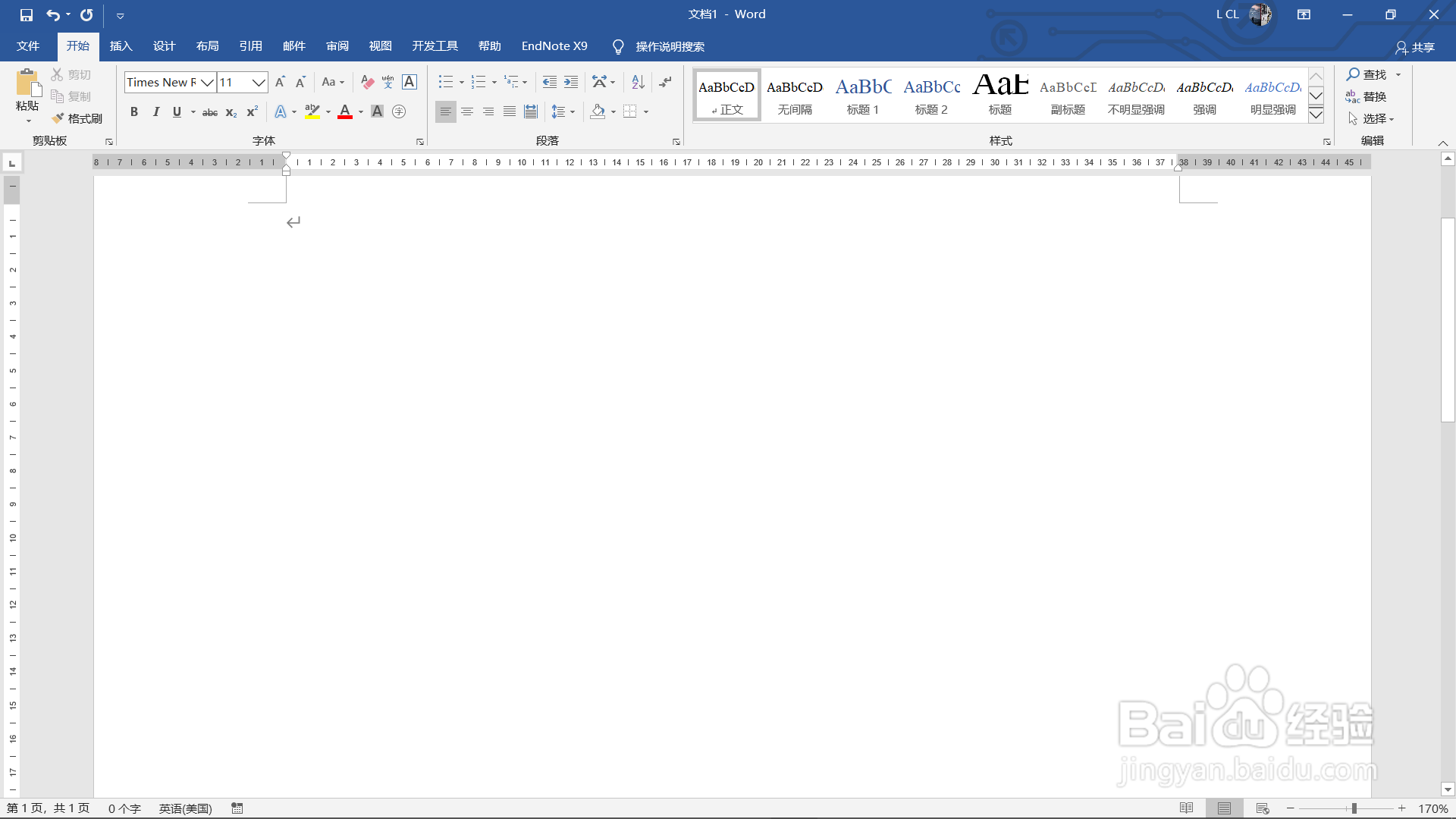
2、新建一个空白文档。

如何使用Word编辑制作盘高-盘低-收盘图?如何使用Word编辑制作盘高-盘低-收盘图?

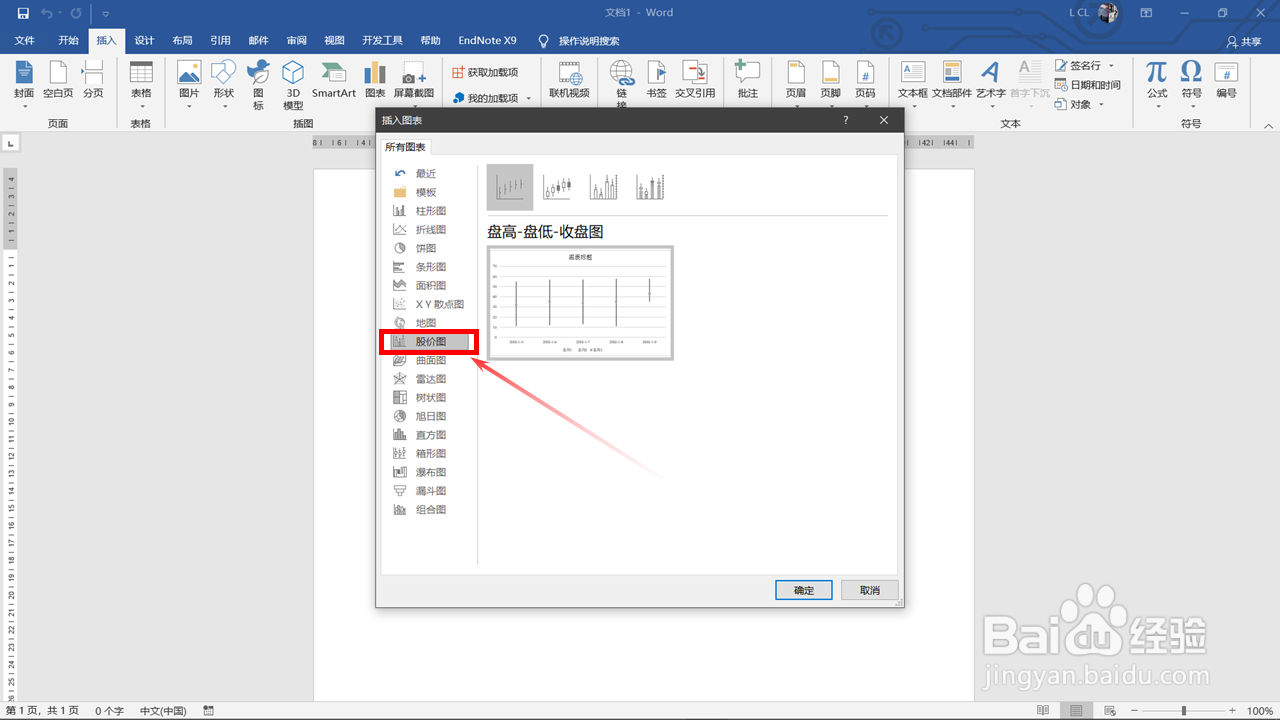
3、工具栏:插入——插图——图表。

如何使用Word编辑制作盘高-盘低-收盘图?

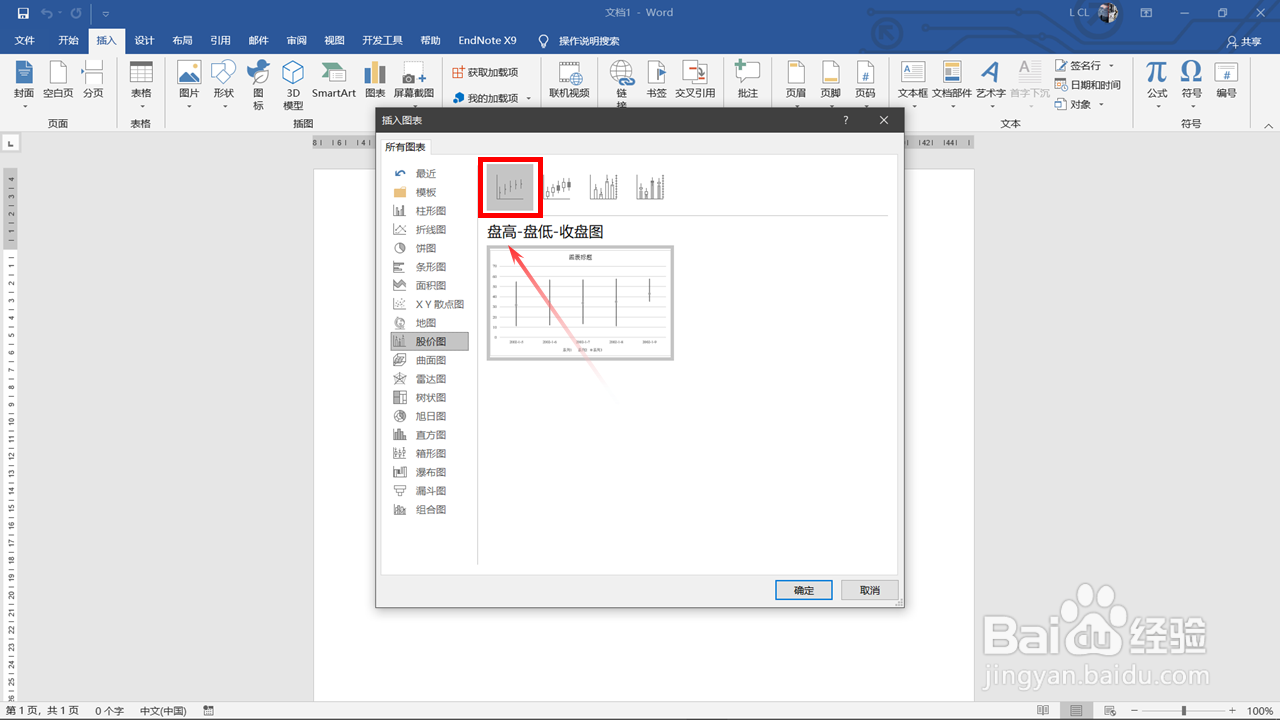
4、点击股价图,选择盘高-盘低-收盘图并确定。

如何使用Word编辑制作盘高-盘低-收盘图?如何使用Word编辑制作盘高-盘低-收盘图?

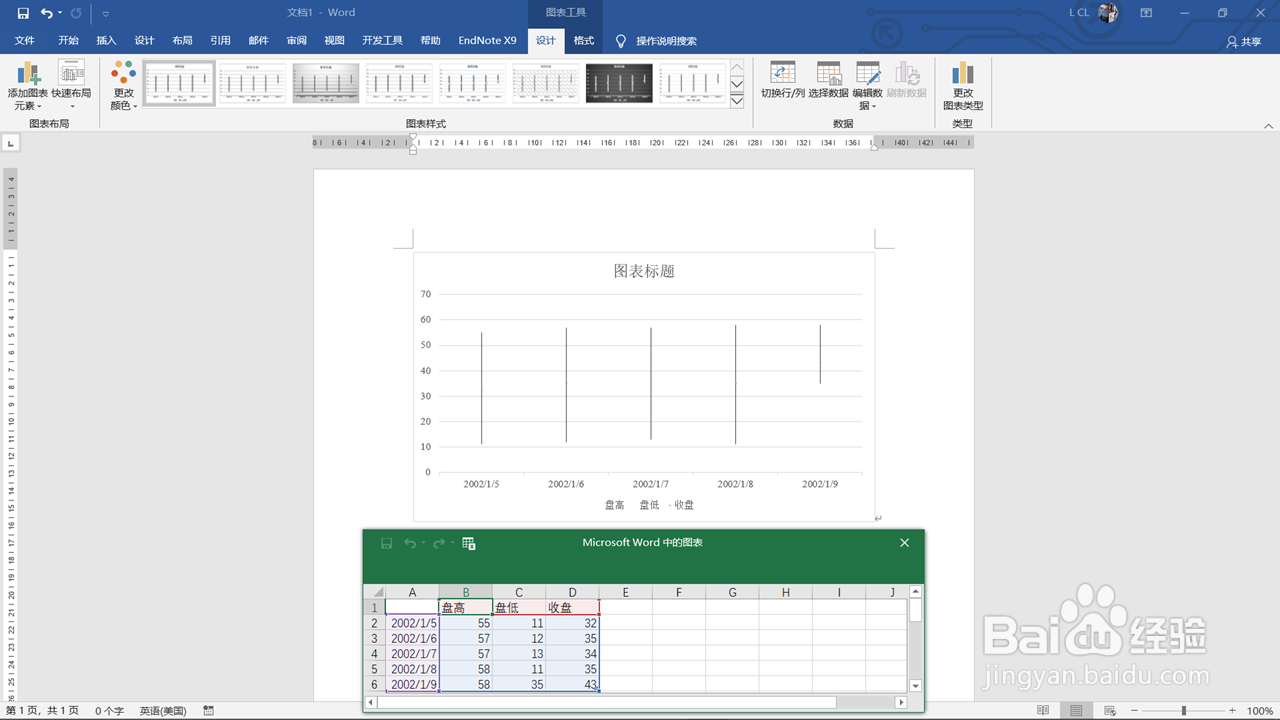
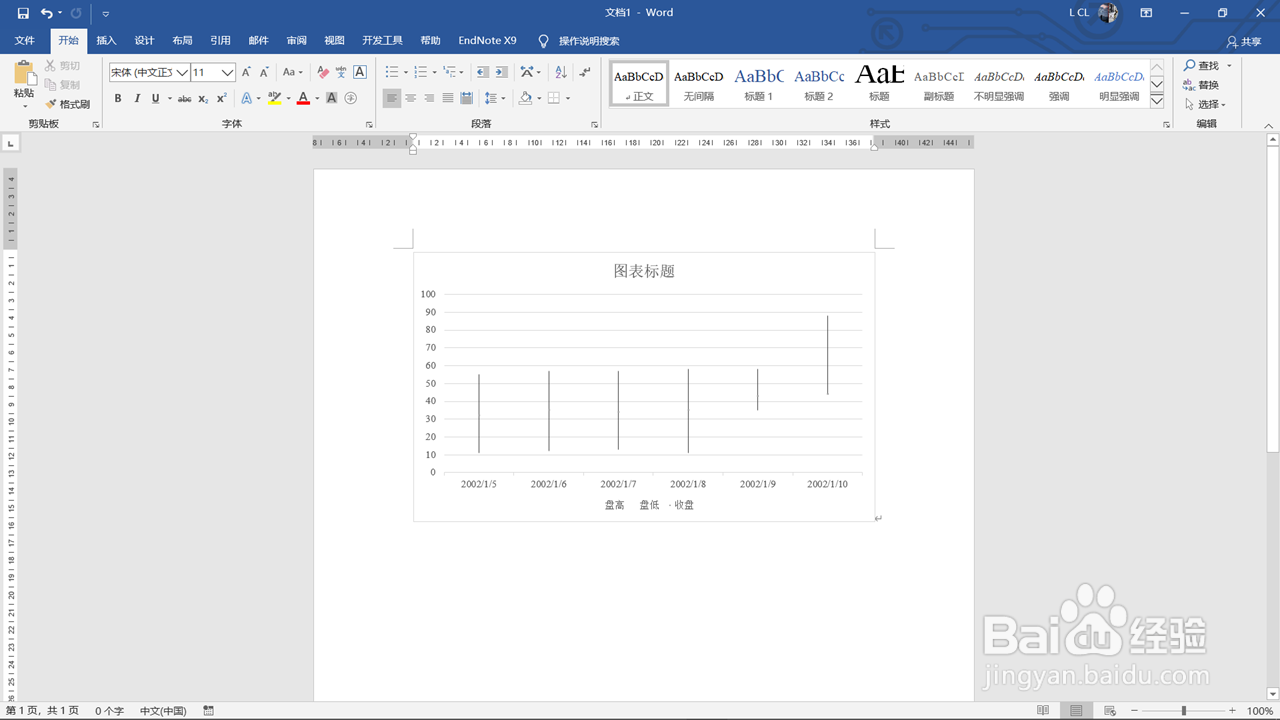
5、插入图表后,对图表进行编辑,如增加一个日期。

如何使用Word编辑制作盘高-盘低-收盘图?如何使用Word编辑制作盘高-盘低-收盘图?

6、退出表格编辑,就是我们想要的盘高-盘低-收盘图了。

如何使用Word编辑制作盘高-盘低-收盘图?
  • Excel如何制作盘高-盘低-收盘图
  • DOC文档如何插入成交量开盘盘高盘低收盘股价图
  • Excel如何制作开盘-盘高-盘低-收盘图
  • word收盘图怎么制作
  • DOC文档如何插入开盘盘高盘低股价图?
  • 热门搜索
    航空博物馆 怎么进安全模式 批注怎么删除 亲切的近义词 途锐怎么样 包包子怎么发面 赫然的近义词 年是怎么来的 牛肚怎么做 怎么制作铃声