1、首先通过快捷键Ctrl+N键新建空白文档。
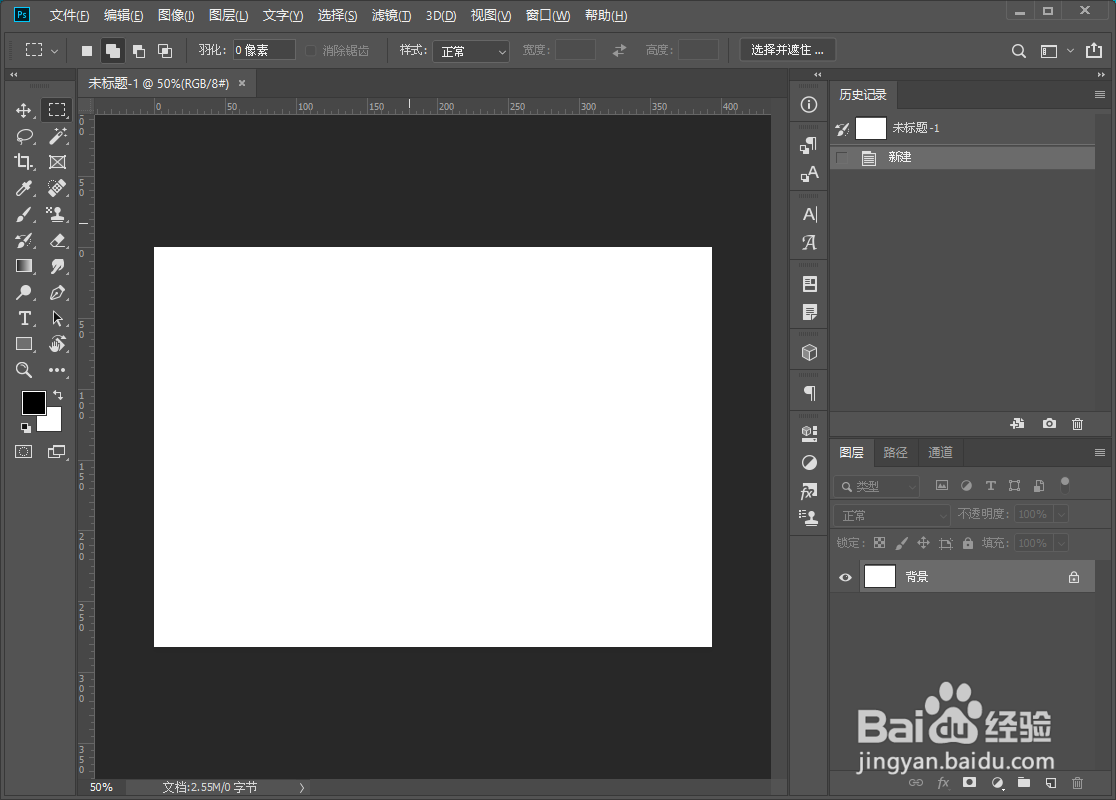
2、在图层属性面板中使用创建新图层按钮创建透明图层,使用选框工具框选选区并使用Alt+Del键填充黑色,复制图层获得如图效果。

3、在滤镜菜单下扎到扭曲-挤压命令,打开挤压属性面板。
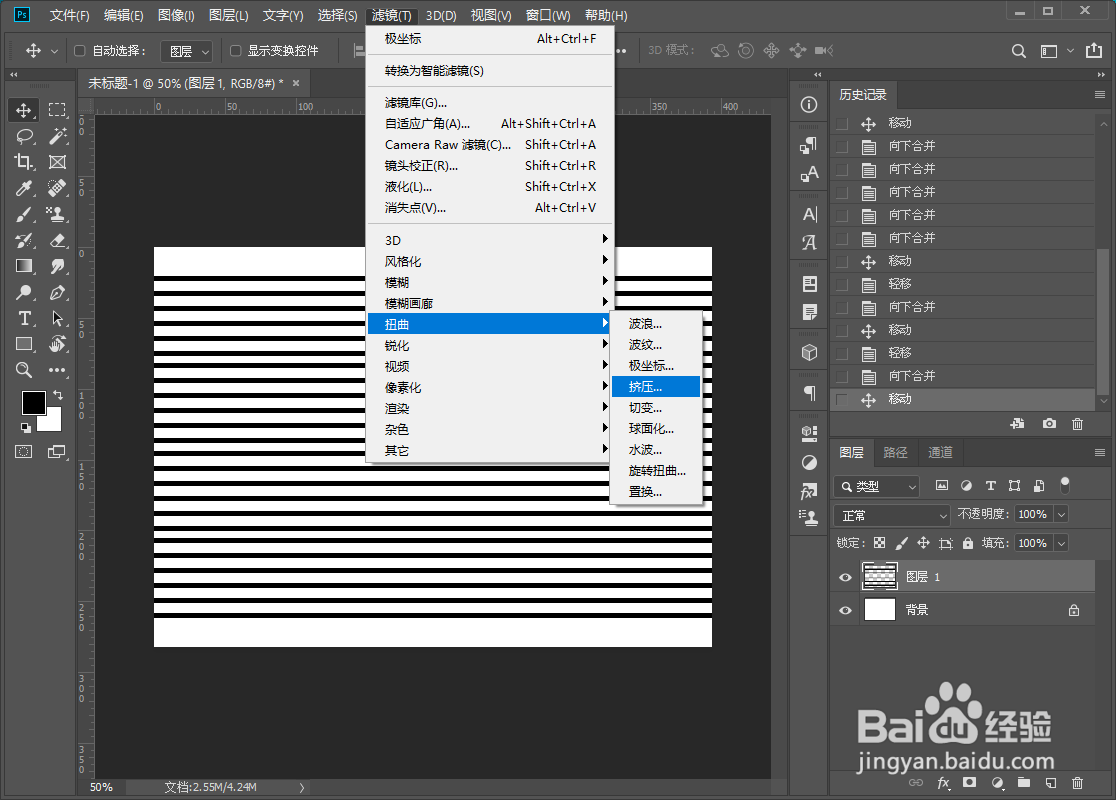
4、编辑挤压滤镜属性面板中的数量属性,数量变大向内挤压,数量变小向外挤压。

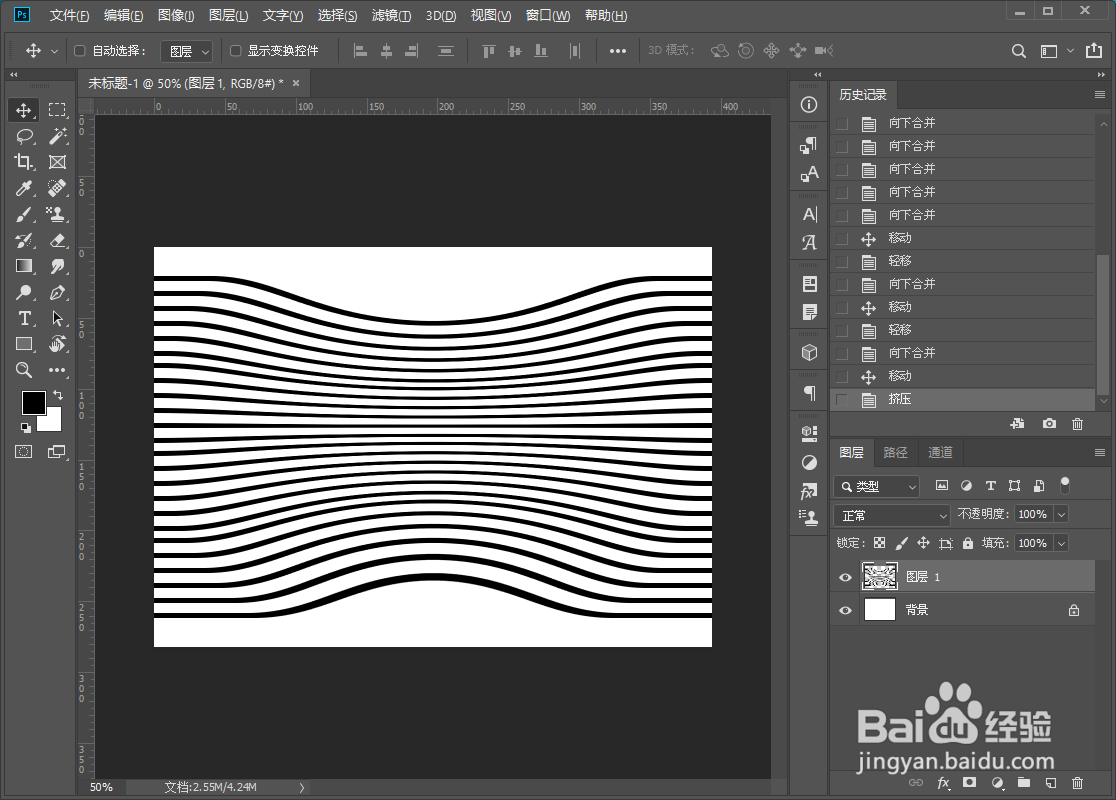
5、确定数量属性后点击确定,获得如图挤压效果。
时间:2024-11-03 15:45:26
1、首先通过快捷键Ctrl+N键新建空白文档。
2、在图层属性面板中使用创建新图层按钮创建透明图层,使用选框工具框选选区并使用Alt+Del键填充黑色,复制图层获得如图效果。
3、在滤镜菜单下扎到扭曲-挤压命令,打开挤压属性面板。
4、编辑挤压滤镜属性面板中的数量属性,数量变大向内挤压,数量变小向外挤压。
5、确定数量属性后点击确定,获得如图挤压效果。
