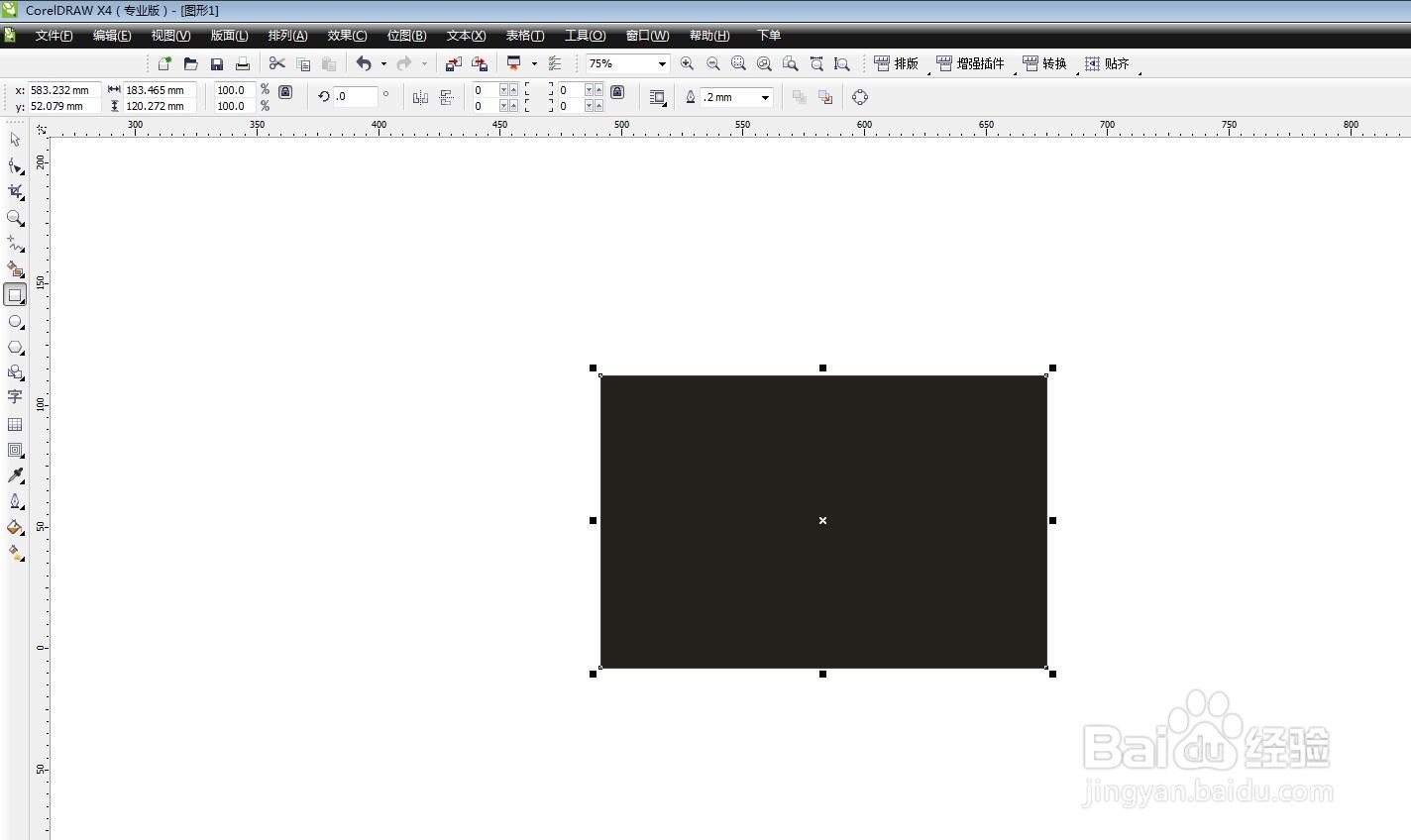
1、启动软件,新建文件,在工具栏中选择矩形工具,画出并填充黑色。
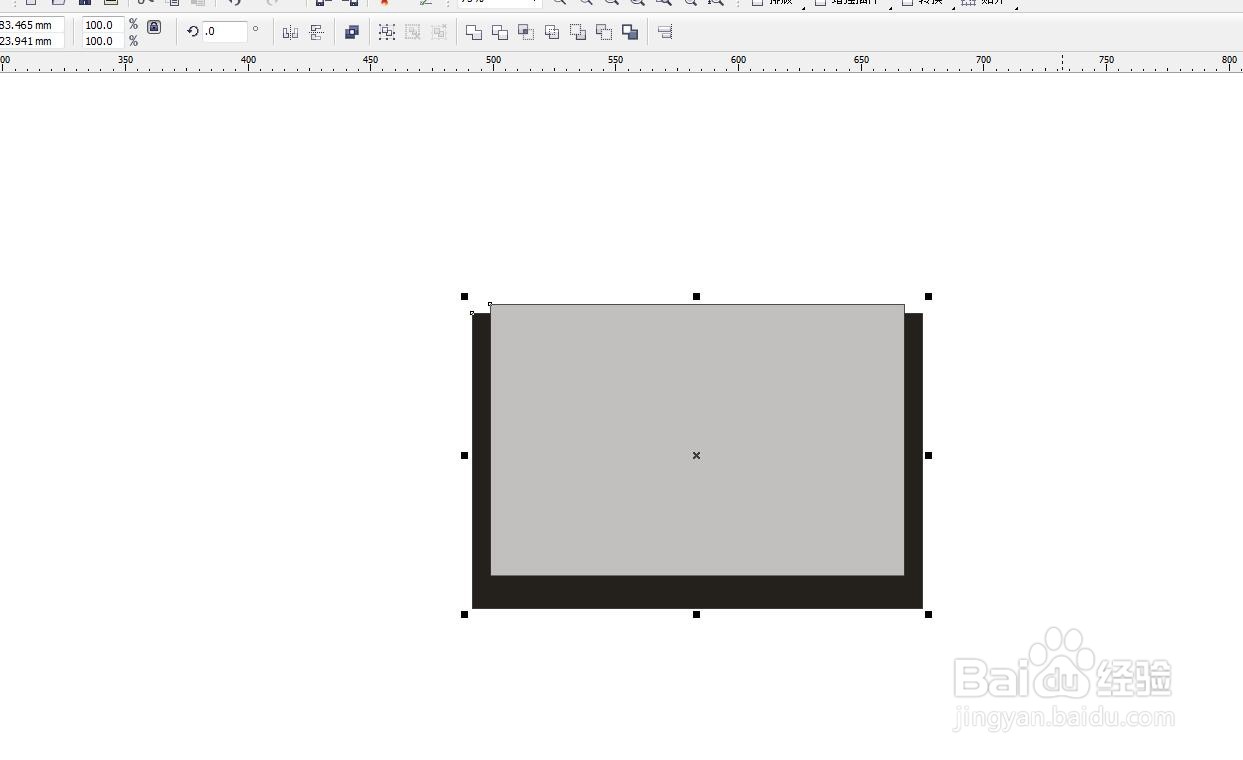
2、在内部画一个稍微小点的矩形,填充浅灰色。
3、将灰色的矩形向上方拖动,同时点击鼠标右键复制,填充白色。

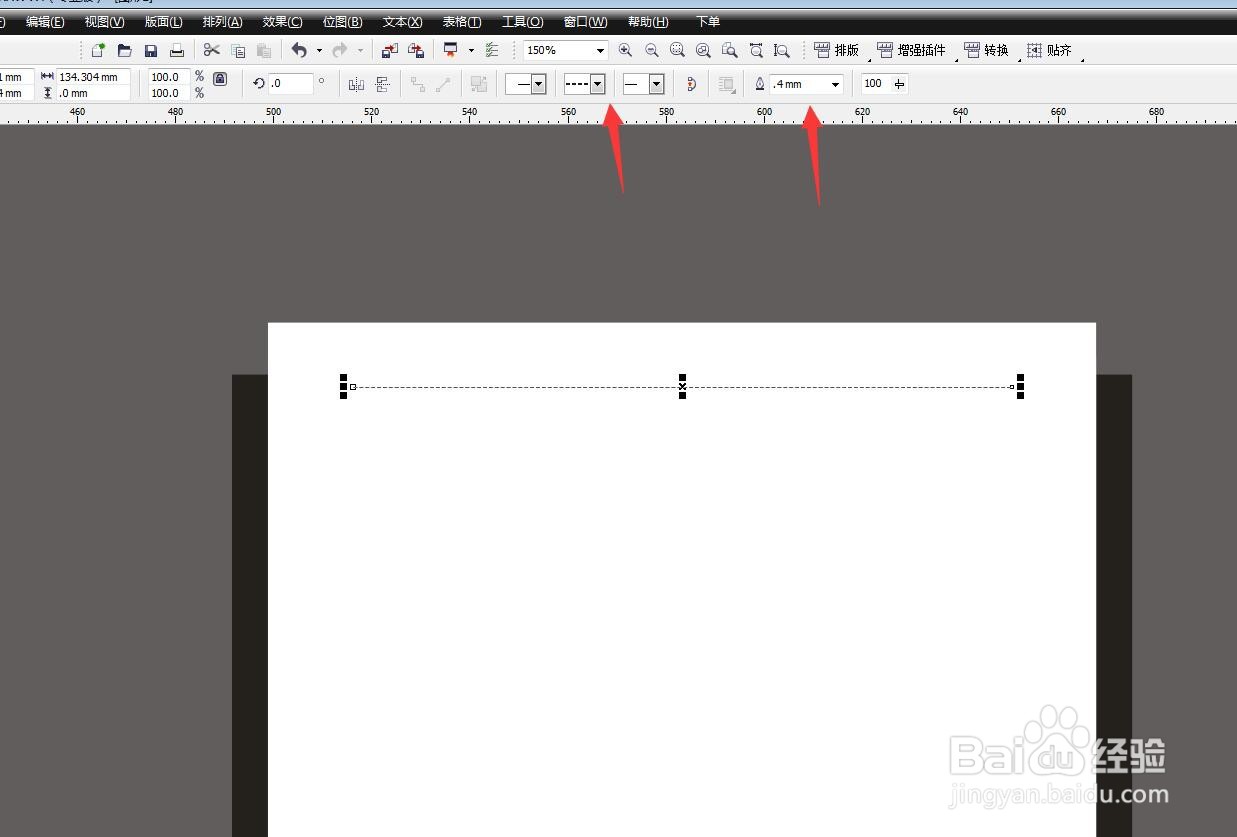
4、用直线工具画出一条直线,将类型更改为虚线。
5、向下方复制一份,在工具栏中选择调和工具,从上向下拖动。
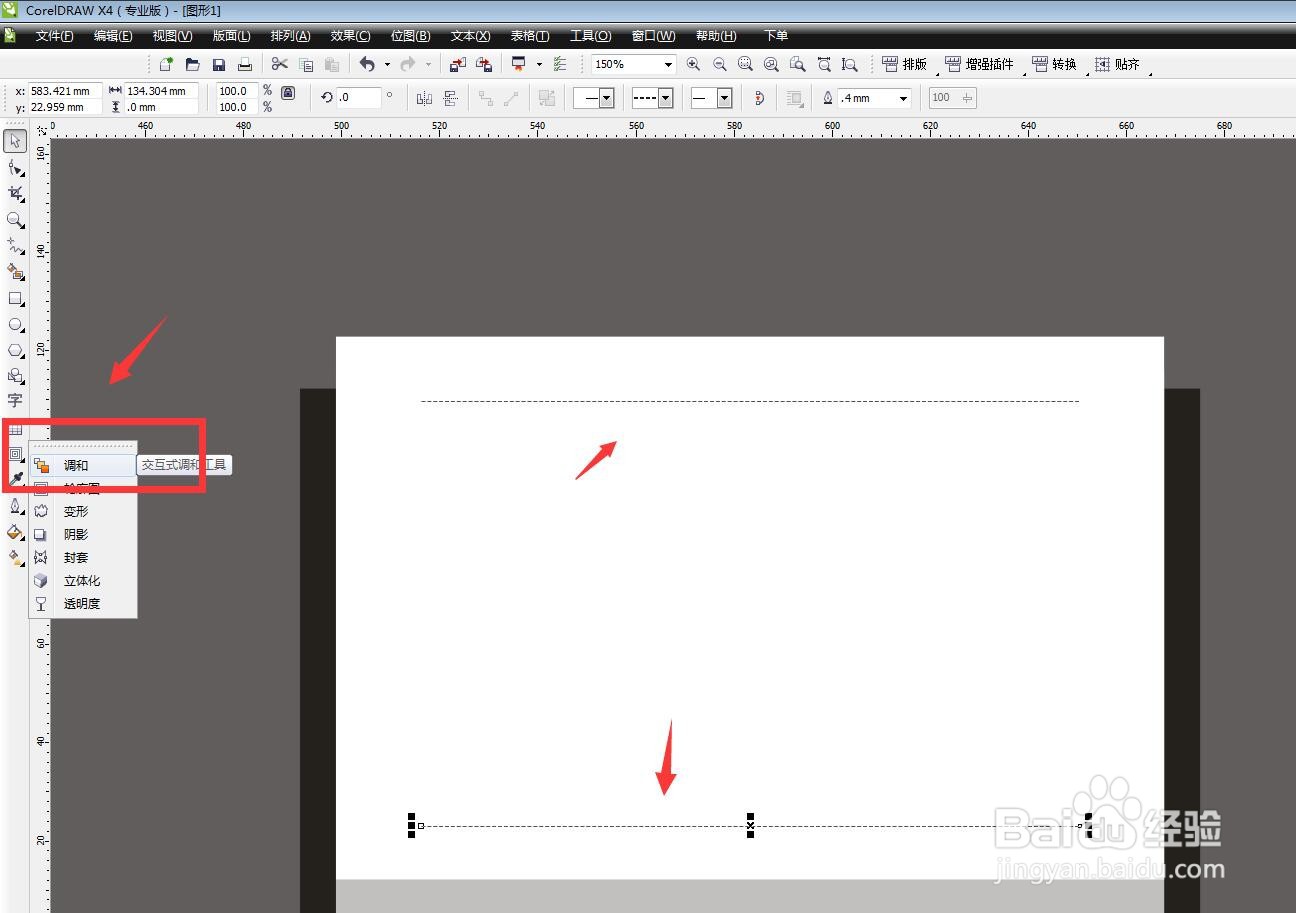
6、设置调和的步数,将位置摆放到适合的位置,完成。

时间:2026-04-22 00:15:06
1、启动软件,新建文件,在工具栏中选择矩形工具,画出并填充黑色。
2、在内部画一个稍微小点的矩形,填充浅灰色。
3、将灰色的矩形向上方拖动,同时点击鼠标右键复制,填充白色。
4、用直线工具画出一条直线,将类型更改为虚线。
5、向下方复制一份,在工具栏中选择调和工具,从上向下拖动。
6、设置调和的步数,将位置摆放到适合的位置,完成。
