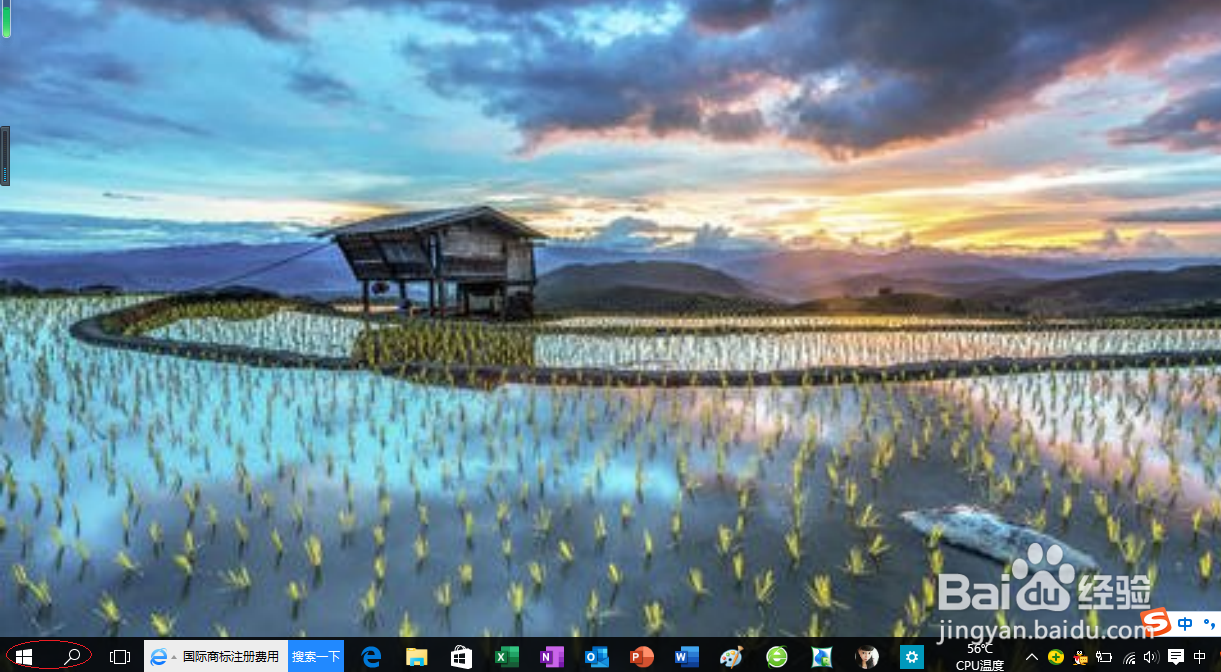
1、启动Windows 10操作系统,点击任务栏"开始"按钮
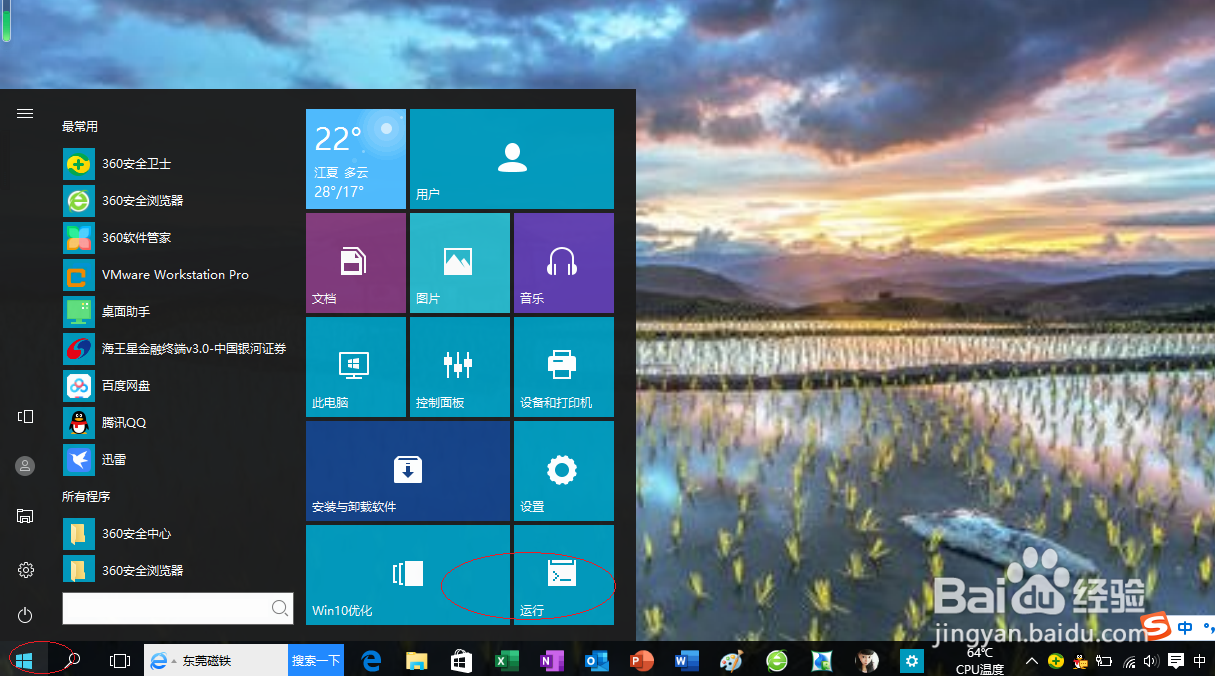
2、点击开始屏幕"运行"磁贴
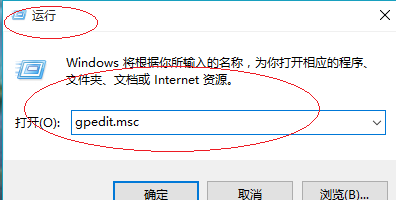
3、唤出"运行"对话框,打开文本框输入"gpedit.msc"命令
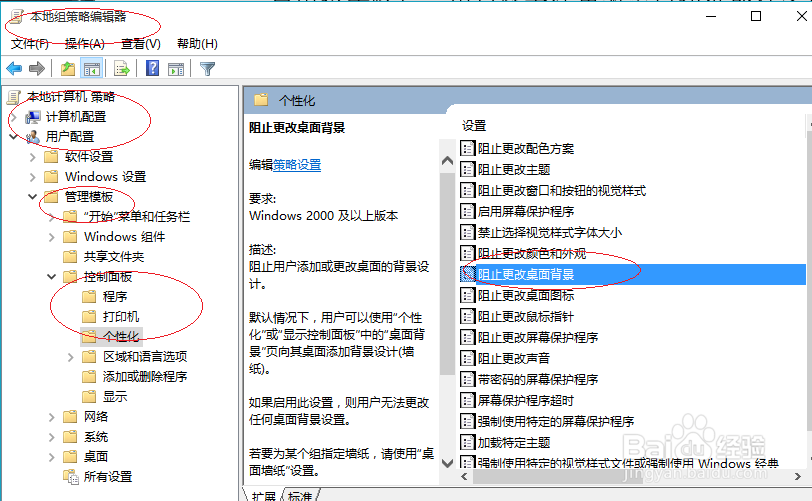
4、选择"用户配置\管理模板\控制面板\个性化"文件夹

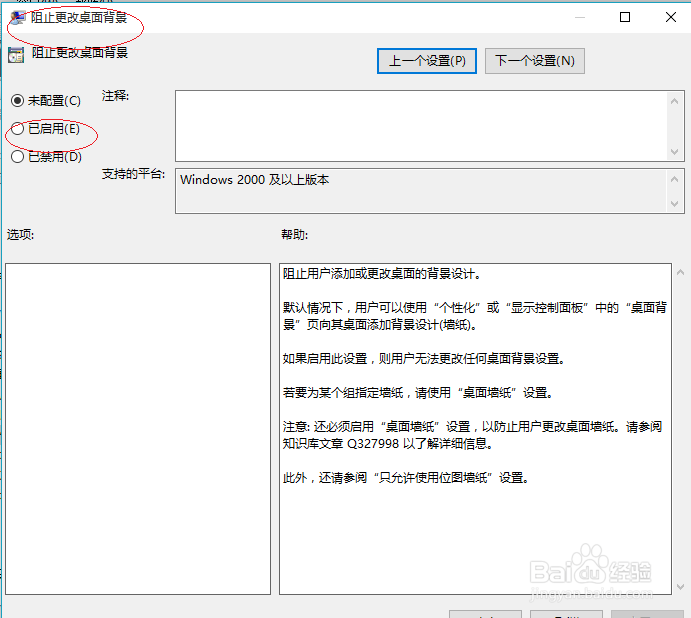
5、接下来,鼠标双击"阻止更改桌面背景"图标
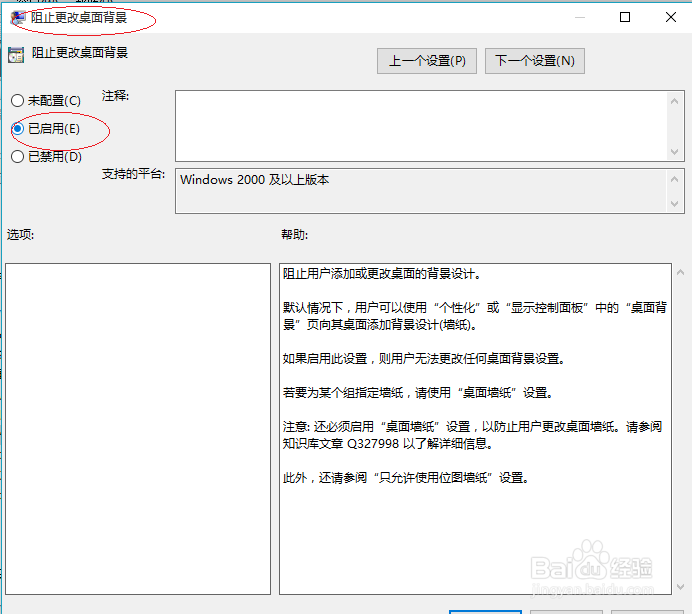
6、勾选"已启用"单选框
7、完成阻止用户更改桌面背景的操作,本例到此谢谢朋友们的关注
时间:2026-05-02 12:19:40
1、启动Windows 10操作系统,点击任务栏"开始"按钮
2、点击开始屏幕"运行"磁贴
3、唤出"运行"对话框,打开文本框输入"gpedit.msc"命令
4、选择"用户配置\管理模板\控制面板\个性化"文件夹
5、接下来,鼠标双击"阻止更改桌面背景"图标
6、勾选"已启用"单选框
7、完成阻止用户更改桌面背景的操作,本例到此谢谢朋友们的关注
