CAD楼梯扶手柱制作教程

 时间:2024-10-15 22:51:44

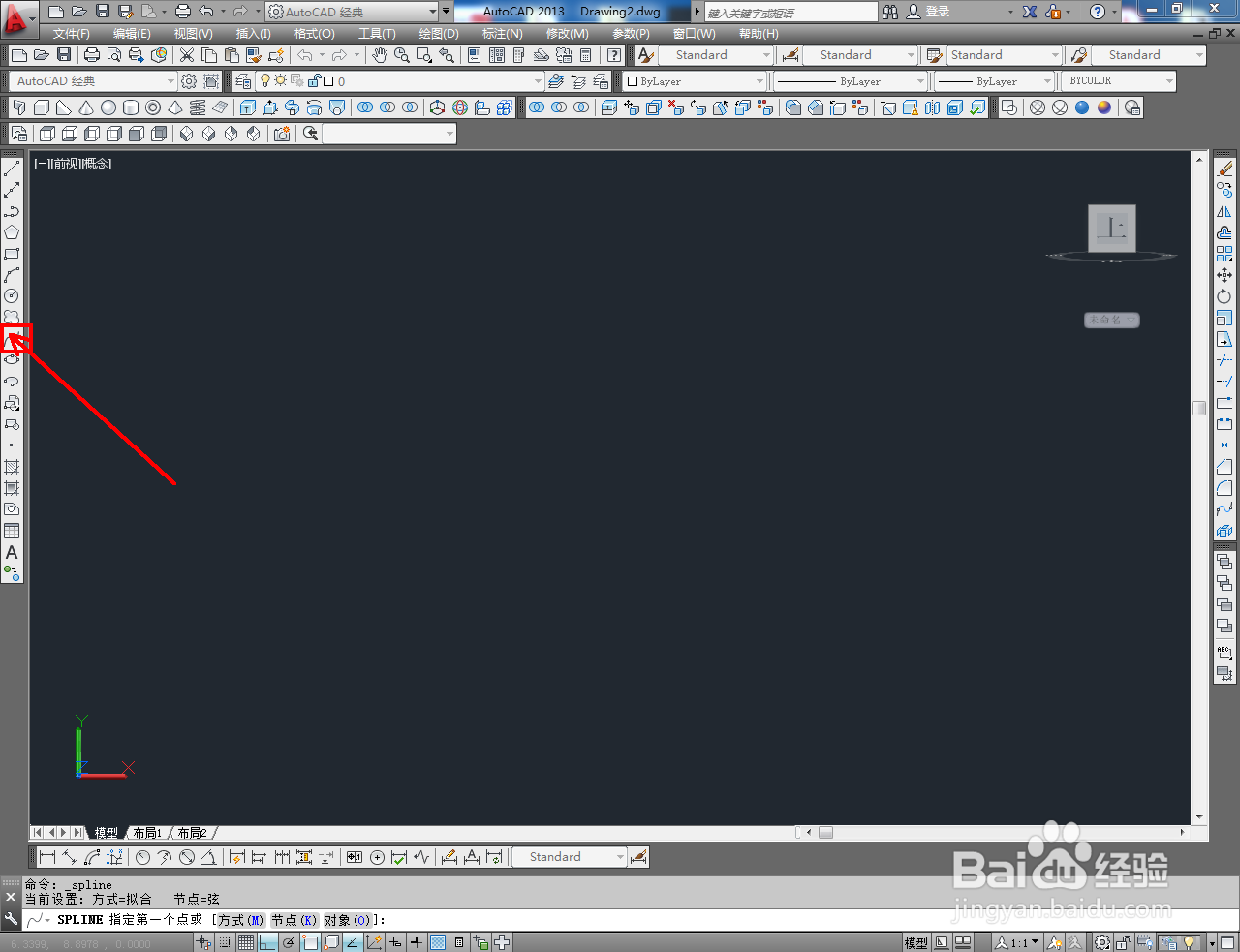
1、打开AutoCAD 2013软件,进入软件作图界面;

CAD楼梯扶手柱制作教程

2、点击视图工具栏中的【前视】切换到前视图,点击【样条曲线工具】按图示绘制一段曲线后,点击【直线工具】在图示位置绘制一条直线;

CAD楼梯扶手柱制作教程CAD楼梯扶手柱制作教程CAD楼梯扶手柱制作教程CAD楼梯扶手柱制作教程CAD楼梯扶手柱制作教程

3、点击【圆弧工具】,按图示绘制一段圆弧线后,点击【多段线工具】将圆弧端点与样条曲线端点连接起来;

CAD楼梯扶手柱制作教程CAD楼梯扶手柱制作教程CAD楼梯扶手柱制作教程CAD楼梯扶手柱制作教程

4、点击【面域工具】,框选整个图案并按下空格键确认,生成截面面域图案(如图所示);

CAD楼梯扶手柱制作教程CAD楼梯扶手柱制作教程CAD楼梯扶手柱制作教程

5、点击【西南等轴测】切换到西南视图后,点击建模工具栏中的【旋转工具】,选中截面图案并进行360旋转,生成楼梯扶手柱即可。以上就是关于CAD楼梯扶手柱制作方法的所有介绍。

CAD楼梯扶手柱制作教程CAD楼梯扶手柱制作教程CAD楼梯扶手柱制作教程CAD楼梯扶手柱制作教程CAD楼梯扶手柱制作教程CAD楼梯扶手柱制作教程
  • cad楼梯剖面图画法步骤
  • 在CAD中该如何画楼梯?
  • 楼梯cad平面图怎么画
  • cad窗户四条线怎么画
  • cad家具图库在哪
  • 热门搜索
    维骨力怎么吃 自然卷怎么变直 家里暖气不热怎么办 粤语老歌经典大全 芝麻信用分怎么贷款 结构图怎么画 豪爵摩托车怎么样 儿童简笔画大全图片 骨头汤怎么熬 韩红的歌曲大全