WPS 表格技巧—如何填充智能序号

 时间:2024-10-11 22:01:52

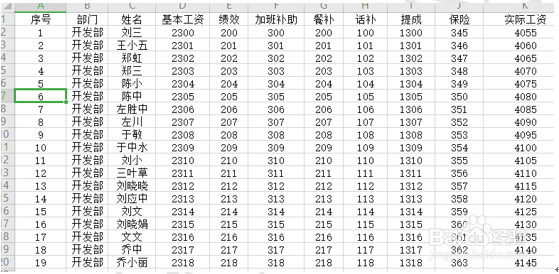
1、首先,我们打开一个带有序号的WPS表格,如下图:
WPS 表格技巧—如何填充智能序号

2、通常情况下,我们删除了一行之后,效果是这样的,中间出现了段层的情况,如下图:

WPS 表格技巧—如何填充智能序号

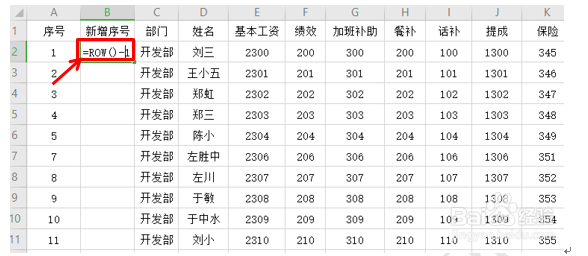
3、为了能够区别开,我们再给这个表格增加一列新增的序号,然后在下面的空白单元格内输入=ROW()-上一行的行数,在这里我们输入=ROW()-1,如下图:
WPS 表格技巧—如何填充智能序号

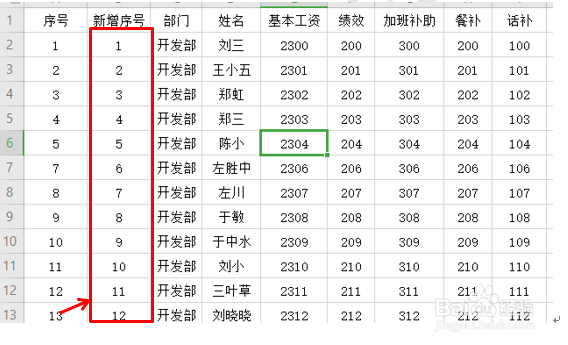
4、敲回车后,第一个填充数字就出来了,我们把光标放在单元格右下角,光标变成+字的时候,我们双击鼠标,其它单元格的序号也会自动填充,如下图:
WPS 表格技巧—如何填充智能序号

5、然后我们随意删减一行,比如我们把第四行删除了之后,我们一眼就可以清楚的看到,原序号和新增序号的差别,删减后的效果如下图:

WPS 表格技巧—如何填充智能序号
  • excel表格怎样自动填充编号?
  • 如何套用表格样式
  • 怎样设置EXCLE表格样式的浅色8?
  • excel表格数据按照升序顺序进行排列的方法
  • Excel智能填充功能在哪里设置?
  • 热门搜索
    我的世界怎么种小麦 狗狗不吃狗粮怎么办 贝聿铭怎么读聿 莴笋怎么做好吃 怎么才能变白 around怎么读 金字塔是怎么建成的 怎么给图片加水印 长虹电视怎么投屏 丸子头怎么扎