1、首先找到桌面的word图标并打开

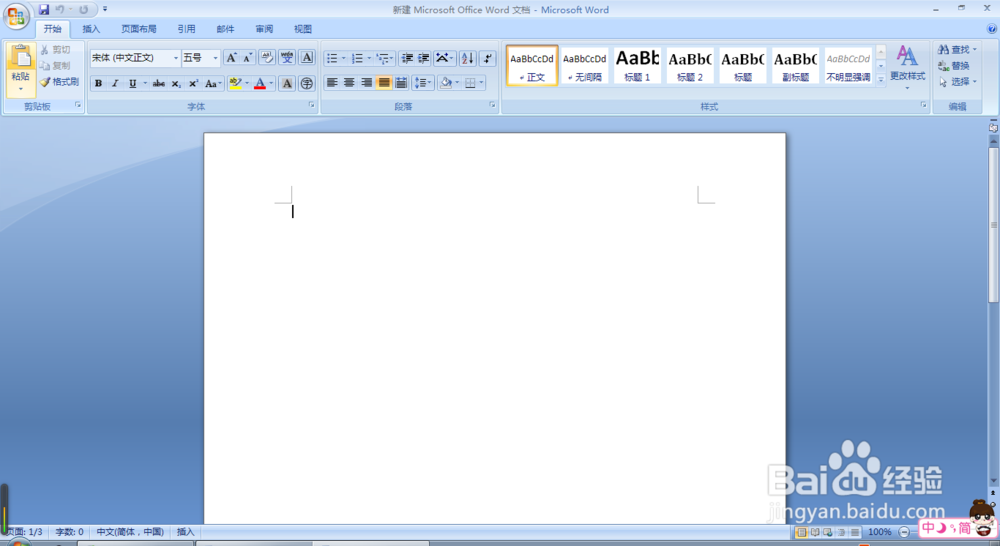
2、在word中我们写上


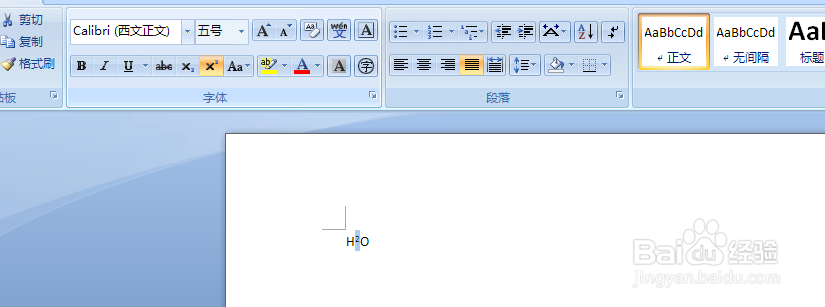
3、首先我们选定要设置上标的字符,然后的那几功能区“字体”组中的上标按钮,单击之后如图,设置下下标的方法和这类似

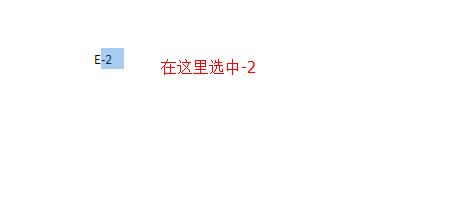
4、还有一种就是通过字体对话框来设置,选中我们要设置下标的字符右击选择“字体”
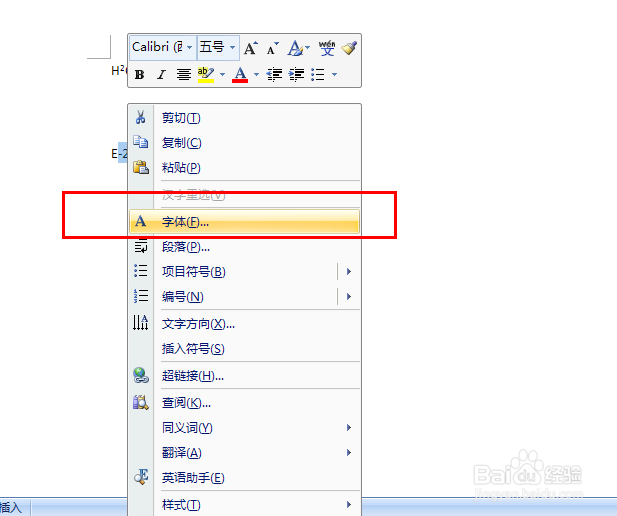
5、进入“字体对话框”在“效果”下面选择下标即可,选择之后如图


时间:2026-05-04 16:58:55
1、首先找到桌面的word图标并打开
2、在word中我们写上
3、首先我们选定要设置上标的字符,然后的那几功能区“字体”组中的上标按钮,单击之后如图,设置下下标的方法和这类似
4、还有一种就是通过字体对话框来设置,选中我们要设置下标的字符右击选择“字体”
5、进入“字体对话框”在“效果”下面选择下标即可,选择之后如图
