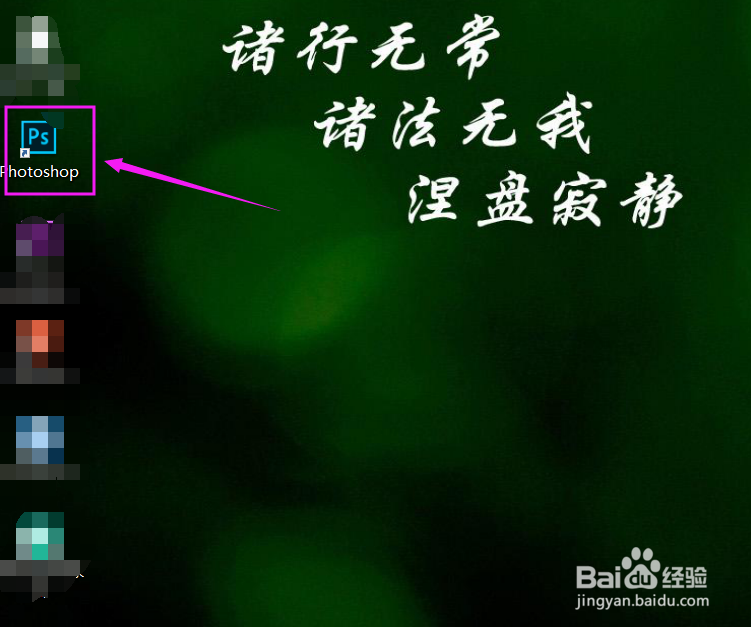
1、打开电脑,同时双击打开电脑上的【ps】软件。
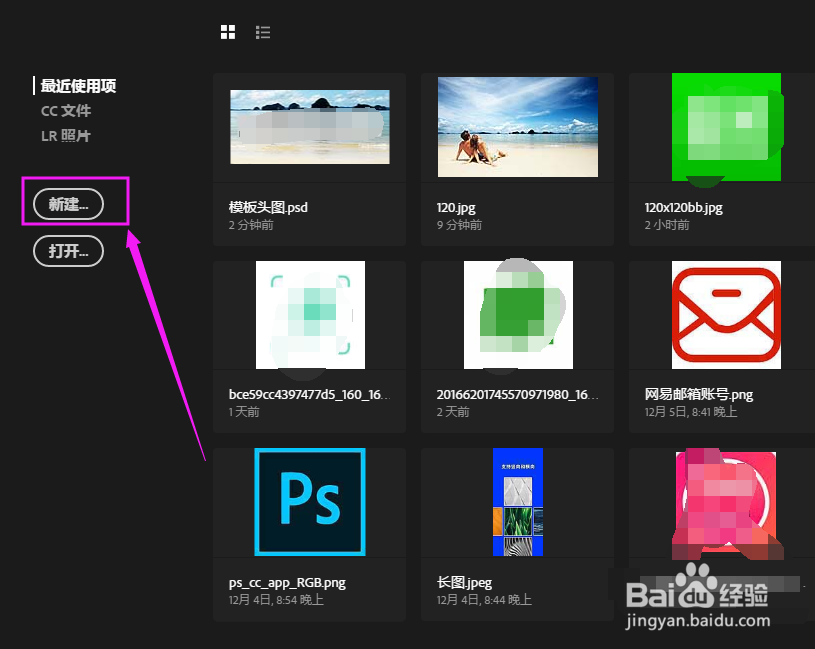
2、进入到ps界面中,点击左侧【新建】。
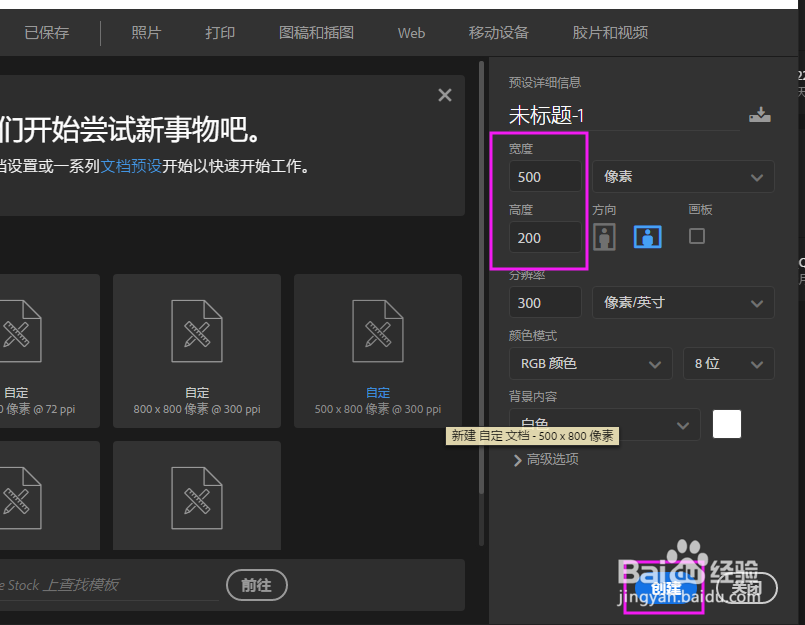
3、在弹出的新建窗口中,在此设宽度为500像素,高度200像素,点击【创建】。如果觉得尺寸比例过小,可以稍作调整。
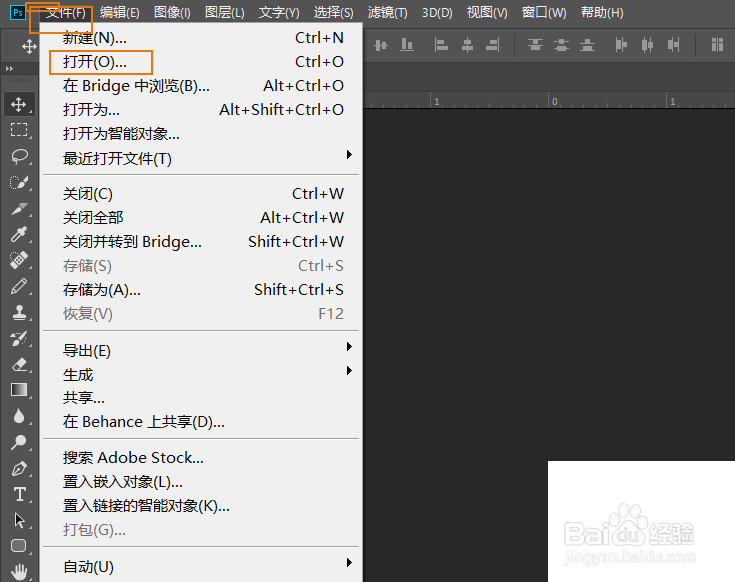
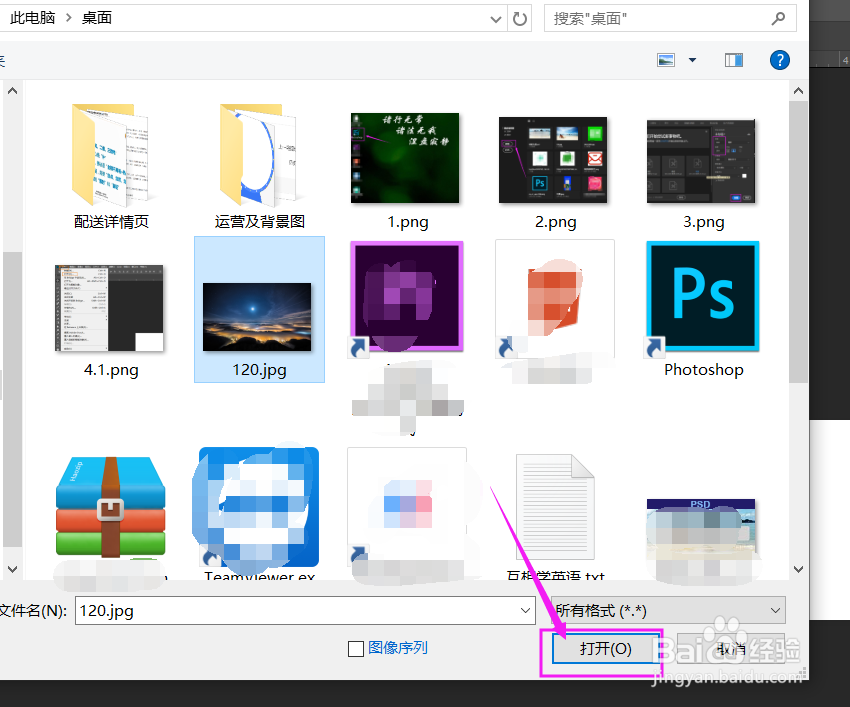
4、点击【文件--打开】,选择桌面上已经准备好的背景图片,选中图片并点击【 打开】。
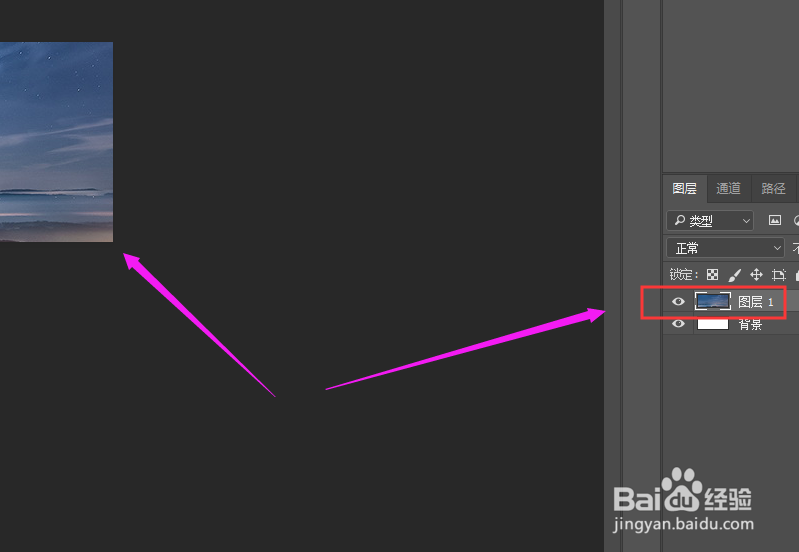
5、在图片界面中,点击Ctrl+鼠标左键,将图片移动到新建的图层中,会在新建图层中出现一个新图层。
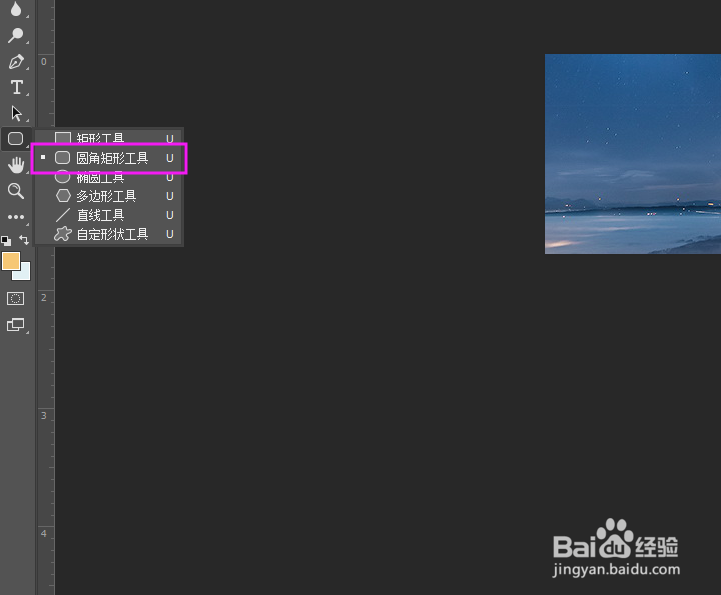
6、点击左侧【圆角矩形工具】,在图中居中画出一个长条圆角矩形,填充颜色为浅灰色。
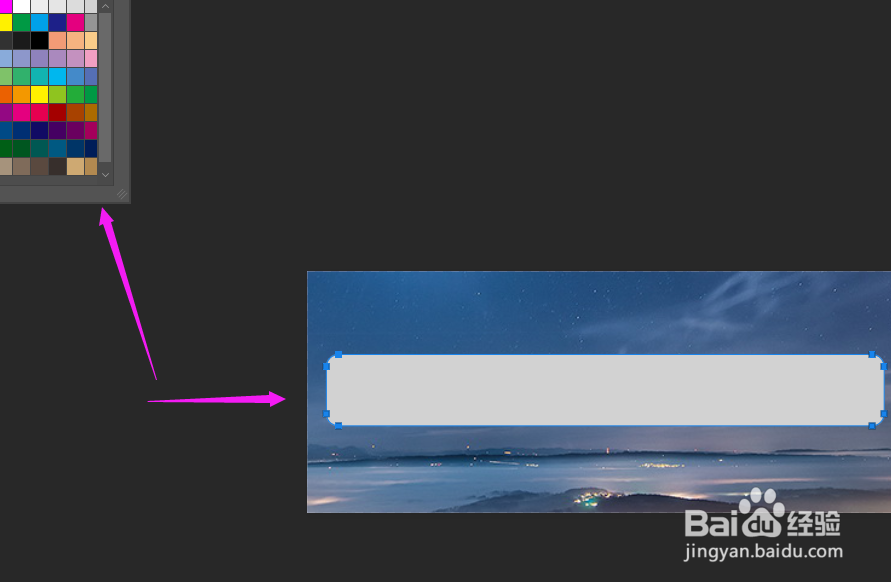
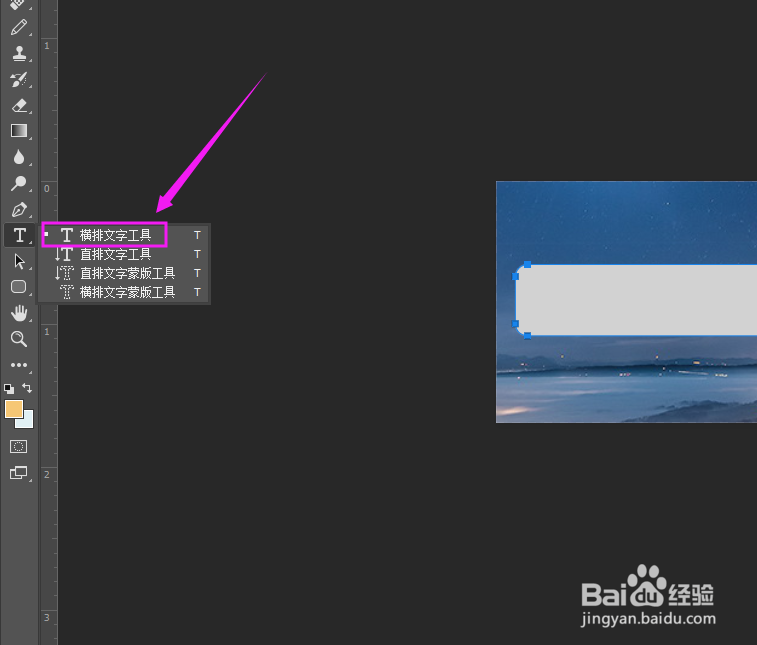
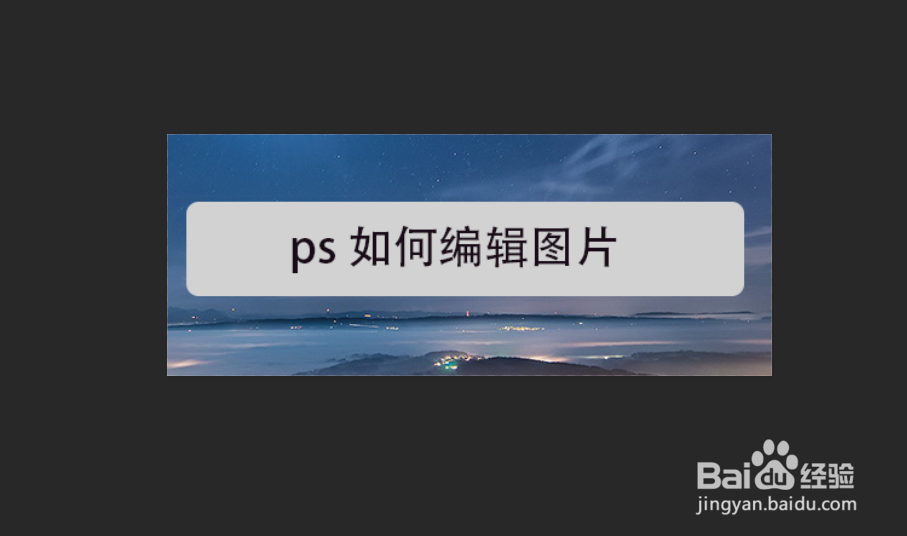
7、点击左侧【横排文字工具】,在矩形中输入标题文字,输入完成后,整体调整一下即可完成操作。
8、总结如下:
①打开ps软件,点击【新建】选项。
②在新建窗口中,输入合适的长宽像素,点击【创建】。
③点击【文件--打开】,选中图片,点击【打开】,在图片界面,点击Ctrl+鼠标左键移动到新的图层中。
④点击【圆角矩形工具】,画出一个扁长条矩形,点击【横排文字工具】,输入标题后,整体调整一下间距居中即可。
