1、选择要更改图像的文件夹。
2、选择要更改图像的文件夹,并右键点击。

3、选择“属性”。
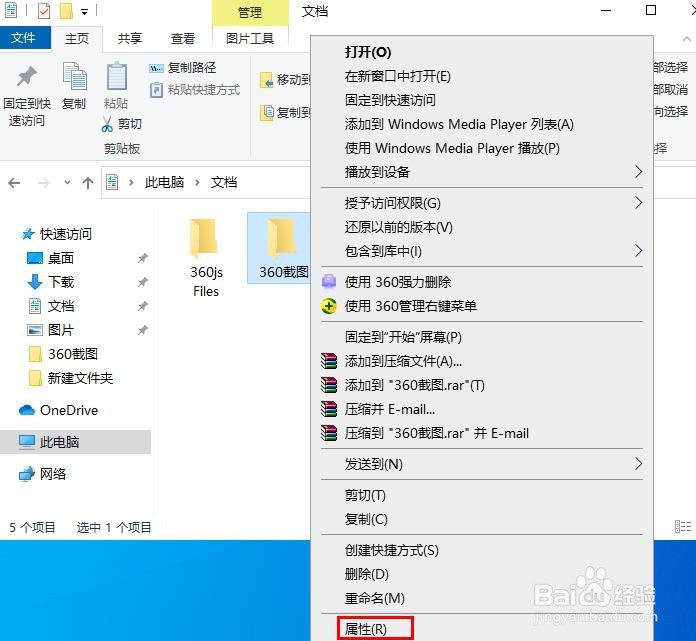
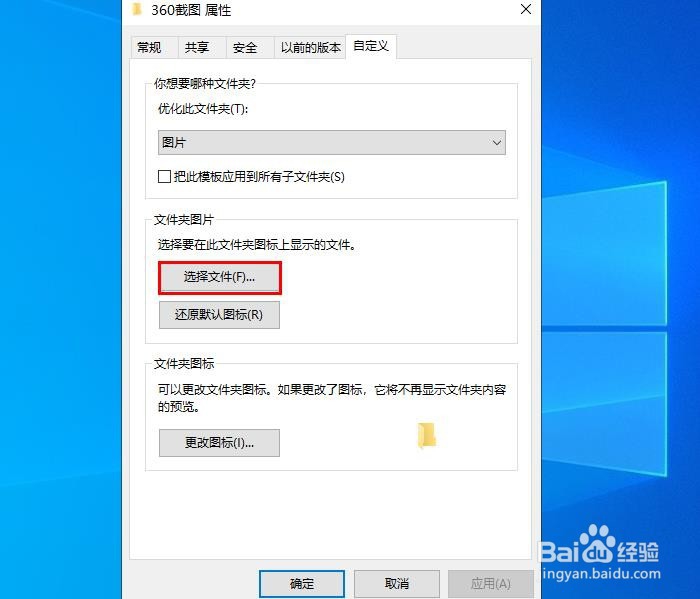
4、点击“自定义”选项卡。

5、点击“选择文件”。然后打开你要设置的图像文件。
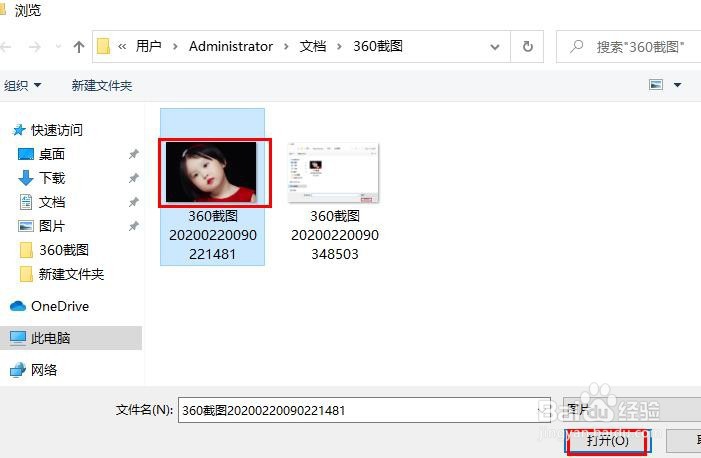
6、选择图片,然后点击“打开”。
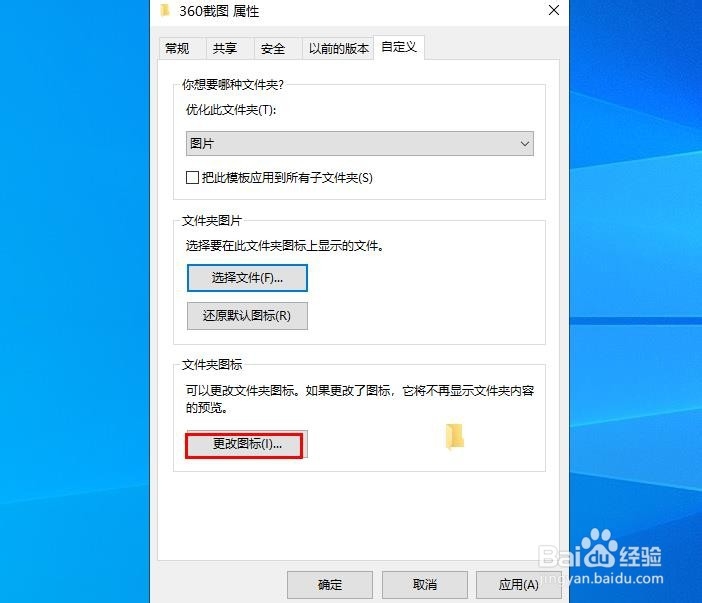
7、点击“更改图标”。
8、在“更改图标”窗口,找到刚才选择的图片,然后点击“确定”。

9、自动返回文件夹属性窗口点击“应用”然后点击“确定”。现在,你的文件夹已经更改了图标的图像。
时间:2026-04-30 02:40:45
1、选择要更改图像的文件夹。
2、选择要更改图像的文件夹,并右键点击。
3、选择“属性”。
4、点击“自定义”选项卡。
5、点击“选择文件”。然后打开你要设置的图像文件。
6、选择图片,然后点击“打开”。
7、点击“更改图标”。
8、在“更改图标”窗口,找到刚才选择的图片,然后点击“确定”。
9、自动返回文件夹属性窗口点击“应用”然后点击“确定”。现在,你的文件夹已经更改了图标的图像。
