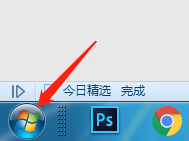
1、点击电脑桌面左下角的“开始”图标,如图所示
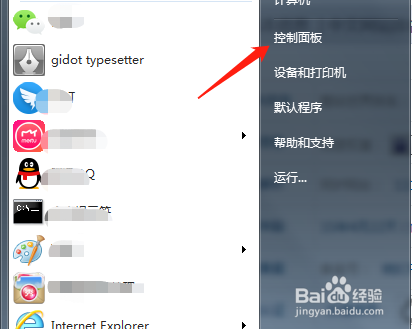
2、点击进入到“控制面板”,如图所示
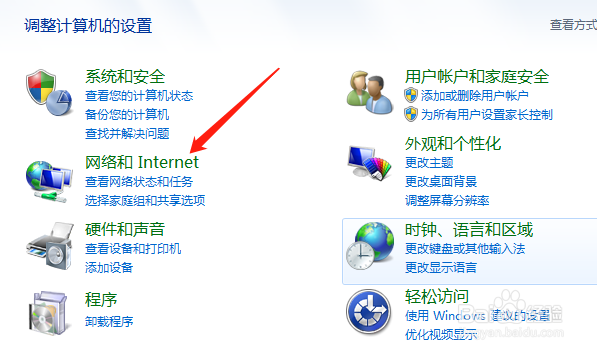
3、选择“网络和Internet”,如图所示
4、点击“网络和共享中心”,如图所示

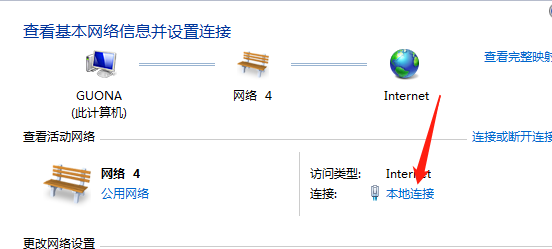
5、点击“本地连接”,如图所示
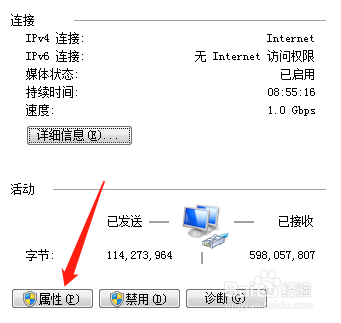
6、点击进入“属性”,如图所示
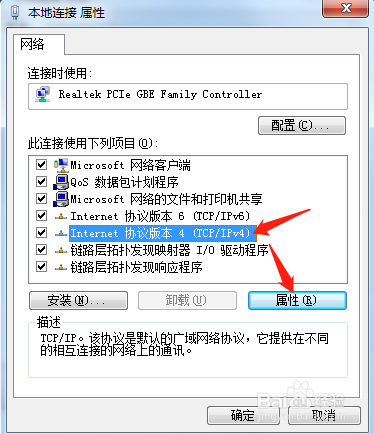
7、选中“Internet 协议版本4”,然后点击“确定”,如图所示
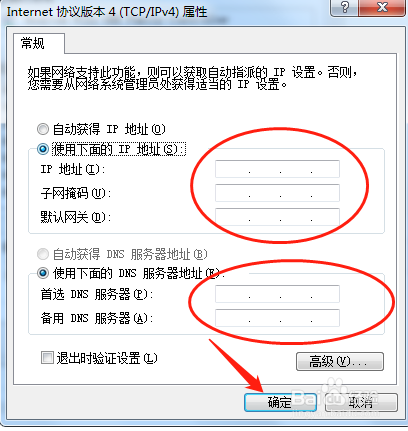
8、将“自动获取IP地址”,修改位固定的、别人未使用的IP地址,最后点击确定,Windows7系统电脑出现IP地址冲突的情况就解决了。
时间:2026-05-01 01:11:55
1、点击电脑桌面左下角的“开始”图标,如图所示
2、点击进入到“控制面板”,如图所示
3、选择“网络和Internet”,如图所示
4、点击“网络和共享中心”,如图所示
5、点击“本地连接”,如图所示
6、点击进入“属性”,如图所示
7、选中“Internet 协议版本4”,然后点击“确定”,如图所示
8、将“自动获取IP地址”,修改位固定的、别人未使用的IP地址,最后点击确定,Windows7系统电脑出现IP地址冲突的情况就解决了。
