用photoshop手绘太阳

 时间:2026-02-15 19:59:14

1、1. 新建画布,快捷键是ctrl+n。
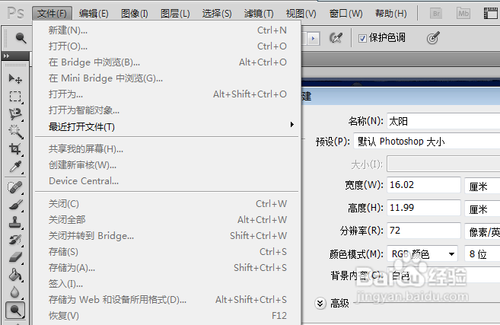
用photoshop手绘太阳

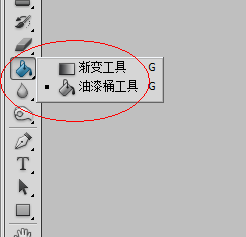
2、2. 在工具栏找到渐变工具,按下shift键,在画布上做出从蓝到白色的渐变效果
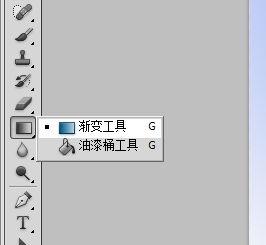
用photoshop手绘太阳

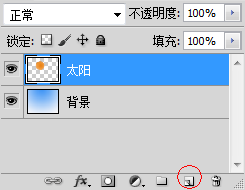
3、3. 新建一个图层命名为太阳

用photoshop手绘太阳

4、4. 在工具栏找到椭圆选区工具,按下shift画出一个合适大小的正圆并填充(快捷键是G)成橙黄色。用简单加深工具(快捷键是o)将圆中合适的位置涂抹出明暗高光的效果。
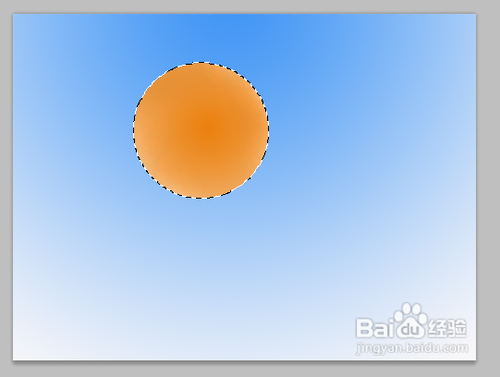
用photoshop手绘太阳

5、5. 在选区中任意位置反键点选羽化,将选区羽化值适当调整(这里调整为30)。
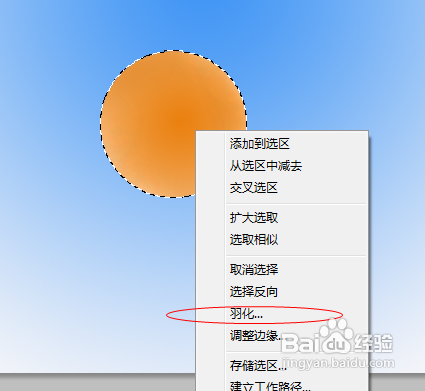
用photoshop手绘太阳

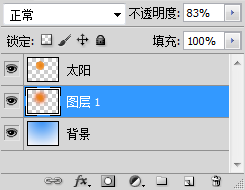
6、6. 在背景图层和太阳图层中间新建个图层:

用photoshop手绘太阳

7、7. 使用橙黄色填充该图层(此处的选区还没有取消)

用photoshop手绘太阳

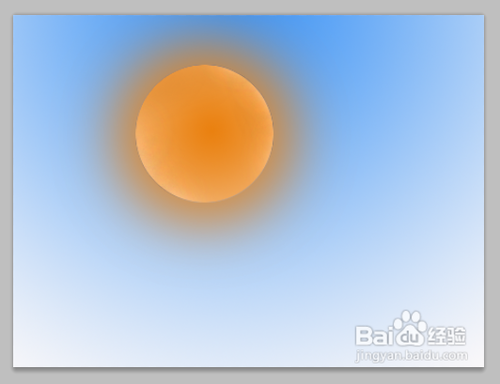
8、8. 填充新建图层后太阳就完成了。

用photoshop手绘太阳

  • Ps怎样制作扇柄
  • PS怎样创建工作路径?
  • Ps中背景图层的转换
  • ps描边路径没反应怎么办
  • PS如何制作月亮?
  • 热门搜索
    淘宝信誉怎么提升 手机掉厕所里怎么处理 性生生活 abo是什么意思 如何创业赚钱 新车磨合期怎么开 word是什么意思 湿气重皮肤痒怎么办 如何安装虚拟打印机 完美生活网登录系统