1、1. 打开桌面上Photoshop CS6软件。

2、2. 设置背景色颜色,新建背景色空白文档。

3、3. 选套索工具,羽化为0像素。

4、4. 绘制出不规则的选区,新建图层1。


5、5. 填充前景色,双击图层1左边的透明区。


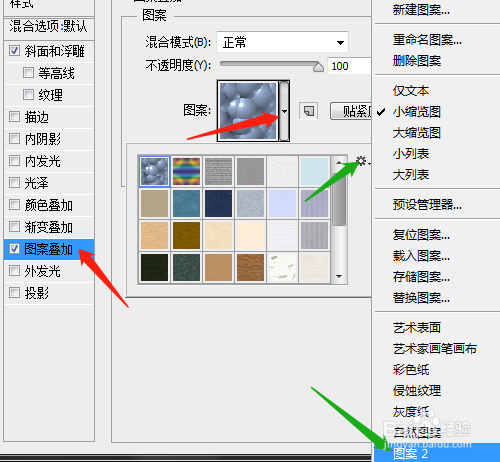
6、6. 弹出图层样式对话框,单击斜面和浮雕,设置默认;单击图案叠加,添加图案2,选石头图案,确定。可以复制几个调整大小。



时间:2026-04-22 03:08:47
1、1. 打开桌面上Photoshop CS6软件。
2、2. 设置背景色颜色,新建背景色空白文档。
3、3. 选套索工具,羽化为0像素。
4、4. 绘制出不规则的选区,新建图层1。
5、5. 填充前景色,双击图层1左边的透明区。
6、6. 弹出图层样式对话框,单击斜面和浮雕,设置默认;单击图案叠加,添加图案2,选石头图案,确定。可以复制几个调整大小。
