1、新建一个空白的ppt

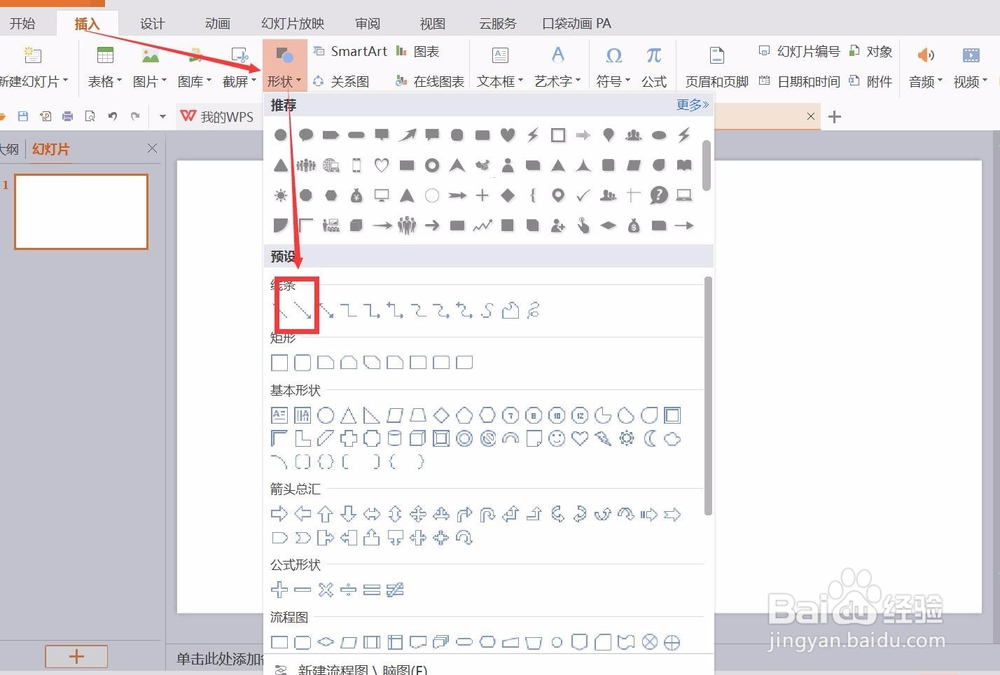
2、在菜单栏的“插入”里找到“形状”,选择箭头

3、点击箭头,添加自定义动画

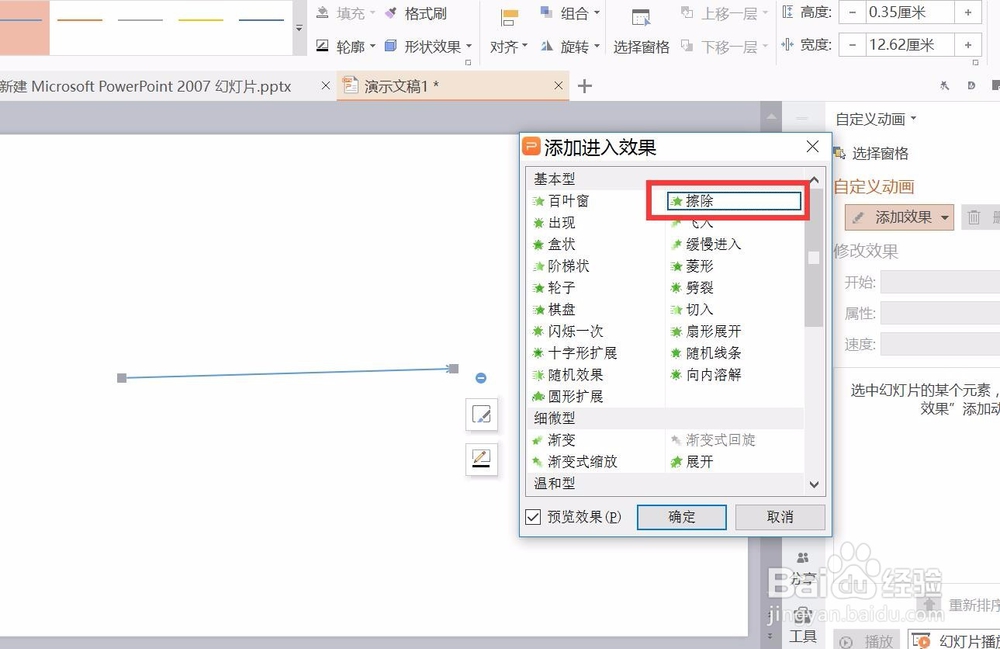
4、“添加效果”—“进入”—“擦除”
5、右键单击动画,选择“效果选项”

6、点击“计时”,下面有一个“重复”的选项,选择“直到下一次单击”,这样箭头的效果只有你再一次单击幻灯片才会停下,点击确定就完成了

时间:2026-04-29 07:15:27
1、新建一个空白的ppt
2、在菜单栏的“插入”里找到“形状”,选择箭头
3、点击箭头,添加自定义动画
4、“添加效果”—“进入”—“擦除”
5、右键单击动画,选择“效果选项”
6、点击“计时”,下面有一个“重复”的选项,选择“直到下一次单击”,这样箭头的效果只有你再一次单击幻灯片才会停下,点击确定就完成了
