solidworks如何画圆台?

 时间:2026-04-28 21:51:13

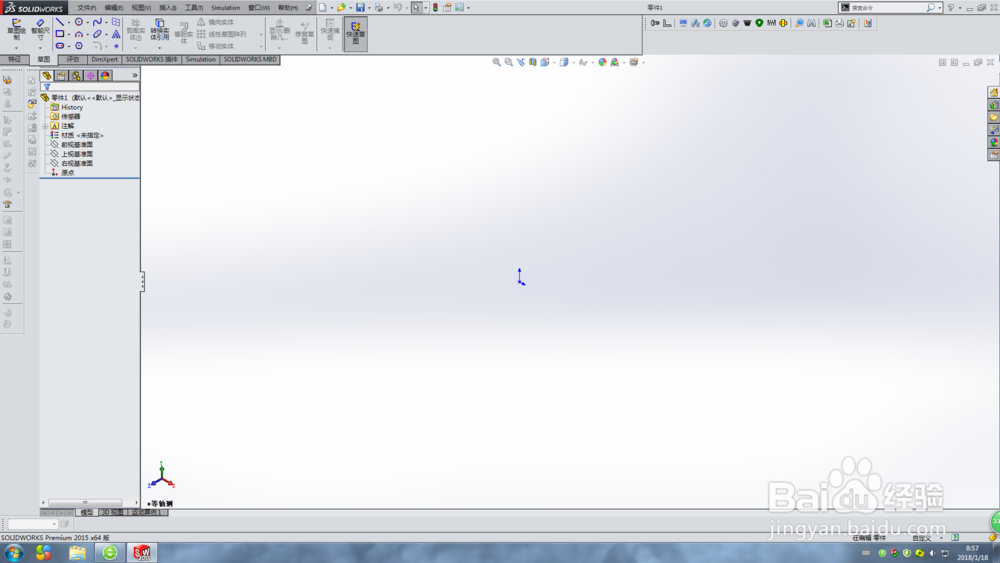
1、打开软件,进入零件绘制界面,如下图所示。
solidworks如何画圆台?

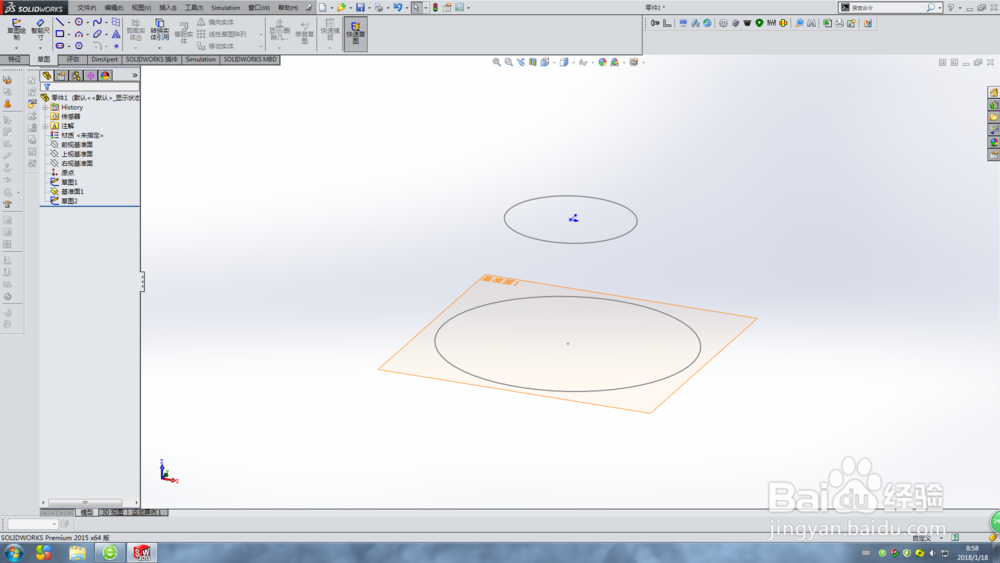
2、绘制圆台上下两个圆的草图,如下图所示。

solidworks如何画圆台?

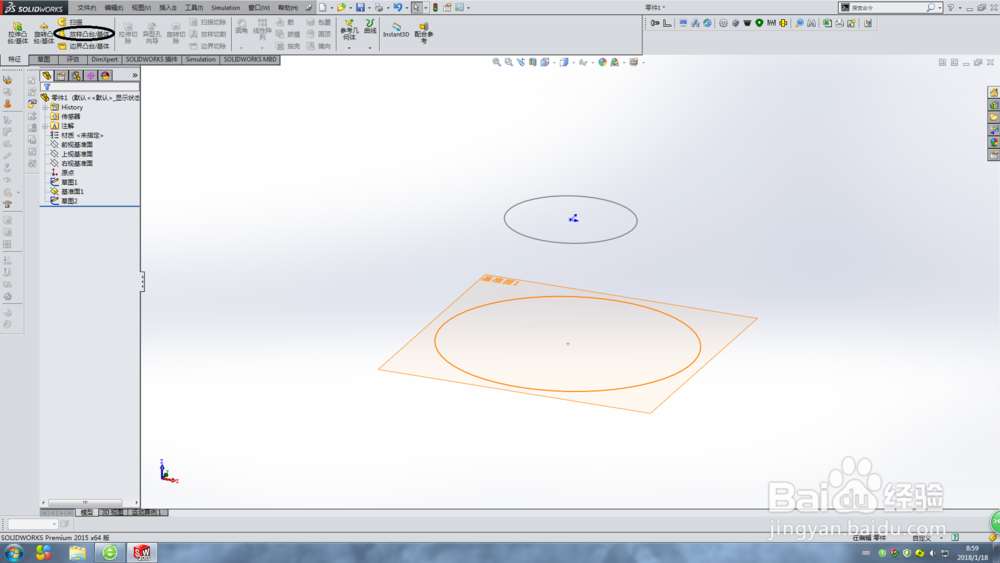
3、“放样凸台/基体”命令,图标如下图所示。

solidworks如何画圆台?

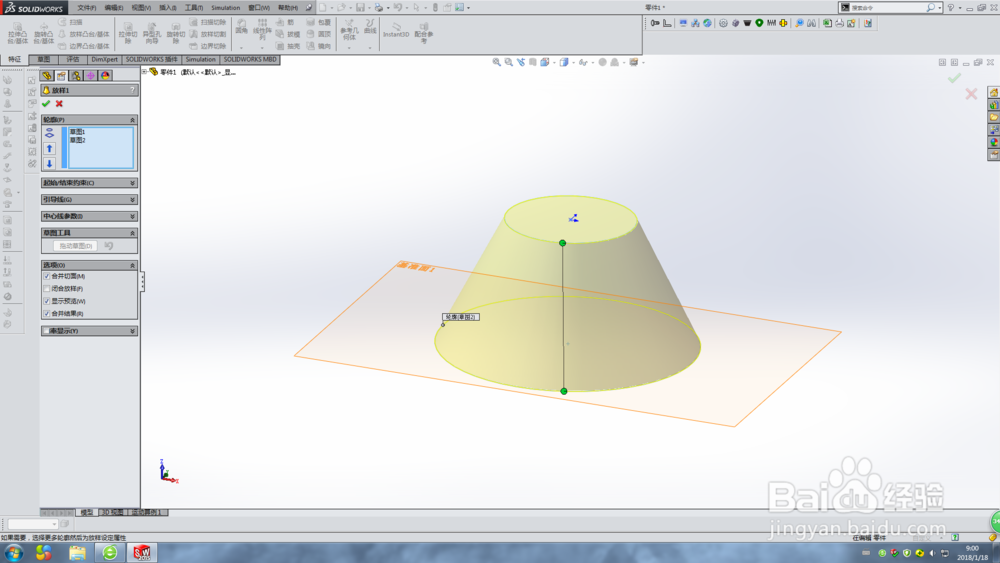
4、点击此命令,选择轮廓,进行圆台绘制,如下图所示。

solidworks如何画圆台?

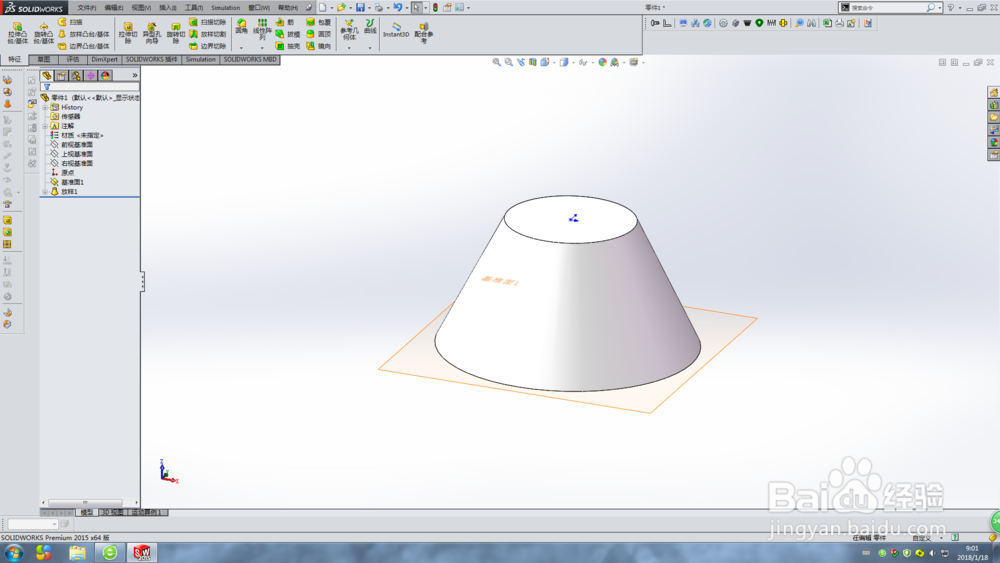
5、点击确定,完成圆台创建,效果如下图所示。

solidworks如何画圆台?

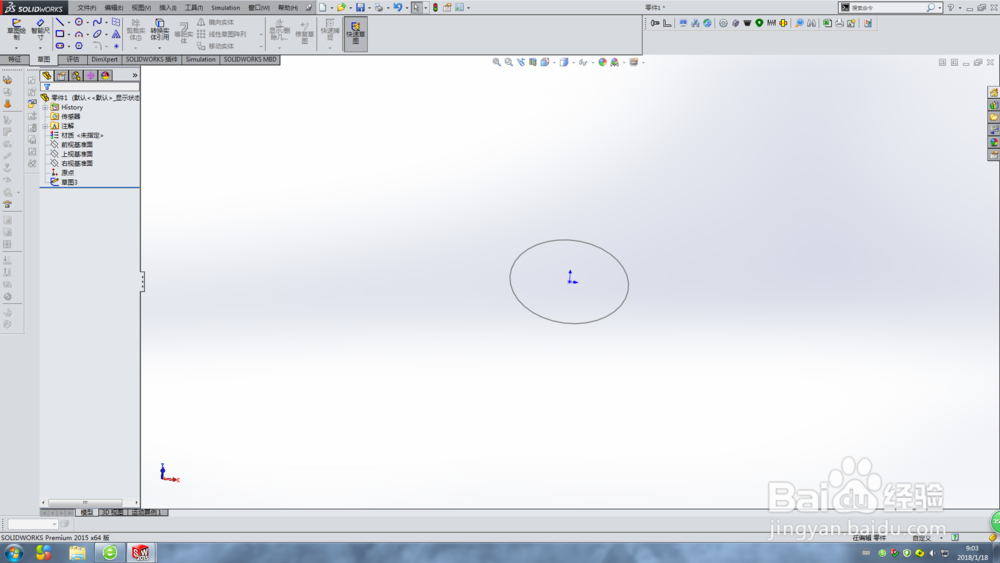
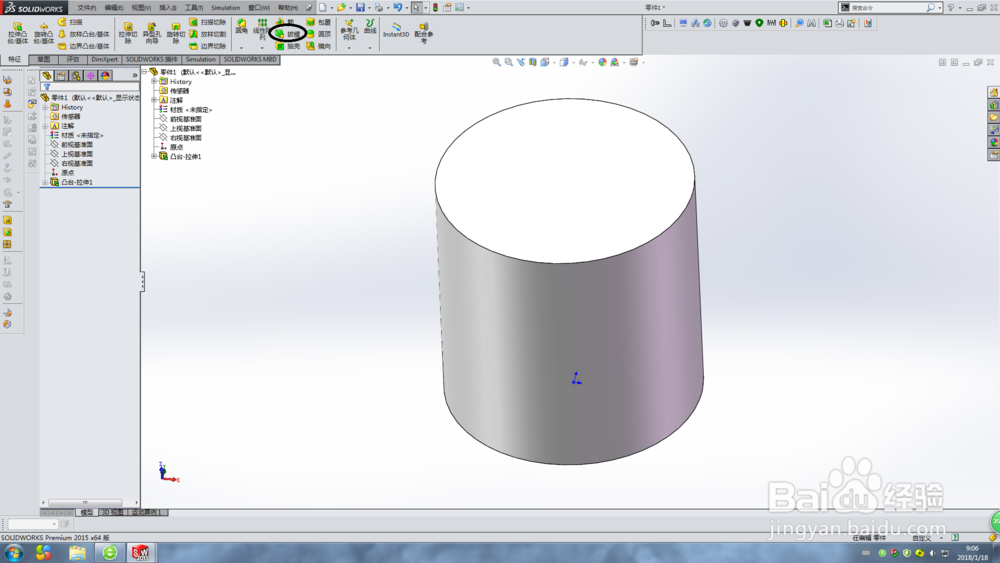
1、绘制圆台一段面的草图“圆”,如下图所示。

solidworks如何画圆台?

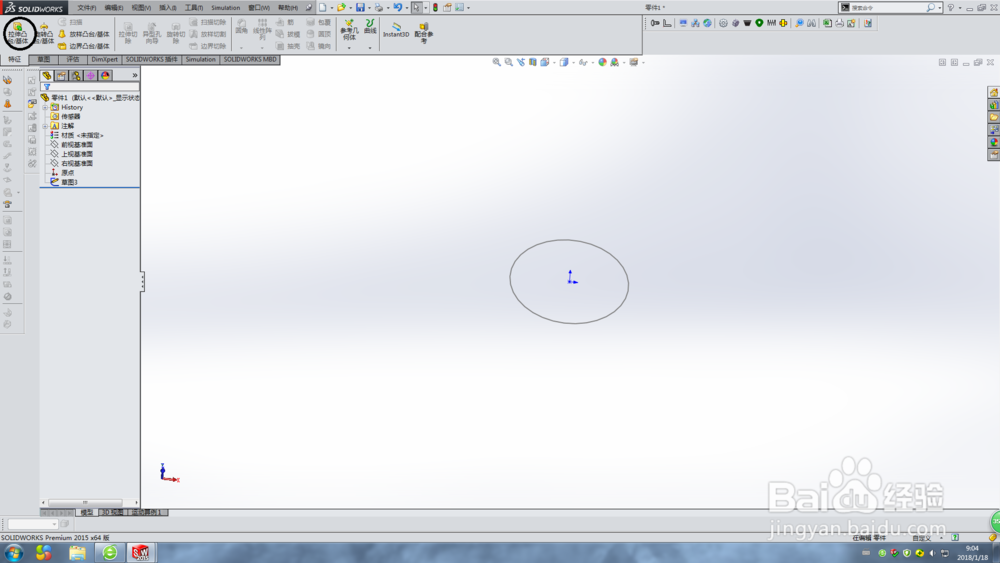
2、找到“拉伸凸台基体”命令,命令位置如下图所示。

solidworks如何画圆台?

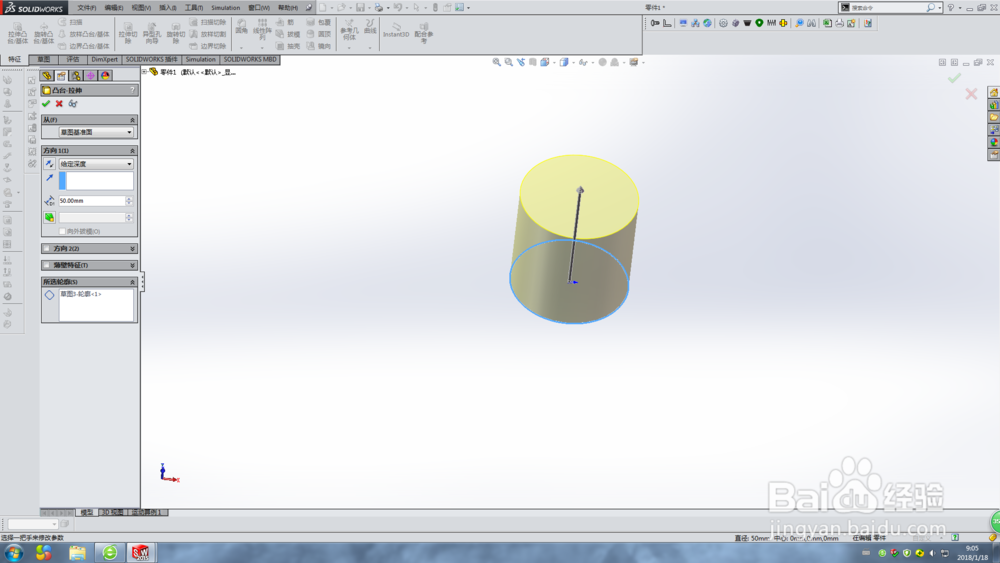
3、选中草图,点击此命令,进行参数设置,页面跳转如下图所示。

solidworks如何画圆台?

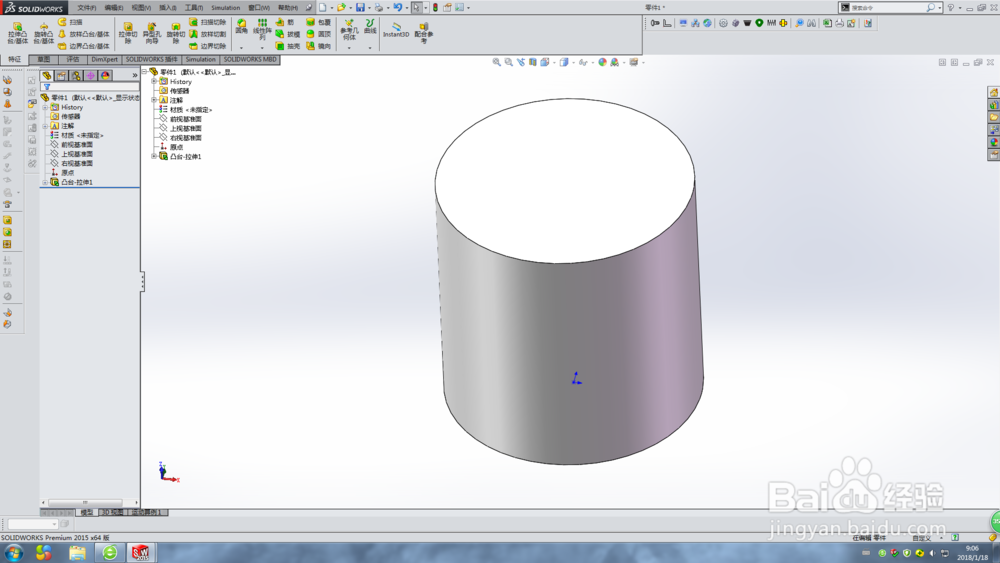
4、点击确定,完成圆柱体的绘制,如下图所示。

solidworks如何画圆台?

5、找到“拔模”命令,位置如下图所示。

solidworks如何画圆台?

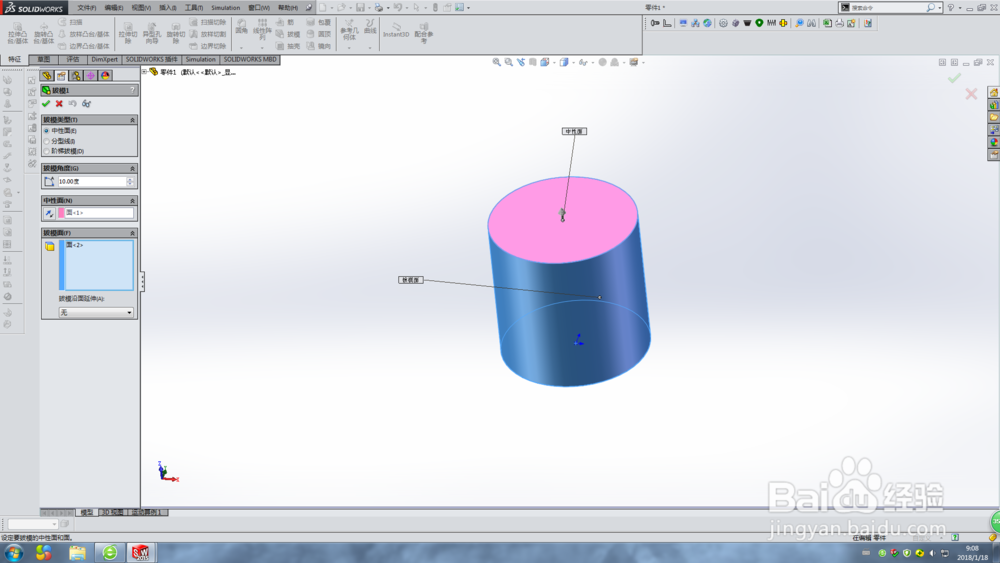
6、点击此命令,进行参数设置,如下图所示。

solidworks如何画圆台?

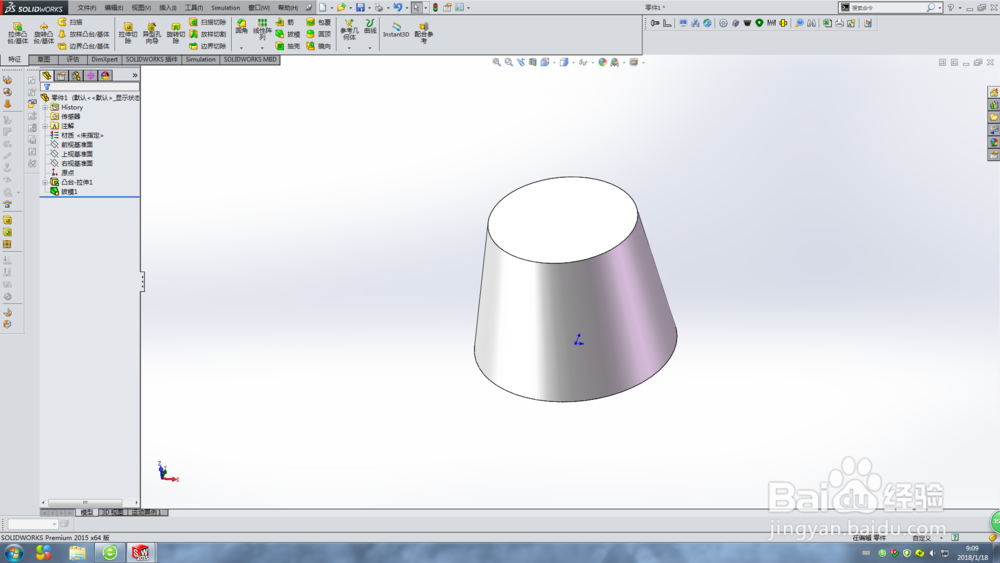
7、点击确定,完成绘制,效果如下图所示。

solidworks如何画圆台?

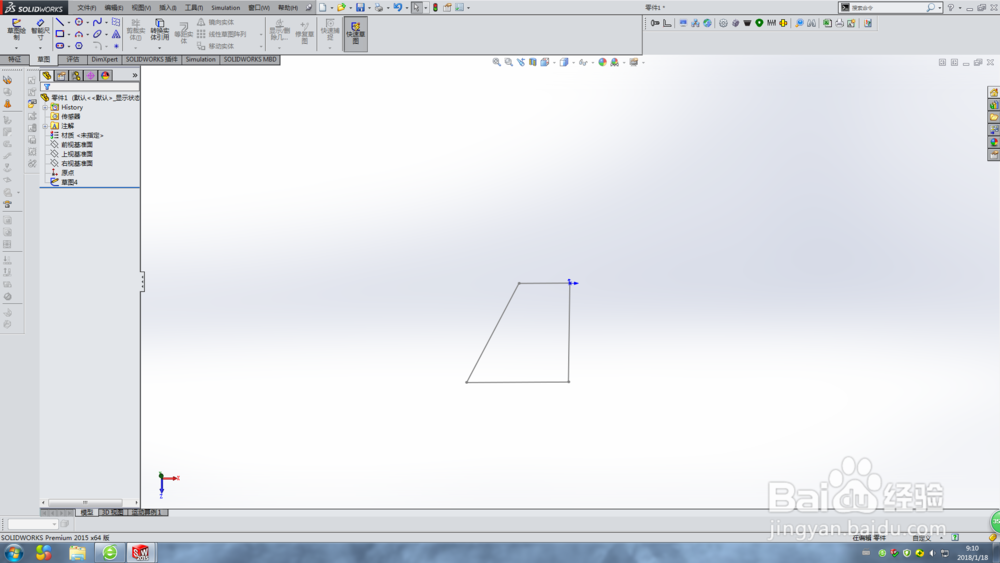
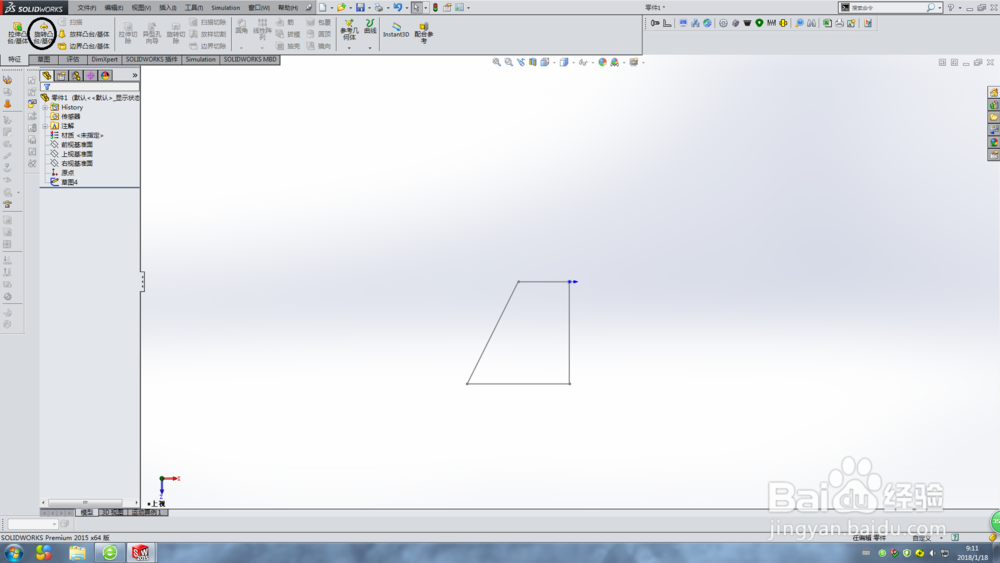
1、草图绘制,草图如下图所示。

solidworks如何画圆台?

2、找到“旋转凸台/基体”命令,位置如下图所示。

solidworks如何画圆台?

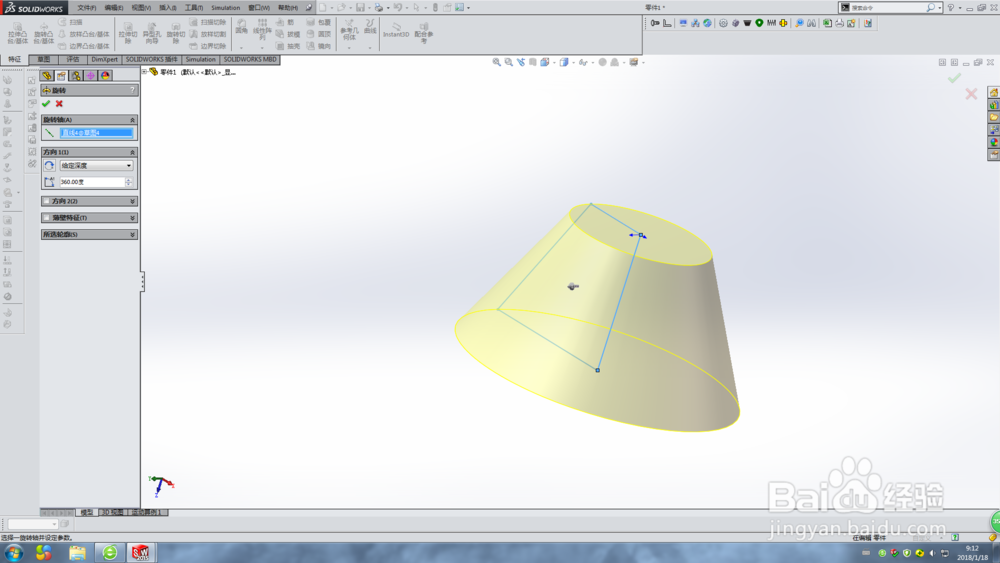
3、选中草图,点击此命令,进行参数设置,如下图所示。

solidworks如何画圆台?

4、点击确定,完成绘制,效果如下图所示。

solidworks如何画圆台?

  • SolidWorks怎么进行扫描
  • 如何用SW(SOLIDWORKS)绘制圆台或圆柱
  • solidworks零件怎么装配
  • SolidWorks怎么修改画好的模型尺寸
  • solidworks怎么建立新的基准面?
  • 热门搜索
    停电通知怎么写 如何孝敬父母 如何对付小人 路由器wan灯不亮 如何制作封面 文件未保存怎么恢复 五味子泡水喝的功效 如何健身 海峡旅游人才网 怎么画眼线显得眼睛大