win10如何阻止某个应用联网

 时间:2024-10-18 03:43:42

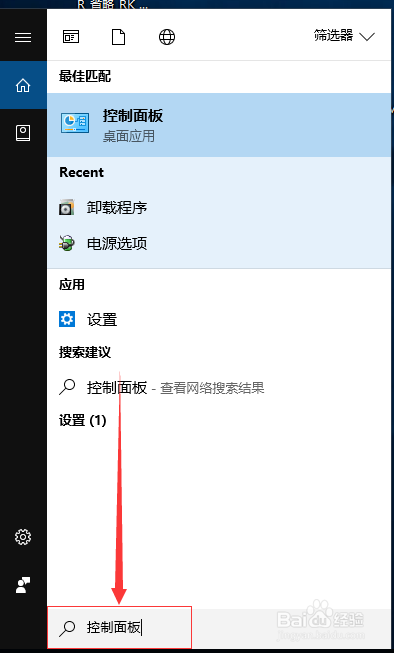
1、首先打开你电脑上的搜索,如下图所示。

win10如何阻止某个应用联网

2、然后就是在下面的搜索栏中输入【控制面板】,如下图所示。

win10如何阻止某个应用联网

3、接着就是点击你搜索到的结果,如下图所示。

win10如何阻止某个应用联网

4、然后点击弹出的窗口中的【Windows防火墙】,如下图所示。

win10如何阻止某个应用联网

5、接着点击左边的【高级设置】选项,如下图所示。

win10如何阻止某个应用联网

6、然后点击弹出窗口中的【出站规则】中的【新建规则】,如下图所示。

win10如何阻止某个应用联网

7、接着点击【下一步】,如下图所示。

win10如何阻止某个应用联网

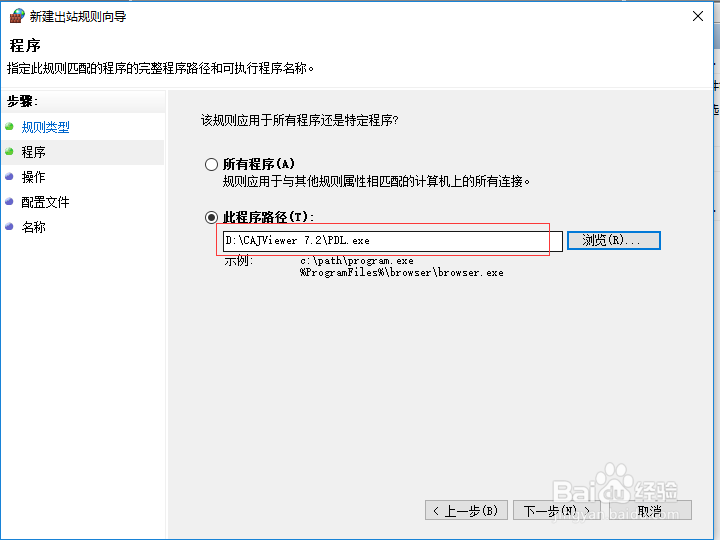
8、然后就是在【此程序路径】下选择你想要组织的应用路径在哪里(注意:是.exe文件所在的位置),再点【下一步】,如下图所示。
win10如何阻止某个应用联网

9、最后勾选【阻止连接】,再点击【下一步】,就可以完成操作,如下图所示。

win10如何阻止某个应用联网
  • win10禁止单个应用联网
  • 电脑防火墙怎么关闭win10
  • 教你win10防火墙怎么关闭
  • Win10下禁止软件联网的方法
  • win10怎么关闭防火墙
  • 热门搜索
    火山是怎么形成的 口干舌燥是怎么回事 花呗怎么提额度 绿豆粥怎么做 拖拉机怎么玩 电脑太卡怎么办 家里有蜈蚣怎么办 12306学生票怎么买 留言条怎么写 苹果手机怎么解锁