PS制作放射性线状【通道方法制作】

 时间:2024-10-11 19:30:25

1、在PS中新建一个画布,填充一个颜色

PS制作放射性线状【通道方法制作】

2、打开通道设置,新建一个alpha通道

PS制作放射性线状【通道方法制作】

3、打开渐变工具,在alpha通道中拉出一个渐变色

PS制作放射性线状【通道方法制作】

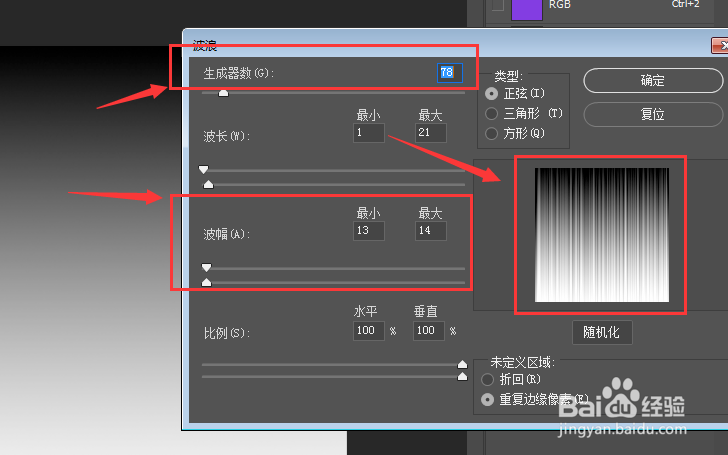
4、打开滤镜中的波浪属性

PS制作放射性线状【通道方法制作】

5、然后在这里了解波浪的数值,在右侧显示区中可以查看到当前的变化,调整细腻些,然后确定
PS制作放射性线状【通道方法制作】

6、这样调整好后确定,图中就是这样的条状物了

PS制作放射性线状【通道方法制作】

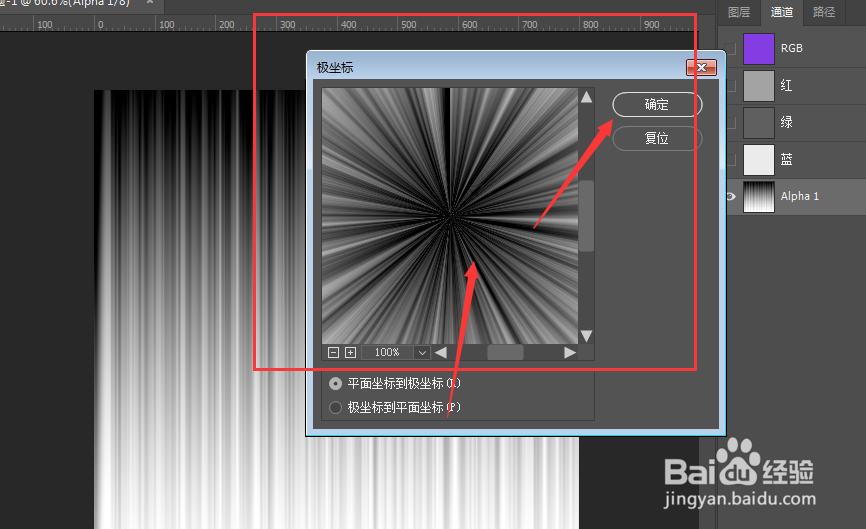
7、然后打开滤镜效果中的极坐标属性

PS制作放射性线状【通道方法制作】

8、选择平面到极坐标属性设置,确定

PS制作放射性线状【通道方法制作】

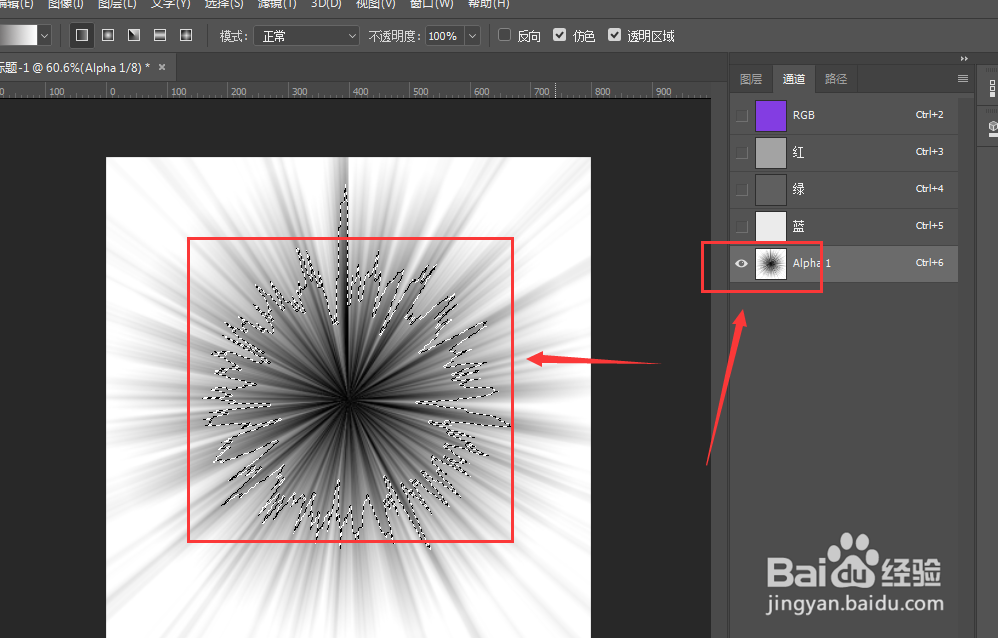
9、按住ctrl键点击alpha通道,调出选区,然后点击回到图层区

PS制作放射性线状【通道方法制作】

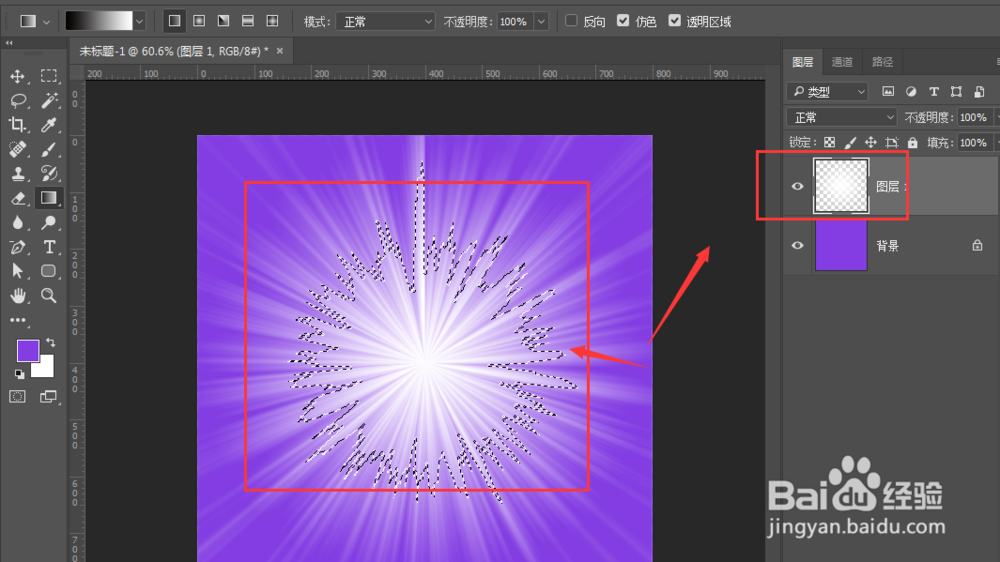
10、新建一个空白图层,填充一个白色背景,这样一个放射性线就做好了,如图所示。
PS制作放射性线状【通道方法制作】
  • ps圆角矩形工具怎么改圆角
  • PS在圆形周围绘制均匀的辐射线条
  • 如何用ps制作布料纹理效果
  • Photoshop怎么制作放射光效果?
  • ps放射线条效果怎么做
  • 热门搜索
    男人虚怎么办 梵蒂冈为什么没人敢打 蜡笔英语怎么读 舌苔厚白口臭怎么治 烧白的家常做法 为什么选择我们公司 手机怎么格式化 回旋镖怎么做 胃烧心是怎么回事 我的世界豹猫怎么驯服