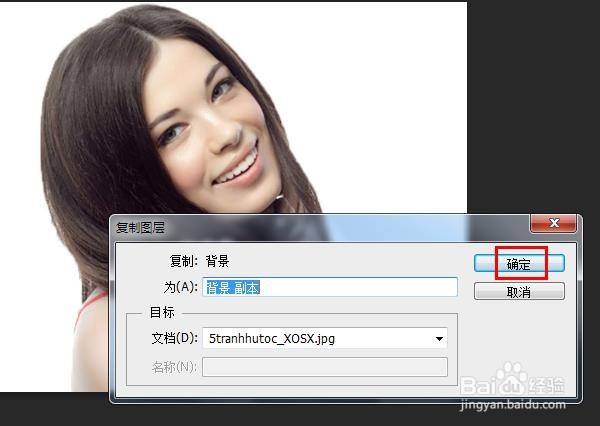
1、打开图片,复制背景图层。

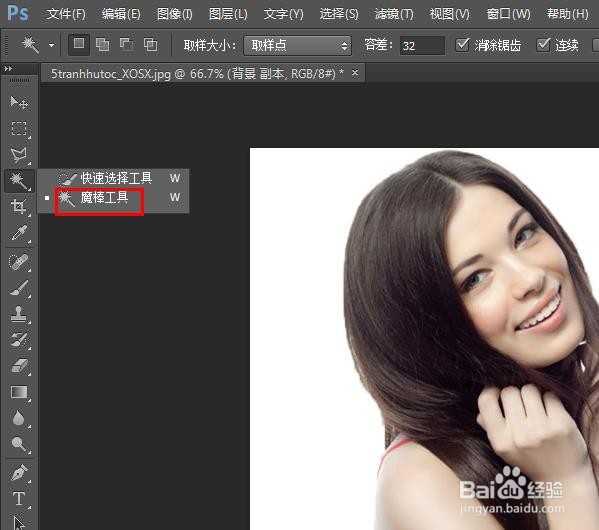
2、在工具栏,选择 魔棒 工具。在图片白色背景上点击一下。
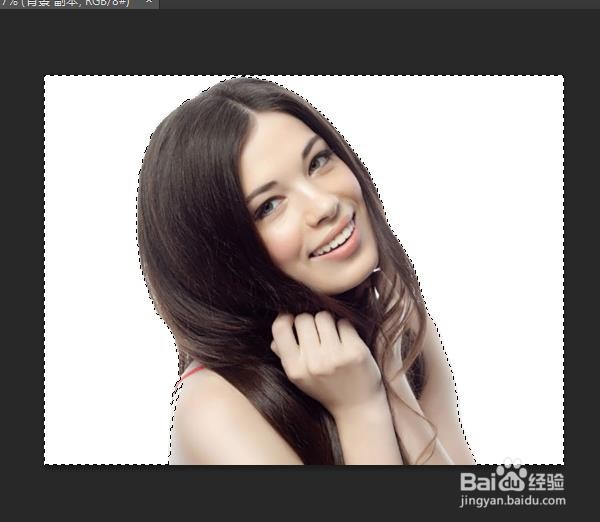
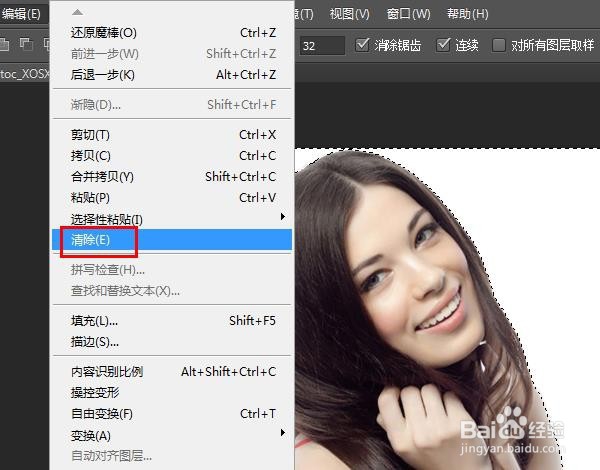
3、点击 编辑,选择 清除。然后关闭右侧图层中背景的小眼睛。
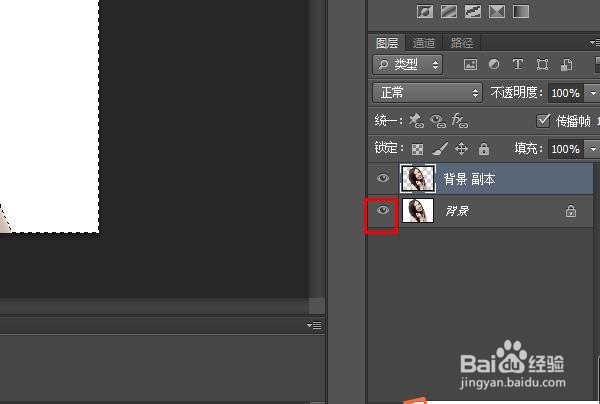
4、保存为PNG格式图片。
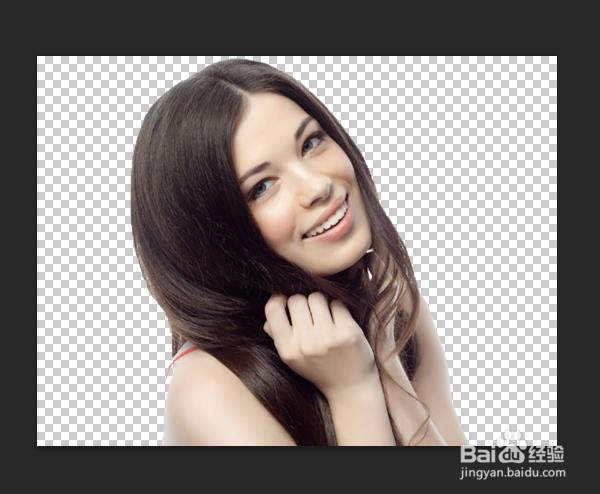

1、重复方法1中的第一步。
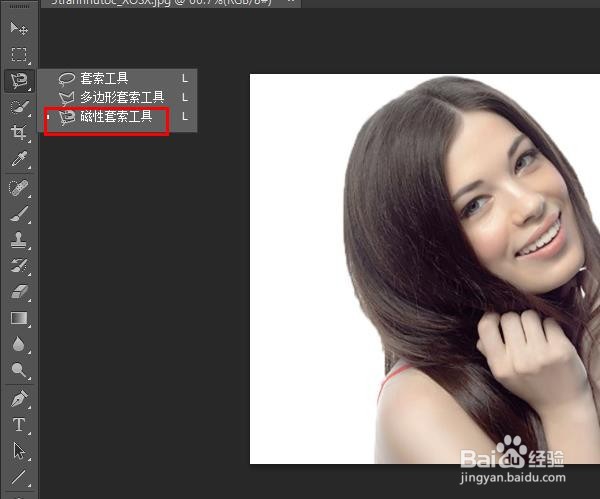
选择 磁性套索 工具,沿图像边缘移动。

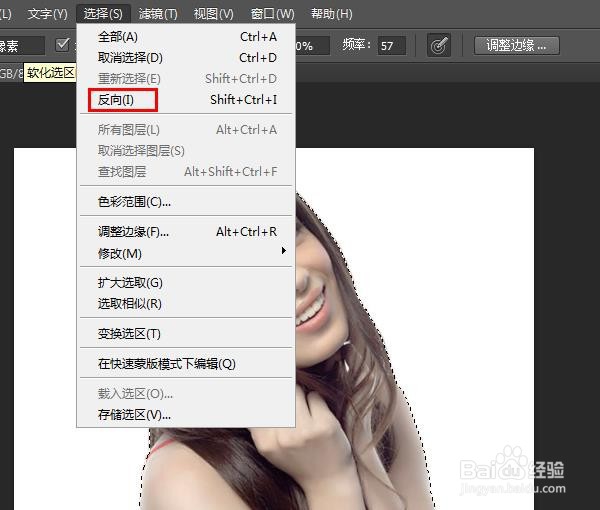
2、当移动轨迹闭合后,在上面的 选择 里选择 反向。
3、重复方法1中的第三部和第四部。
时间:2026-04-23 03:20:48
1、打开图片,复制背景图层。
2、在工具栏,选择 魔棒 工具。在图片白色背景上点击一下。
3、点击 编辑,选择 清除。然后关闭右侧图层中背景的小眼睛。
4、保存为PNG格式图片。
1、重复方法1中的第一步。
选择 磁性套索 工具,沿图像边缘移动。
2、当移动轨迹闭合后,在上面的 选择 里选择 反向。
3、重复方法1中的第三部和第四部。
